Как перенести данные с Android на iOS после настройки устройства
Бесшовная передача данных между iPhone и Android — одна из самых обсуждаемых тем на онлайн-форумах. Большинство официальных решений предназначены для устройств iOS, которые еще не были настроены. Но что делать, если ваш iPhone уже активирован?
Не переживайте: перенести данные с Android на iPhone даже после настройки несложно. В этой статье мы подробно расскажем, как перенести данные с Android на iPhone после настройки разными способами.
Ознакомьтесь с материалом и выберите наиболее подходящий для себя вариант!
Можно ли использовать приложение Move to iOS после первоначальной настройки?
Нет, нельзя. Приложение Move to iOS предназначено для переноса данных с Android на новый iPhone только во время первоначальной настройки устройства. Если ваш iPhone уже настроен, потребуется сбросить его до заводских настроек и стереть все данные — это полностью очистит устройство. Тем не менее, вы можете воспользоваться ручным переносом или альтернативными способами передачи данных с Android на iOS после настройки.
Официальное приложение Apple — «Move to iOS» — надежный инструмент для миграции данных с Android на iPhone. Оно поддерживает перенос различных типов файлов, включая WhatsApp, фотографии и видео с камеры, почту, закладки, контакты, сообщения и календари.
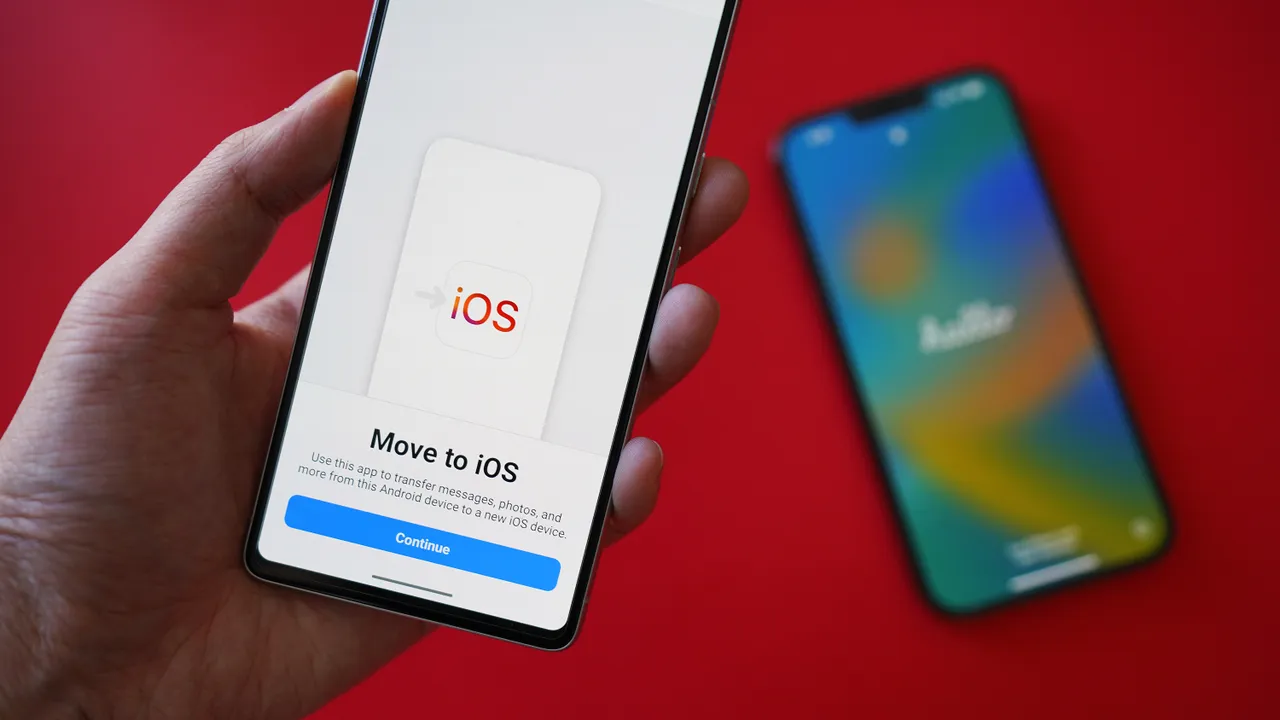
Однако у приложения есть ряд недостатков:
Ограничения приложения Move to iOS
- Требуется сброс до заводских настроек, если устройство уже активировано.
- Передача больших файлов занимает много времени.
- Нельзя выбрать отдельные данные внутри категории. Например, если выбрать фотографии, будут перенесены все снимки с Android-устройства.
Ниже представлены лучшие способы, которые вы можете использовать для передачи неограниченного объема данных между Android и iOS.
Ручной перенос определенных данных наиболее удобными способами
Контакты: Экспортируйте и импортируйте файлы VCF или используйте Google-аккаунт для синхронизации контактов.
Фото и видео: Google Фото — лучший способ резервного копирования и синхронизации фото и видео между iPhone и Android.
Музыка: Синхронизируйте медиатеку через iTunes или Apple Music.
Документы: Для передачи документов используйте облачные сервисы, такие как Google Drive, Dropbox или OneDrive.
Через AirDroid Personal — передача любых типов данных между устройствами
Если вы ищете самый простой способ перенести данные с Android на iPhone после настройки, попробуйте AirDroid Personal. Это решение для всех задач по передаче файлов между iPhone, Android и другими устройствами. Благодаря современным технологиям обеспечивается сверхбыстрая передача данных без перебоев.
Главное преимущество AirDroid — простота и удобство. Для подключения устройств по Wi-Fi и передачи данных достаточно пары кликов и простого перетаскивания файлов.
Основные функции AirDroid
- Быстрая передача данных между любыми двумя устройствами без потери качества.
- Работает со всеми типами данных: фото, видео, контакты, музыка, документы.
- Возможность отправлять данные сразу на несколько устройств.
- Передача данных возможна на любое расстояние, независимо от местоположения устройства.
- Полностью бесплатен и не ограничивает объем данных в режиме локальной сети.
Перед началом скачайте AirDroid бесплатно на оба устройства.
Далее выполните следующие шаги для переноса данных с Android на iOS после настройки:
Способ 1: напрямую между Android и iPhone
Шаг 1: Зарегистрируйтесь в приложении AirDroid на Android и iPhone.
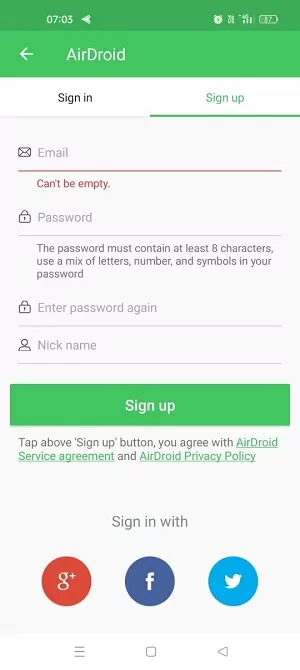
Шаг 2: В приложении на Android выберите «Передача» и найдите свой iPhone в разделе «Мои устройства», чтобы подключить их по Wi-Fi.
Шаг 3: Нажмите на значок «Вложение», чтобы выбрать файлы для передачи.
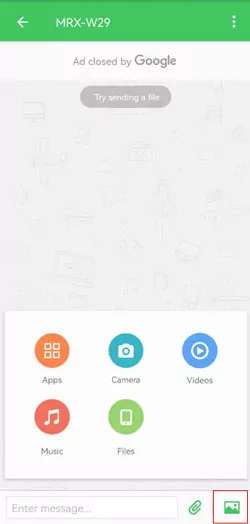
Шаг 4: Нажмите «Отправить», чтобы передать выбранные данные.
Способ 2: с помощью компьютера
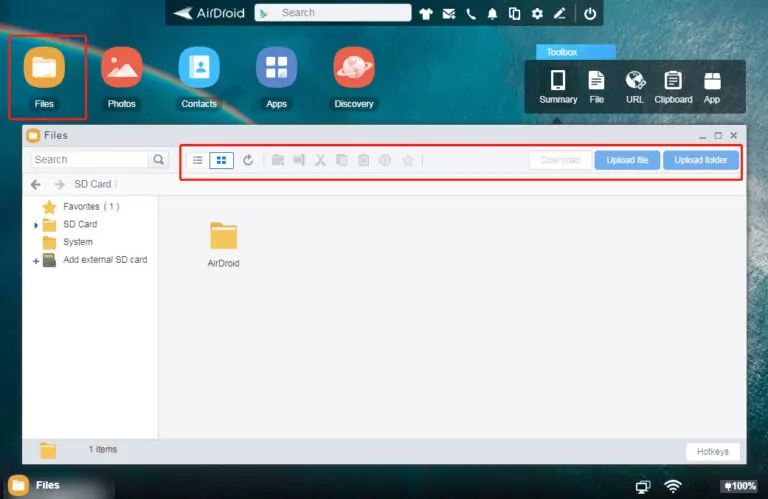
Хотите сначала сохранить данные Android на компьютере, а затем перенести их на iPhone? Вот как это сделать через AirDroid Web:
Следуйте этим шагам, чтобы отправить изображения с iPhone на Android с помощью компьютера:
Шаг 1: Откройте приложение AirDroid, перейдите во вкладку «Мои устройства» и нажмите на значок сканирования AirDroid Web.
Шаг 2: Отсканируйте QR-код на AirDroid Web для удаленного подключения устройств.
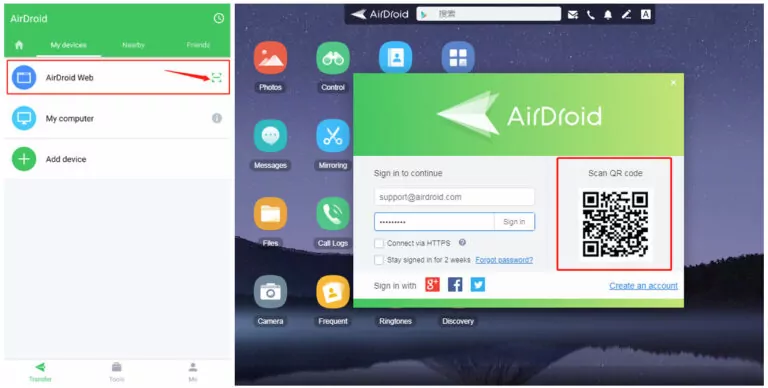
Шаг 3: Теперь отправьте данные с Android-устройства. AirDroid автоматически сохранит их в папке «Загрузки» на вашем компьютере.
Шаг 4: Затем подключите iPhone к AirDroid Web и передайте эти данные с ПК на iPhone.
Через Google Drive/Dropbox
С помощью облачных платформ, таких как Google Drive, вы легко сможете перенести данные с Android на iPhone после настройки. Это особенно удобно для передачи фото и видео, но можно передавать и другие типы файлов.
Ограничения
- Процесс состоит из двух этапов: сначала загрузка данных на одном устройстве, затем скачивание на другом. Это занимает много времени.
- Бесплатно предоставляется 15 ГБ памяти.
Выполните следующие шаги, чтобы отправить фото с iPhone на Android:
Шаг 1. Откройте Google Drive на Android и загрузите нужные файлы.
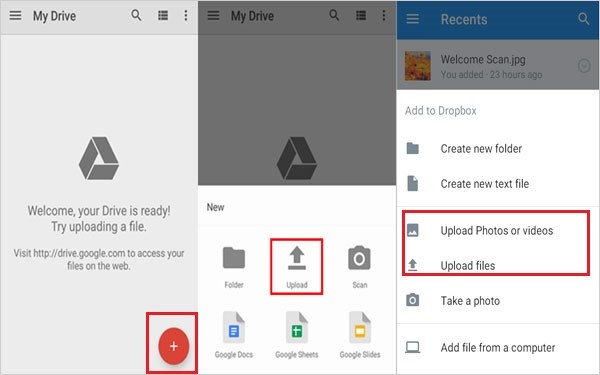
Шаг 2. После загрузки данных откройте приложение на iPhone и войдите в тот же Google-аккаунт.
Шаг 3: Скачайте файлы на iPhone.
Через SHAREit
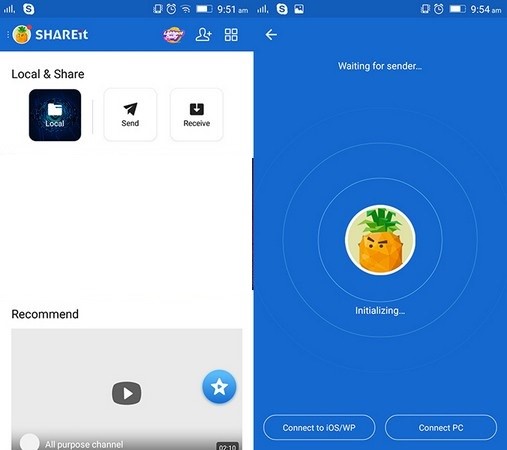
Помимо AirDroid, существуют сторонние приложения для беспроводной передачи данных с Android на iOS после настройки. Одно из популярных решений — SHAREit, которое отлично подходит для передачи фото и видео между устройствами.
Ограничения:
- Часто не удается напрямую соединить Android и iPhone. Лучше подходит для передачи данных между ПК и смартфоном.
- Низкая скорость передачи.
Вот как перенести данные с Android на iPhone после настройки:
Шаг 1: Установите и запустите SHAREit на обоих устройствах.
Шаг 2: На Android нажмите «Отправить» и следуйте инструкциям для подключения к iPhone.
Шаг 3: Выберите нужные файлы и нажмите «Отправить».
Также можно попробовать следующие приложения:
- Send Anywhere
- Xender
- Zapya
Советы перед переносом данных
Перед началом переноса данных обратите внимание на следующие рекомендации, чтобы процесс прошел максимально гладко:
1. Зарядите устройства минимум на 75 %
Если планируется перенос большого объема данных, рекомендуется полностью зарядить телефон заранее. Это поможет избежать сбоев даже при длительном процессе или нагреве устройств.
2. Проверьте, какие данные вы хотите перенести
Определите, какие именно данные нужно перенести. На Android файлы могут храниться не только в Галерее, но и в разных папках приложения «Файлы». Оцените объем данных и убедитесь, что на iPhone достаточно свободного места.
3. Подключитесь к стабильной Wi-Fi сети
Большинство способов передачи данных между Android и iPhone работают по беспроводной сети и требуют активного интернет-соединения. Стабильный интернет обеспечит быструю передачу файлов между устройствами.
Поскольку большинство методов передачи данных беспроводные, обязательно подключите оба устройства к надежной сети Wi-Fi — это избавит вас от лишних хлопот!
4. Сделайте резервную копию важных данных
Обычно перенос данных с Android на iPhone после настройки безопасен, но всегда лучше перестраховаться. Сохраните резервные копии важных файлов, особенно фото и видео. Для этого можно использовать Google Фото или AirDroid Personal для резервного копирования на компьютер.
Часто задаваемые вопросы
1. Можно ли перенести приложения с Android на iPhone?
К сожалению, не существует способа или инструмента для прямого переноса приложений между этими платформами. Однако можно перенести «данные приложений» между iPhone и Android.
2. Можно ли использовать Bluetooth для передачи данных с Android на iPhone после настройки?
Нет, Bluetooth не поддерживается на iPhone для передачи данных с Android.
3. Как быстро перенести 50 ГБ данных с Android на iPhone после настройки?
Благодаря высокой скорости передачи AirDroid Personal — лучший инструмент для передачи больших объемов данных между устройствами.
Заключение
В этой статье рассмотрено 5 эффективных способов переноса данных с Android на iPhone после настройки. Теперь вы знаете основные возможности и ограничения каждого из инструментов. Поэтому оптимальным выбором будет AirDroid Personal для решения этой задачи.
Кроме передачи файлов, сервис предлагает множество дополнительных функций, которые помогут упростить выполнение повседневных задач.





Ответить.