Как исправить проблему с отправкой iMessage с Mac на Android
- Лучший способ отправки сообщений с Android на Mac
- предлагает беспроводной способ для онлайн-чата и быстрой и безопасной передачи данных между Android и Mac.
- Интуитивное управление данными Android: вы можете удалять ненужные файлы для освобождения памяти.
- Позволяет передавать файлы между любыми двумя устройствами, включая Windows, Mac, Android и iPhone.
- Зеркалирование экрана Android на ПК
Несмотря на свою универсальность и эффективность, Mac не застрахован от мелких сбоев. Многие пользователи Mac время от времени сталкиваются с такими проблемами, как Mac не отправляет iMessage на Android. Проблема с отправкой сообщений с устройств Apple на Android встречается довольно часто, но, к счастью, есть решение.
В этой статье мы рассмотрим несколько советов, которые помогут навсегда избавиться от этой неприятности. Кроме того, вы узнаете об идеальном приложении для беспроводной отправки сообщений и передачи данных между Mac и Android.
Переходим к делу!

Часть 1. Причины, по которым Mac не отправляет iMessage на Android
Перед тем как переходить к решениям, важно понять, почему iMessage на Mac не отправляется на Android. Точно определить причину сложно, но ниже приведены самые распространённые:
- Небольшой сбой в работе Mac
- Проблемы с интернет-соединением
- Изменения в настройках устройства
- Неправильно введённый номер получателя
- Устаревшая версия macOS
Хорошая новость — эту проблему можно решить независимо от причины. В следующем разделе вы найдете простые способы устранения неполадки.
Часть 2. Как исправить проблему с отправкой iMessage с Mac на Android
На всех компьютерах Mac предустановлено приложение iMessage для свободного общения. Если по какой-то причине вы не можете отправить сообщение с Mac на Android, попробуйте следующие решения.
1. Проверьте правильность настройки iMessage
Сначала убедитесь, что iMessage включён на вашем Mac. Иногда пользователи активируют эту функцию только для определённых номеров, что и вызывает проблему.
Проверить настройки iMessage на Mac очень просто. Вот как это сделать:
- Откройте приложение Сообщения на Mac.
- В меню выберите Сообщения > Настройки и перейдите на вкладку iMessage.
- Проверьте, включён ли нужный номер или адрес электронной почты для использования с iMessage.
Если вы используете iPhone или iPad, перейдите в Настройки > Сообщения. Убедитесь, что ползунок iMessage активирован. Затем нажмите Отправка и получение, чтобы увидеть все контакты, которым можно отправлять iMessage.
2. Измените параметры отправки и получения
Многие пользователи отмечают, что изменение настроек отправки и получения помогает решить проблему с отправкой сообщений на Android. Метод прост, но требует перебора вариантов.
Для этого:
- На Mac перейдите в Сообщения > Настройки > iMessage, чтобы увидеть все номера и контакты, связанные с вашей учетной записью Apple.
- Включайте и отключайте различные параметры по очереди, чтобы найти рабочую комбинацию для восстановления работы iMessage.
Если проблема не решена, переходите к следующему способу.
3. Перезагрузите устройства
Перезагрузка Mac — самый быстрый способ устранить мелкие сбои, которые могли нарушить работу iMessage. Перед этим также отключите iMessage в настройках.
Выполните следующие шаги:
- Откройте приложение Сообщения на Mac и перейдите в Сообщения > Настройки.
- Перейдите на вкладку iMessage и снимите галочку с пункта Включить сообщения в iCloud под вашим Apple ID.
- Перезагрузите Mac и снова включите эту опцию.
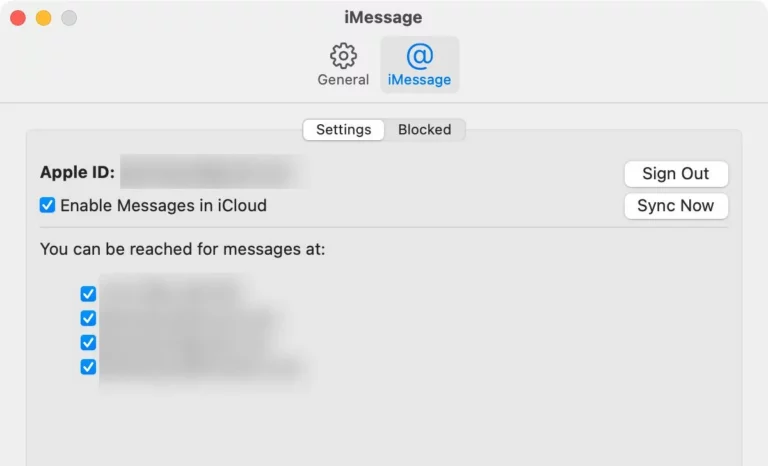
Надеемся, что iMessage заработает корректно. Если нет — читайте дальше.
4. Выйдите из iMessage
Ещё один эффективный способ — выйти из iMessage. Это обновляет функцию и помогает избавиться от мелких ошибок.
Процедура очень простая:
- Откройте приложение Сообщения на Mac.
- В меню выберите Сообщения > Настройки и перейдите на вкладку iMessage.
- Нажмите Выйти, затем подтвердите действие.
- Появится окно входа с уже введённым адресом Apple ID. Введите пароль и нажмите Далее.
5. Проверьте статус системы Apple
Если ни один из вышеуказанных способов не помог, возможно, сервис iMessage временно недоступен. Не стоит волноваться — проверить это можно за несколько секунд.
Вот как это сделать:
- Перейдите на страницу статуса системы Apple, чтобы увидеть все сервисы и их состояние
- Если напротив iMessage горит зелёный кружок — всё работает нормально. В противном случае сервис временно недоступен, и остаётся только подождать, пока он снова станет активным.
Часть 3. Лучший способ отправки сообщений с Android на Mac
Если говорить о самом удобном способе отправки сообщений с Android на Mac, то AirDroid Personal — идеальный выбор. Это приложение предлагает беспроводной способ для онлайн-чата и быстрой передачи данных между Android и Mac.
Кроме того, оно включает все премиальные функции удалённого доступа, которые вы ожидаете от современного ПО для удалённого управления. Несмотря на широкий функционал, интерфейс приложения очень удобен и современен. Неудивительно, что оно подходит как новичкам, так и профессионалам.
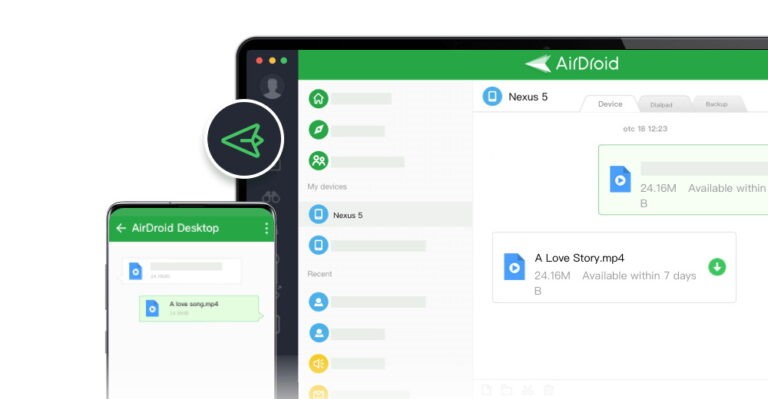
Основные функции
- Приложение позволяет быстро отправлять сообщения с Mac на Android по беспроводной сети.
- Безопасная и быстрая передача данных между любыми устройствами: Android, Mac, Windows или iPhone.
- Позволяет получать и отправлять мобильные уведомления и SMS на ПК
- Зеркалирование экрана Android для онлайн-трансляций всего в три клика
- Управление всеми файлами на Android-устройстве
- Функция Поиск телефона на AirDroid Web позволяет найти потерянный телефон и при необходимости стереть с него данные удалённо. Особенно полезно при утере или краже устройства
Посмотрите, как использовать AirDroid Personal для отправки iMessage на Android с Mac и обмена данными:
- Шаг 1. Сначала установите AirDroid Personal Desktop Client на Mac и войдите в свой аккаунт.
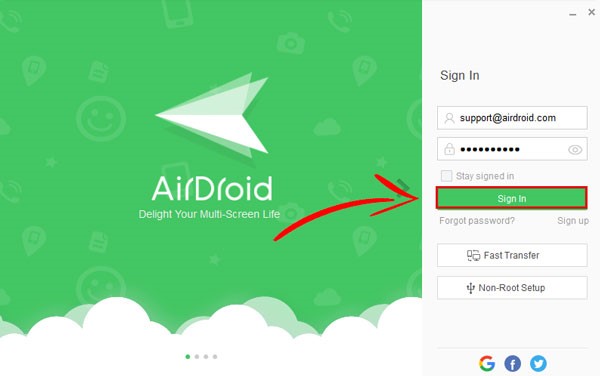
- Шаг 2. Затем установите AirDroid на мобильное устройство и войдите под тем же аккаунтом.
- Шаг 3. В Desktop Client нажмите на значок передачи файлов. Затем выберите своё Android-устройство во вкладке «Мои устройства».
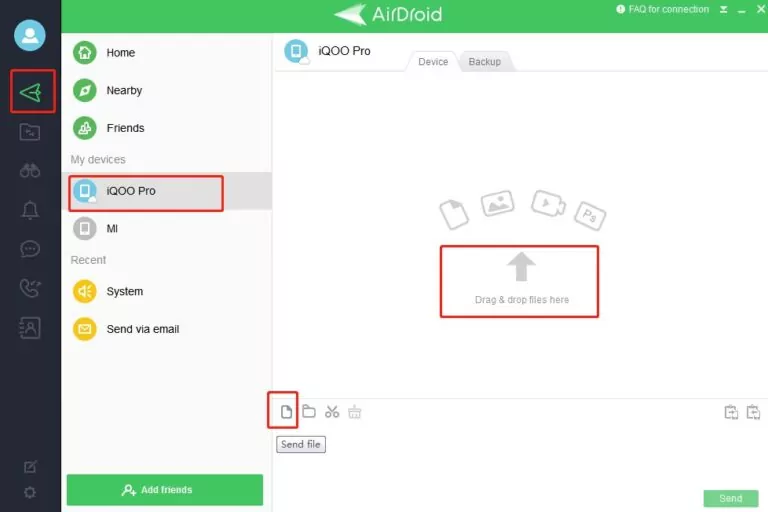
- Шаг 4. После установления соединения вы сможете общаться в реальном времени и отправлять неограниченное количество файлов между устройствами.
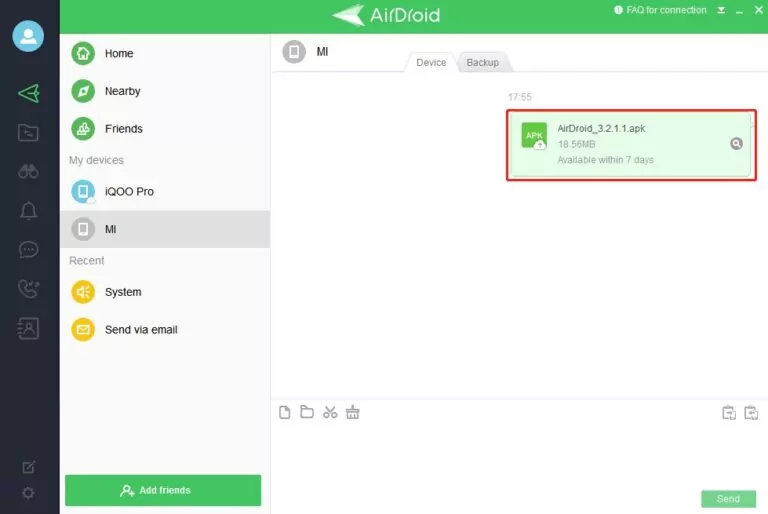
Аналогично, вы можете легко отправлять файлы с Android на Mac. Обратите внимание: файлы будут храниться на серверах AirDroid Personal в течение семи дней. Не забудьте скачать их вовремя.
Заключение
Вот и всё. В этом руководстве собрана вся необходимая информация для устранения проблемы с отправкой iMessage с Mac на Android. Такая ситуация может возникнуть у любого пользователя Mac, но с приведёнными выше решениями вы легко справитесь.
Используйте AirDroid Personal для удобной отправки сообщений с Mac на Android. Приложение обеспечивает стабильное удалённое соединение между устройствами и позволяет вести онлайн-чат и обмениваться данными. Установите премиум-версию, чтобы получить доступ ко всем функциям удалённого управления.
Часто задаваемые вопросы
Мы ответили на самые популярные вопросы пользователей Mac по отправке сообщений с Mac на Android.
Используйте встроенное приложение Сообщения для отправки неограниченного количества сообщений с Mac на Android. Если же вам нужно больше возможностей — например, обмен файлами и онлайн-чат — воспользуйтесь AirDroid Personal.
Это мощное решение обеспечивает удалённое соединение между устройствами и позволяет удобно ими управлять.
Выполните следующие шаги для передачи файлов с Mac на Android через Bluetooth:
- Откройте Системные настройки > Bluetooth на Mac и включите Bluetooth.
- Затем активируйте Bluetooth Sharing в Системных настройках > Общий доступ.
- Убедитесь, что Bluetooth включён на Android-устройстве. Выберите Mac из доступных устройств.
- На экране появится код. Сравните его на обоих устройствах для установления соединения.
- Теперь можно передавать любое количество файлов.





Ответить.