Как использовать iMessage онлайн | Подробное руководство
Если вы пользуетесь устройствами Apple, то наверняка знаете, что iMessage — одна из функций, которая отличает iOS от Android. Многие выбирают iMessage в качестве основного мессенджера. Но что делать, если вы по какой-то причине не можете воспользоваться телефоном? Например, если экран разбит или вы переходите на новый смартфон?
В любом случае было бы удобно, если бы вы могли просматривать iMessage онлайн. Но iMessage — закрытая система, поэтому возникает вопрос: можно ли получить к ней доступ с ПК или через браузер? Давайте разберёмся.

Можно ли просматривать iMessage онлайн?
Да, если у вас есть Mac, вы можете просматривать свои сообщения iMessage с ПК. Неважно, используете ли вы Macbook или стационарный Mac — все сообщения синхронизируются через облако и отображаются на всех ваших устройствах Apple, включая компьютер. Для пользователей iOS доступ к iMessage на ПК очень прост.
На других операционных системах, таких как Windows или Linux, официально просматривать iMessage нельзя. Тем не менее, существуют обходные способы, позволяющие читать сообщения с любого устройства. Однако получить доступ к iMessage онлайн через браузер невозможно, так как сообщения защищены сквозным шифрованием.
Читайте также:
Синхронизация iMessage с Mac для онлайн-просмотра
Прежде чем перейти к вопросу как просматривать iMessage онлайн, рассмотрим, как легко получить доступ к своим сообщениям с компьютера Mac. Следуйте этим шагам, чтобы синхронизировать iMessage между всеми вашими устройствами. После настройки вам больше не понадобится iPhone для проверки сообщений.
Шаг 1: Откройте настройки
Возьмите iPhone и откройте приложение «Настройки». Внутри выберите свой Apple ID.
Шаг 2: Перейдите в iCloud
В списке выберите iCloud. Затем включите переключатель напротив «Сообщения», чтобы он стал зелёным. Теперь ваши сообщения будут синхронизироваться с облаком.
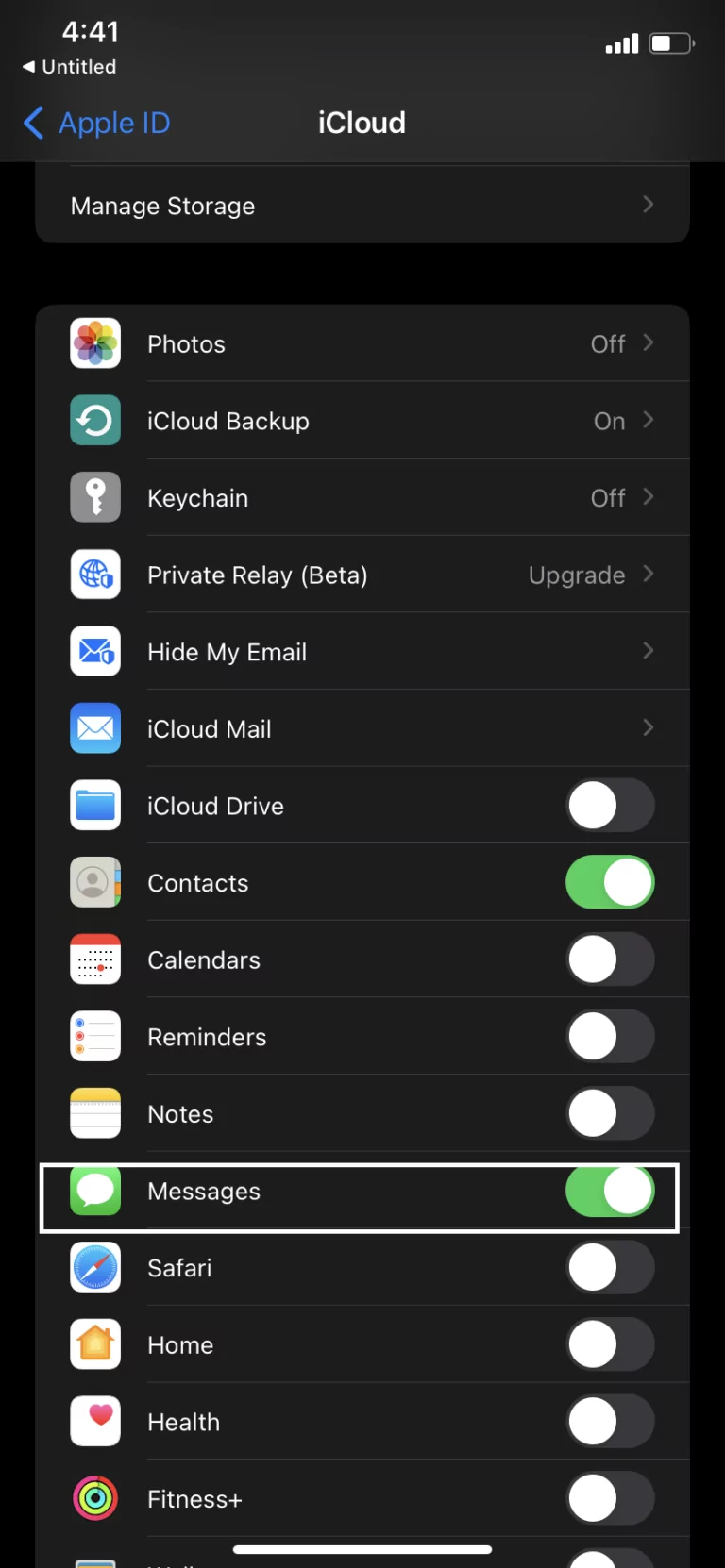
Шаг 3: Вход в iMessage
Запустите приложение «Сообщения» на вашем Mac, Macbook или другом устройстве Apple. Перейдите в «Настройки» — «Аккаунты». Войдите под своим Apple ID. Готово! Теперь вы можете просматривать все сообщения iMessage, связанные с вашим Apple ID, прямо с компьютера.
Как читать iMessage онлайн, если у вас Windows?
Если у вас нет Mac, получить доступ к iMessage сложнее. Но не переживайте — есть несколько способов попробовать это сделать. Правда, они не всегда работают. Давайте рассмотрим разные варианты просмотра iMessage онлайн, чтобы вы могли выбрать подходящий.
Chrome Remote Desktop
Если вы используете Google Chrome, попробуйте Chrome Remote Desktop для доступа к iMessage онлайн. Однако потребуется доступ к другому Mac, на котором уже есть ваши сообщения. С помощью Chrome Remote Desktop вы сможете транслировать экран Mac и просматривать iMessage онлайн. Этот способ довольно сложный и подходит не всем.
Вот как это сделать:
Шаг 1: Скачайте приложение
Откройте Google Chrome и перейдите на Chrome Remote Desktop. Установите приложение на оба устройства — Windows и Mac. Можно также использовать расширение.
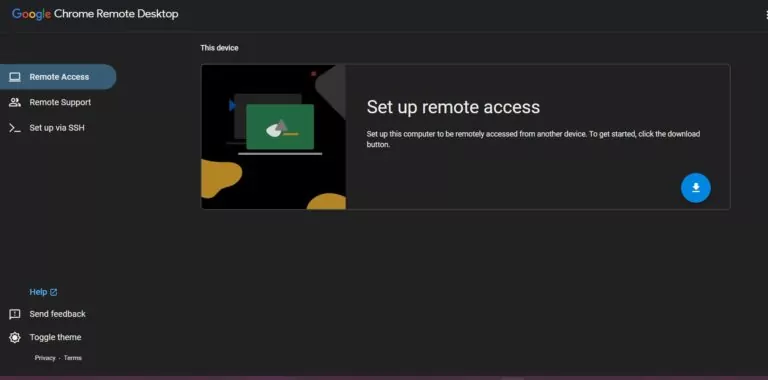
Шаг 2: Настройте удалённый доступ
После установки откройте приложение и настройте аккаунт. Следуйте инструкциям на экране для обоих устройств.
Шаг 3: Подключите устройства
Когда всё будет готово, используйте код хоста с Mac в приложении на Windows, чтобы подключиться к компьютеру. После подключения вы сможете удалённо просматривать свои сообщения iMessage на Mac с ПК под управлением Windows.
Использование Cydia
Если вы готовы сделать джейлбрейк iPhone, можно воспользоваться приложением Cydia для просмотра iMessage онлайн. Для этого потребуется взломанный iPhone и 4 доллара для настройки веб-версии приложения. Этот способ довольно сложный.
Шаг 1: Скачайте и установите Cydia
На взломанном iPhone установите приложение Cydia. После этого можно установить стороннее приложение для сообщений, чтобы получить доступ к iMessage через веб.
Шаг 2: Настройте веб-интерфейс
Для настройки веб-интерфейса потребуется оплатить 4 доллара. После этого подключитесь к нему, используя IP-адрес iPhone, который будет отображён в браузере.
Шаг 3: Войдите в систему
Теперь вы сможете просматривать и использовать iMessage с ПК.
Использование PhoneRescue
Если вы хотите восстановить сообщения iMessage, а телефон сломан или недоступен, приложение PhoneRescue поможет сделать это с ПК.
Шаг 1: Скачайте PhoneRescue
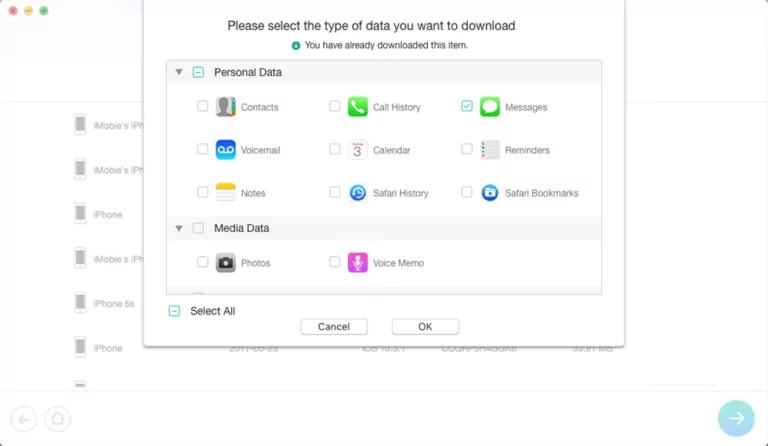
Скачайте и установите PhoneRescue на ПК. Запустите приложение и настройте его. Выберите опцию восстановления из iCloud.
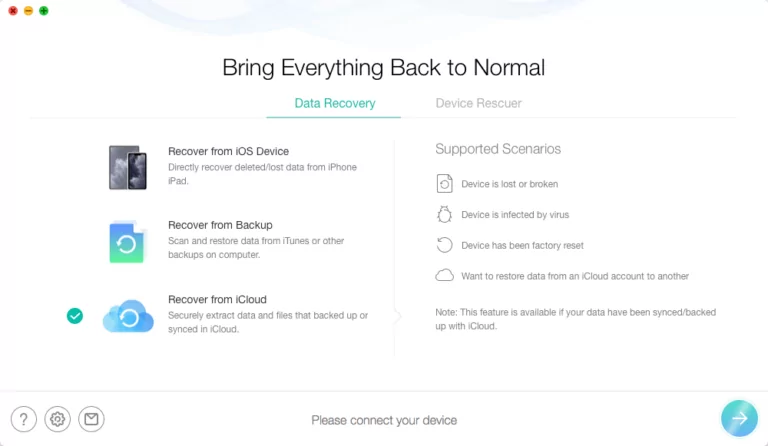
Шаг 2: Войдите в iCloud
Войдите в свой аккаунт iCloud. После входа выберите иконку резервной копии iCloud.
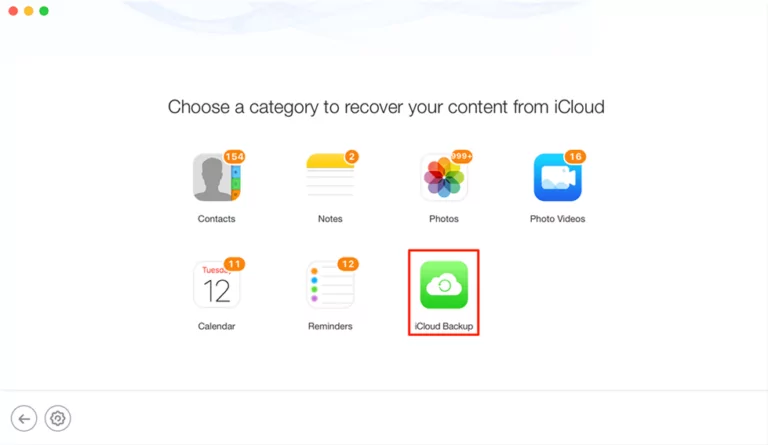
Шаг 3: Восстановление сообщений
В списке выберите иконку «Сообщения». Теперь вы сможете просматривать все свои iMessage онлайн на ПК и при необходимости скачать их на компьютер.
Использование AirDroid Cast
AirDroid Cast — это мощное приложение, которое позволяет полностью управлять устройствами с ПК или Mac. Оно работает на разных платформах: ПК, Mac, Android и iPhone. С помощью этого приложения можно зеркалировать и транслировать экран iPhone на ПК или Mac удалённо. Приложение простое в использовании.
Как настроить AirDroid Cast?
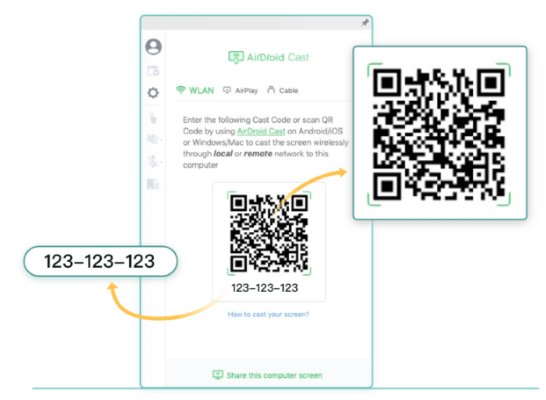
1. WLAN
Это самый быстрый способ передачи экрана iOS-устройства на ПК или Mac. Пользователь может легко транслировать экран телефона на компьютер как по локальной сети, так и удалённо. Для этого есть два варианта: скопировать девятизначный код или воспользоваться QR-сканером.
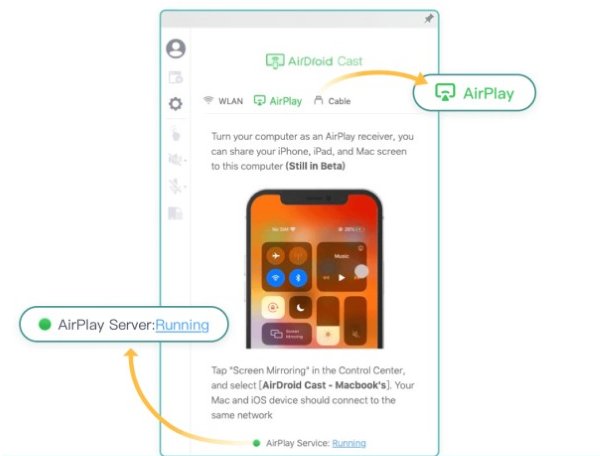
2. Airplay
Подключите оба устройства к одной Wi-Fi сети. На iOS-устройстве откройте центр управления, выберите «Зеркалирование экрана» и выберите «AirDroid Cast - XXX» из списка. После подключения экран iOS-устройства появится на ПК.
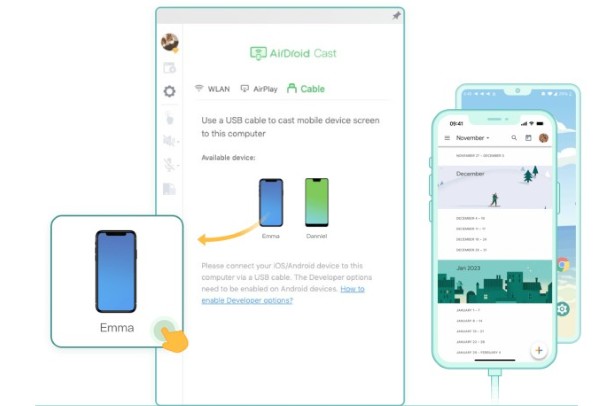
3. USB-кабель
Самый простой способ управления iOS-устройством с ПК или Mac — использовать USB-кабель. Этот способ более надёжен, и вам не нужно беспокоиться о качестве сети. Возьмите качественный кабель и подключите iPhone к компьютеру. На ПК выберите устройство из списка.
После успешного подключения нажмите на иконку руки в интерфейсе AirDroid Cast и следуйте инструкциям для активации функции управления, чтобы начать использовать iMessage на ПК или Mac.
Бонус: Альтернативный способ отправки сообщений
Как видно, просматривать iMessage онлайн через iCloud и даже отправлять сообщения с Mac или другого устройства Apple очень просто, но сделать это с других платформ гораздо сложнее. Apple намеренно ограничивает доступ к своим сервисам, делая iMessage эксклюзивным для iOS.
Это создаёт своеобразную «стену» для пользователей iOS и подталкивает их использовать только устройства Apple. Оставаться внутри экосистемы удобно, а вот совмещать устройства Apple с другими ОС — сложно.
Таким образом, читать сообщения с ПК на другой ОС неудобно, а получить доступ к iMessage через браузер невозможно. Даже рабочие способы требуют много усилий и могут вызвать сложности. Лучше не использовать их без крайней необходимости.
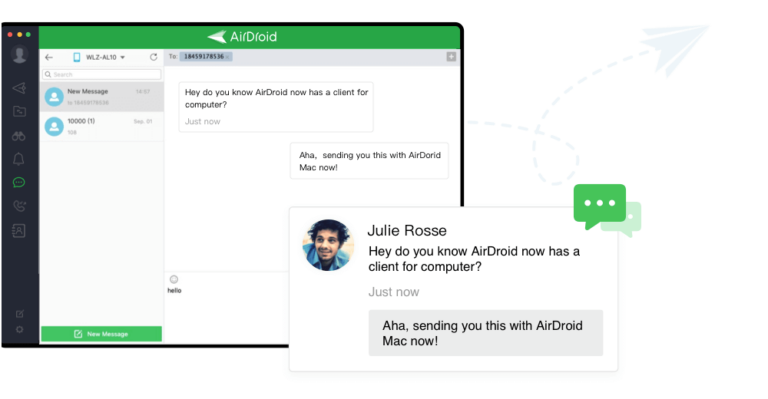
Если же у вас Android, всё гораздо проще. Достаточно установить приложение AirDroid на смартфон, и вы сможете получать доступ к сообщениям с любого устройства: браузера, Mac, другого телефона и т.д. Просто войдите в свой аккаунт через AirDroid Web — и вы сможете читать, отправлять и получать новые сообщения.
Все уведомления будут синхронизироваться, и вы сможете работать за ПК, не отвлекаясь на телефон. Это очень удобно.
Как синхронизировать сообщения с iCloud на устройствах iOS?
Настройки iPhone/iPad
- Откройте «Настройки» на iPhone или iPad.
- Нажмите на баннер Apple ID.
- Выберите iCloud — Сообщения, затем включите «переключатель».
- Синхронизация начнётся автоматически.
Mac
- В строке меню выберите «Сообщения».
- Откройте «Настройки».
- Перейдите на вкладку «Аккаунты».
- Чтобы включить сообщения в iCloud, установите соответствующую галочку.
- Для синхронизации сообщений нажмите «Синхронизировать сейчас».
Можно ли просматривать iMessage с другого телефона?
Да, вы можете просматривать iMessage с другого телефона, если на нём выполнен вход в ваш Apple ID. Для этого потребуется iPhone, так как без него получить доступ к iMessage невозможно. Если у вас Android и ваш Apple ID не привязан к этому устройству, просмотреть iMessage не получится.
Заключение
Постоянное использование телефона может отвлекать, но даже если вы хотите сосредоточиться на работе, важно не пропустить важные сообщения. Теперь вы знаете, как читать iMessage онлайн с любого компьютера и не переживать, что пропустите что-то важное.
Если вы также пользуетесь Android, рекомендуем установить AirDroid для просмотра всех сообщений с ПК или через браузер. На Android нет iMessage, и обычные SMS не сохраняются в облаке, поэтому AirDroid — отличный инструмент для получения уведомлений о сообщениях на ПК с Android.
Часто задаваемые вопросы (FAQs)



Ответить.