Как исправить ошибку «Необходимо включить iMessage для отправки этого сообщения»
Если при попытке отправить сообщение с iPhone, iPad или Mac у вас внезапно появляется всплывающее окно с текстом «Для отправки этого сообщения необходимо включить iMessage», это может помешать доставке сообщения, даже если на первый взгляд все работает нормально. К счастью, обычно достаточно выполнить несколько простых шагов, чтобы устранить эту ошибку и снова отправлять сообщения.
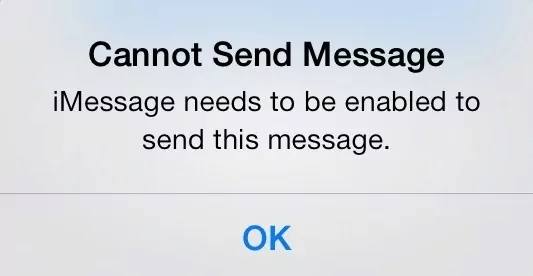
В этой статье вы найдете лучшие способы устранения ошибки при отправке сообщений на устройствах iOS и Mac. Ознакомьтесь с оптимальными методами и быстро решите проблемы с мгновенными сообщениями.
Объяснение ошибки «Для отправки этого сообщения необходимо включить iMessage»
Если вы столкнулись с этим сообщением на iPhone или Mac, возможно, вы задаетесь вопросом, что оно означает и почему мешает отправлять сообщения. Обычно эта ошибка указывает на то, что требуется изменить определённую настройку для корректной работы iMessage.
«Необходимо включить сообщение» обычно означает:
• Требуется разрешение: Приложению или устройству нужно ваше разрешение для отправки или получения сообщений (например, текстов, уведомлений или сообщений внутри приложения).
• Настройте параметры: Скорее всего, потребуется зайти в настройки сообщений, приложения или уведомлений и предоставить соответствующее разрешение.
• Работоспособность: Включение этой опции гарантирует корректную доставку сообщений и важных уведомлений, чтобы вы не пропустили важную информацию.
6 способов исправить ошибку «Для отправки этого сообщения необходимо включить iMessage»
Краткое описание эффективных способов устранения ошибок iMessage и обеспечения успешной отправки сообщений через встроенный модуль на вашем устройстве. Вот несколько быстрых решений, которые помогут, если у вас возникают трудности с отправкой сообщений через iMessage.
1. Исправьте настройки сети
Проблема может быть связана с сетью, к которой вы подключены. Рекомендуется сначала сбросить сетевые настройки — это простой шаг, чтобы убедиться, что с сетью нет проблем. Для сброса выполните следующие действия:
Шаг 1: Откройте «Настройки» на устройстве.
Шаг 2: Перейдите в раздел «Основные» → выберите «Сброс» из списка.
Шаг 3: Нажмите «Сбросить настройки сети».
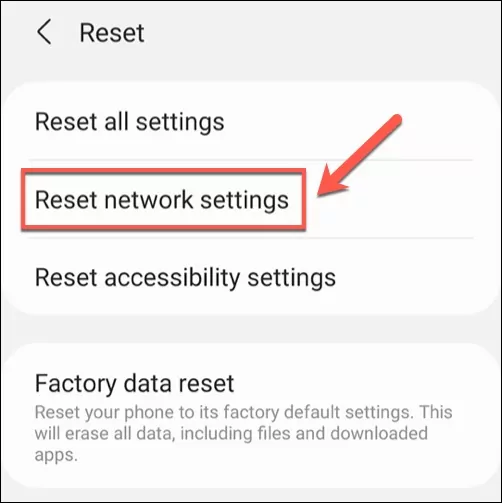
Это поможет устранить неизвестные сетевые ошибки и обеспечит стабильное подключение для работы iMessage.
2. Проверьте, включен ли iMessage
Также проверьте настройки iMessage и убедитесь, что он активирован для корректной работы сообщений на вашем устройстве. Для этого выполните следующие шаги:
Шаг 1: Откройте «Настройки» на устройстве.
Шаг 2: Найдите пункт «Сообщения» в списке.
Шаг 3: Включите переключатель iMessage и подождите, пока функция активируется.
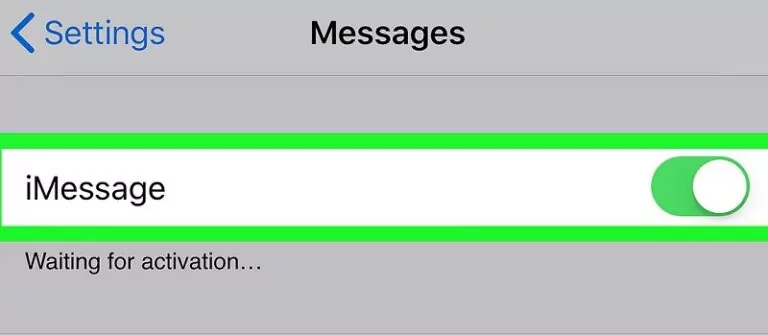
Не забудьте включить эту опцию перед использованием iMessage. Если проблема сохраняется даже после активации, попробуйте выключить и снова включить iMessage — это помогает устранить возможные сбои.
3. Проверьте работу сервера
Проверьте состояние сервера iMessage. Иногда сервис может быть временно недоступен по разным причинам. Перейдите на страницу статуса системы Apple, чтобы узнать, работает ли сервер, и только после этого продолжайте использовать iMessage.
4. Отключите и снова включите параметры iMessage
Попробуйте сбросить настройки iMessage, чтобы затем без проблем отправлять сообщения.
- Шаг 1: Разблокируйте устройство и откройте «Настройки».
- Шаг 2: Перейдите в раздел «Сообщения» → выберите пункт «Отправка и прием».
- Шаг 3: Нажмите на Apple ID и выйдите из учетной записи.
- Шаг 4: Перезагрузите устройство и снова активируйте настройки iMessage.
- Шаг 5: Войдите в свою учетную запись Apple ID повторно.
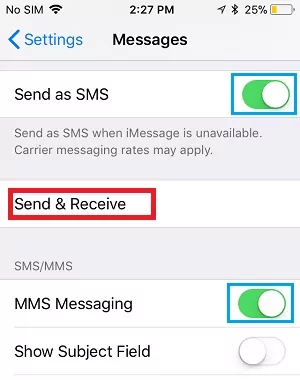
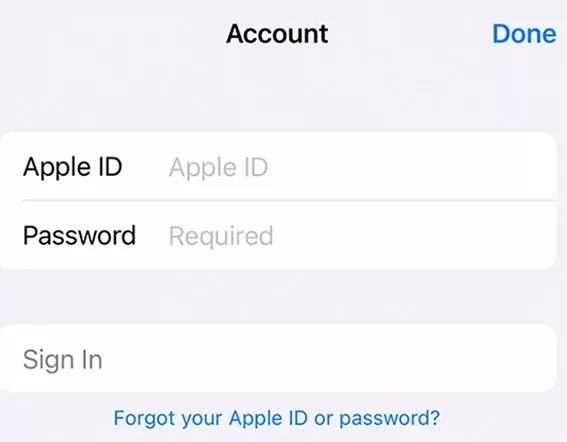
После выполнения всех шагов попробуйте отправить сообщение через iMessage на нужное устройство.
5. Перезагрузите устройство
Иногда незначительный сбой в приложении iMessage или на самом iPhone мешает его нормальной работе. Просто перезагрузите устройство, чтобы устранить мелкие ошибки.
6. Сбросьте настройки iMessage
Еще один простой способ избавиться от ошибки iMessage — сбросить его настройки. Этот метод помог многим пользователям и может быть полезен и вам.
Выполните следующие действия:
Шаг 1. В настройках iPhone откройте раздел «Сообщения» и выберите «Отправка и прием».
Шаг 2. Снимите галочки с адреса электронной почты и номера телефона.
Шаг 3. Нажмите на свой Apple ID и выйдите из учетной записи.
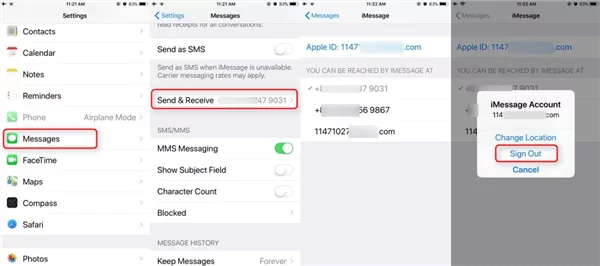
Шаг 4. Перезагрузите iPhone, снова откройте «Настройки» и включите iMessage. После этого войдите в свой Apple ID.
Как включить iMessage на iPhone/Mac?
на iPhone
Включить iMessage на iPhone очень просто — потребуется всего несколько кликов. Процедура одинакова для всех моделей, включая iPhone 12/13/14 и более ранние версии.
Вот как включить iMessage на iPhone 12:
Шаг 1. Откройте «Настройки» на iPhone.
Шаг 2. Пролистайте вниз и выберите пункт «Сообщения».
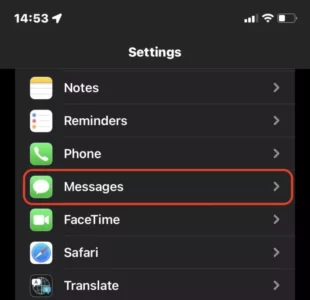
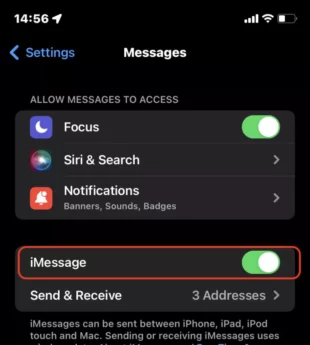
Шаг 3. Здесь вы увидите переключатель iMessage. Просто активируйте его. Теперь вы сможете отправлять и получать сообщения от пользователей с включенным iMessage. Если хотите синхронизировать сообщения с iCloud:
Шаг 4. Перейдите в «Настройки» > iCloud > «Сообщения» и включите переключатель.
Теперь все ваши сообщения iMessage будут отображаться на других устройствах с тем же Apple ID. Точно так же можно активировать iMessage и на iPad.
на Mac
Включить iMessage на Mac еще проще. Просто выполните следующие шаги:
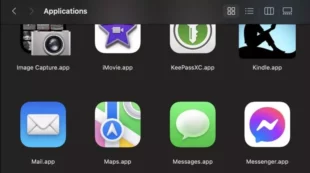
Шаг 1. На Mac откройте папку «Программы» и запустите приложение «Сообщения».
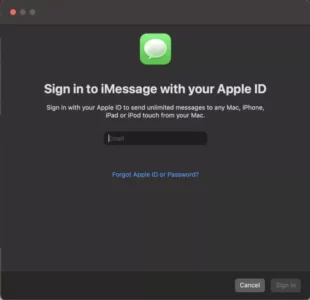
Шаг 2. Во всплывающем окне войдите в свой Apple ID.
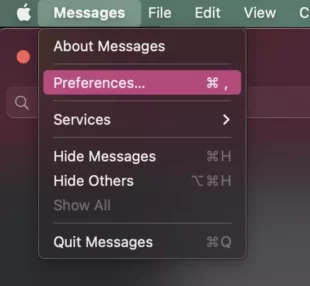
Шаг 3. После входа перейдите в «Сообщения» > «Настройки».
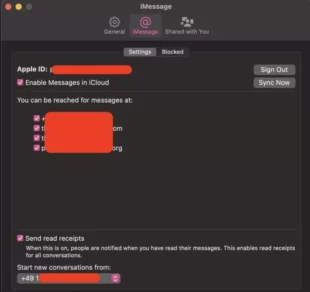
Шаг 4. Убедитесь, что опция «Включить сообщения в iCloud» отмечена — так вы сможете синхронизировать историю сообщений между устройствами. Также отметьте, по каким контактам вам могут писать — номер телефона, email iCloud или оба варианта.
Вот и все — теперь вы можете пользоваться iMessage на Mac и общаться с друзьями и семьей.
Оптимальный способ отправки сообщений — AirDroid Personal
AirDroid Personal — это удобный инструмент для обмена сообщениями и медиафайлами между устройствами без лишних сложностей. Благодаря кроссплатформенной работе программа быстро завоевывает доверие пользователей. Вы можете отправлять сообщения между разными устройствами, независимо от их операционной системы, а также управлять уведомлениями.
Приложение AirDroid Personal позволяет синхронизировать сообщения с ПК и быстро отвечать на уведомления, не беря в руки телефон. Можно блокировать сообщения и уведомления от менее важных приложений, чтобы не отвлекаться во время работы за компьютером.
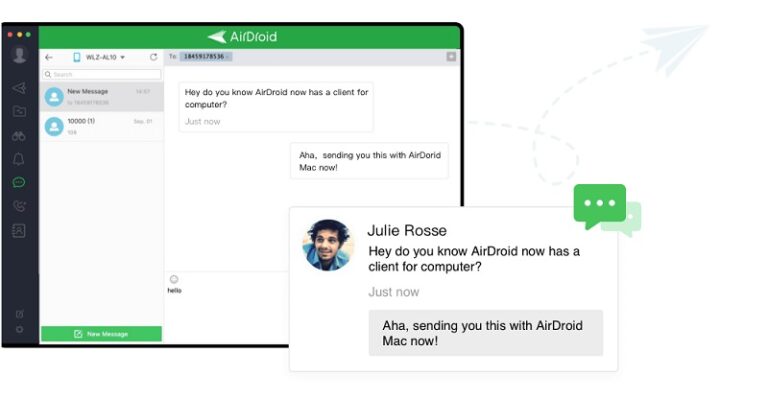
Синхронизация звонков и сообщений с ПК через AirDroid Personal повышает продуктивность. Вы сможете быстро отвечать на сообщения прямо с компьютера. Также приложение позволяет принимать звонки через ПК, поэтому не нужно искать телефон.
Основные функции AirDroid
- Быстрая отправка сообщений и эффективное управление уведомлениями
- Ответ на сообщения напрямую с ПК
- Удобная платформа для отправки и получения SMS
- Синхронизация с телефоном независимо от операционной системы
- Импорт контактов для отправки новых сообщений
Заключение
Теперь вы знаете, как устранить ошибку «Для отправки этого сообщения необходимо включить iMessage» при отправке сообщений с устройства. В статье представлены эффективные способы отправки сообщений и передачи файлов между устройствами с помощью AirDroid Personal. Используйте этот инструмент для удобной передачи файлов и сообщений. Приложение AirDroid Personal полностью отвечает потребностям пользователей. Следите за обновлениями, чтобы узнать больше о возможностях передачи данных между устройствами.





Ответить.