Как подтвердить WhatsApp без кода? 6 проверенных способов
Застряли на экране подтверждения WhatsApp и не получили код? Если ваш номер неактивен, устройство недоступно или SMS не приходит — вы не единственный, кто столкнулся с этой проблемой. Хотя WhatsApp не позволяет пройти верификацию без кода, существуют способы обойти ситуацию и вернуть доступ — не дожидаясь бесконечно и не сдаваясь. В этом руководстве мы расскажем о полезных методах и шагах, как подтвердить WhatsApp без кода.
Часть 1 : Основные причины, почему не приходит код
Прежде всего важно понимать: обойти подтверждение WhatsApp невозможно. Код подтверждения — это важная мера безопасности для подтверждения владения номером, и WhatsApp не поддерживает официальных способов входа без него.
Вместо того чтобы искать сомнительные обходные пути, лучше разобраться, почему вы не получаете код. Вот самые частые причины, по которым возникает проблема «не приходит код подтверждения WhatsApp»:
Часть 2 : Как подтвердить WhatsApp без кода?
Иногда код подтверждения не приходит из-за незначительных сбоев. Начните с проверки интернет-соединения, перезагрузки телефона или повторной установки SIM-карты. Если базовые шаги не помогли, переходите к более продвинутым решениям, как активировать WhatsApp без кода подтверждения.
1Запросить звонок вместо SMS
Если вы не получаете SMS с кодом, WhatsApp предлагает альтернативу — получить код по голосовому звонку. Этот способ подходит, если ваш оператор поддерживает звонки, но возникают проблемы с доставкой SMS.
Как подтвердить номер WhatsApp через звонок
- Шаг 1.Откройте WhatsApp и введите свой номер телефона.
- Шаг 2.Дождитесь, пока попытка SMS-подтверждения завершится неудачей или истечёт таймер.
- Шаг 3.Нажмите Позвонить мне, когда появится эта опция.
- Шаг 4.Ответьте на автоматический звонок и внимательно прослушайте код.
- Шаг 5.Введите 6-значный код, который прозвучит в звонке.
2Подтвердить через электронную почту
Если вы заранее включили двухэтапную аутентификацию в WhatsApp и привязали электронную почту, можно получить код подтверждения на почту при входе в аккаунт на новом устройстве. Этот способ особенно полезен, если вы не можете принять SMS или звонок.
Как подтвердить аккаунт WhatsApp через электронную почту
- Шаг 1.После ввода номера может потребоваться ввести PIN двухэтапной проверки.
- Шаг 2.Нажмите Забыли PIN?.
- Шаг 3.Если ранее была добавлена почта, вы получите ссылку для сброса.
- Шаг 4.Перейдите по ссылке, чтобы сбросить PIN и продолжить подтверждение.
Этот способ безопасен и надёжен, но работает только если вы заранее добавили электронную почту. Если двухэтапная аутентификация или почта не были настроены, воспользоваться этим методом не получится.
3Использование стационарного номера
Если у вас нет доступа к SMS, попробуйте зарегистрировать WhatsApp на стационарный номер. Это простой способ, если у вас есть рабочий городской телефон, даже если номер не ваш личный.
Как подтвердить WhatsApp через стационарный номер
- Шаг 1.Переустановите и откройте WhatsApp на телефоне.
- Шаг 2.Введите стационарный номер на экране регистрации, обязательно укажите правильный код страны и города.
- Шаг 3.Дождитесь, пока попытка SMS-подтверждения завершится неудачей (обычно около 1 минуты), затем нажмите Позвонить мне.
- Шаг 4.Ответьте на автоматический звонок WhatsApp и запишите код подтверждения.
- Шаг 5.Введите код в WhatsApp, завершите подтверждение и начните пользоваться приложением.
Этот способ подходит, если вы можете принять звонок на стационарный телефон. Он удобен для тех, у кого нет SIM-карты или кто хочет зарегистрировать WhatsApp на городской номер.
4Использование Google Voice
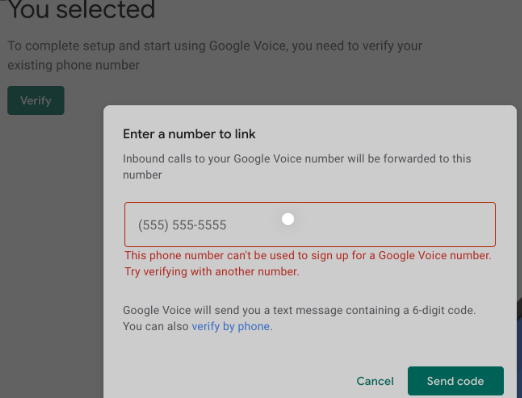
Google Voice — это сервис виртуальных номеров от Google. Теоретически вы можете получить бесплатный номер Google Voice и зарегистрировать WhatsApp без физической SIM-карты. Однако услуга доступна только пользователям из США и Канады.
Как активировать WhatsApp через Google Voice
- Шаг 1.Перейдите на voice.google.com с компьютера или скачайте приложение Google Voice из App Store или Play Store.
- Шаг 2.Зарегистрируйте номер Google Voice через свой Google-аккаунт.
- Шаг 3.Подтвердите номер Google Voice с помощью реального мобильного номера (он должен принимать SMS или звонки).
- Шаг 4.Скачайте WhatsApp на устройство и зарегистрируйтесь с номером Google Voice.
- Шаг 5.Выберите регион, введите номер Google Voice и дождитесь кода подтверждения.
- Шаг 6.Зайдите в консоль Google Voice, чтобы просмотреть SMS или голосовые сообщения, получить и ввести код подтверждения.
5Связанные устройства
Если вы уже вошли в WhatsApp на основном устройстве, можно продолжить пользоваться WhatsApp на другом телефоне, планшете или в браузере без повторного ввода кода, используя функцию «Связанные устройства».
Как активировать WhatsApp через связанные устройства
- Шаг 1.Откройте браузер на другом устройстве (телефоне или компьютере) и перейдите на web.whatsapp.com.
- Шаг 2.Откройте WhatsApp на основном устройстве:
- Шаг 3.Отсканируйте QR-код на экране нового устройства с помощью основного устройства для завершения входа.
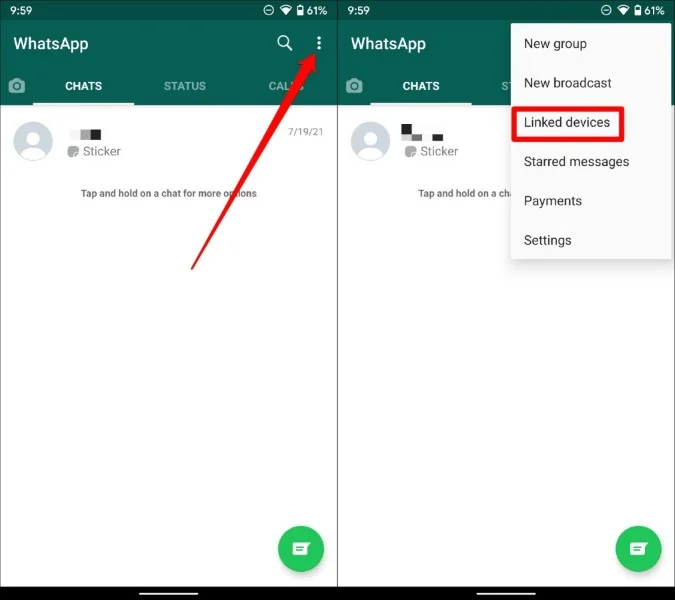
- Android: Нажмите три точки > Связанные устройства > Привязать устройство.
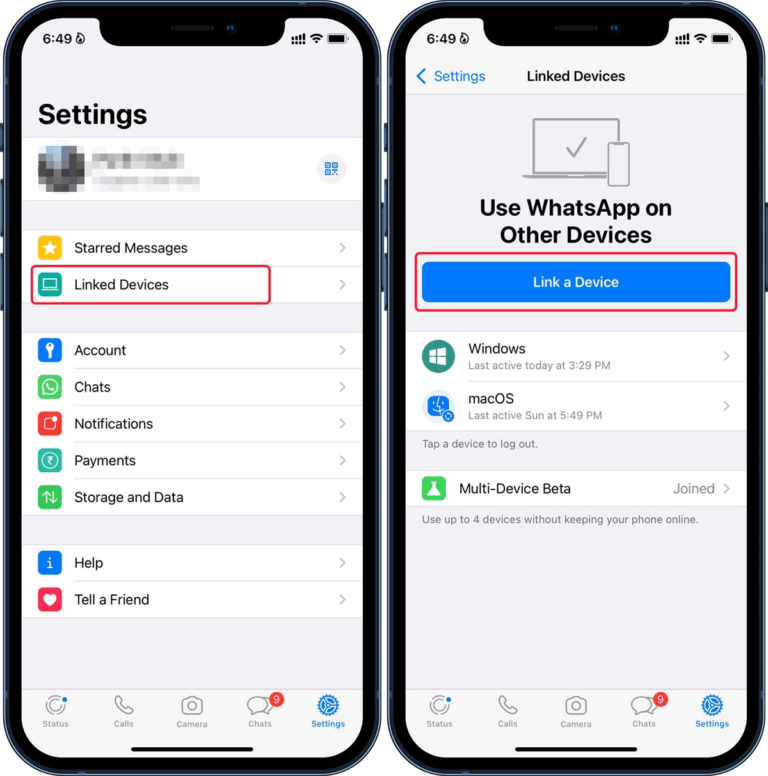
- iOS: Перейдите в Настройки > Связанные устройства > Привязать устройство.
6Автоматическая верификация номера
В WhatsApp также реализована система автоматической проверки номера телефона. Эта функция доступна только в некоторых странах и не для всех пользователей. Обычно она работает, если:
● Вы ранее входили в WhatsApp на этом устройстве и с этим номером.
● Вы разрешили сохранение данных для подтверждения через Facebook или Instagram.
● Включено сквозное шифрование резервных копий в Google Drive.
● Ваш оператор поддерживает «тихую» верификацию через сопоставление устройства.
Эти опции доступны не всегда и не могут быть активированы вручную, но если условия совпадают, можно обойти стандартный ввод кода подтверждения.
Эти методы особенно полезны, если вы ищете, как получить код подтверждения WhatsApp без SIM-карты или столкнулись с проблемами с номером. Если вы всё перепробовали, но код так и не приходит, обратитесь в поддержку WhatsApp.
Часть 3. Советы: как получить код WhatsApp удалённо
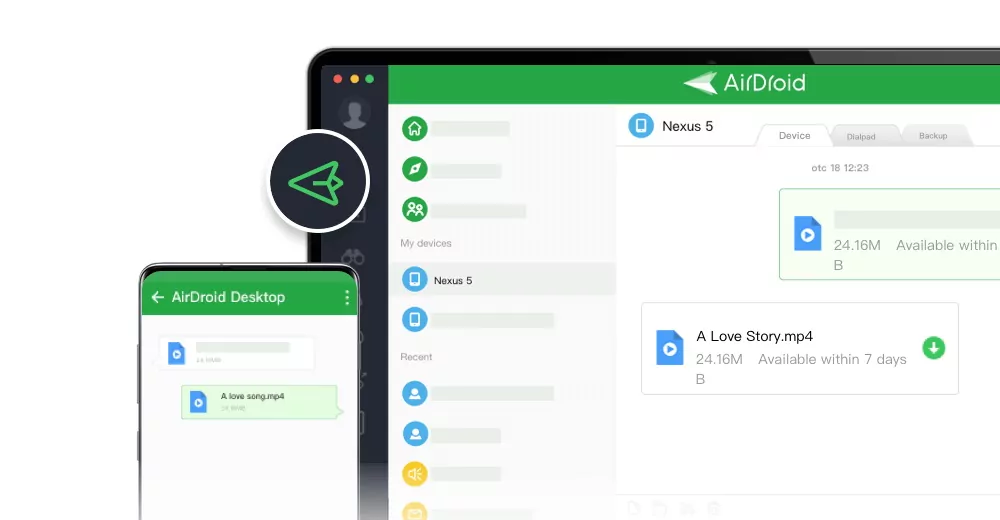
Если у вас нет доступа к телефону, на который должен прийти код подтверждения WhatsApp, отличное решение — управлять этим устройством удалённо. AirDroid Personal позволяет получить удалённый доступ к Android-смартфону с ПК или другого устройства — даже если вы находитесь далеко. Вы сможете просматривать SMS, управлять уведомлениями и даже полностью контролировать экран (при наличии разрешения), чтобы безопасно получить код подтверждения или помочь с настройкой.
Основные функции:
- Удалённый доступ к экрану Android-смартфона в реальном времени
- Просмотр и ответ на входящие SMS или звонки
- Передача и резервное копирование важных фото и видео из WhatsApp
- Управление файлами телефона прямо с компьютера
Шаги для получения кода подтверждения WhatsApp удалённо
- Шаг 1.Скачайте AirDroid Personal на Android-смартфон и ПК. Войдите в один аккаунт на обоих устройствах.
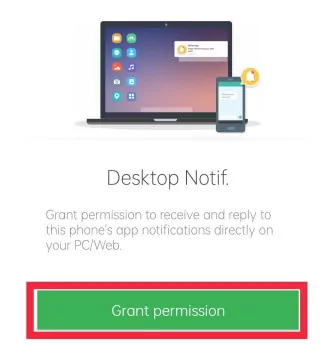
- Шаг 2.На Android-устройстве перейдите: Я > Безопасность и удалённые функции > Уведомления на ПК. Нажмите Разрешить доступ. Вы попадёте на экран доступа к уведомлениям.
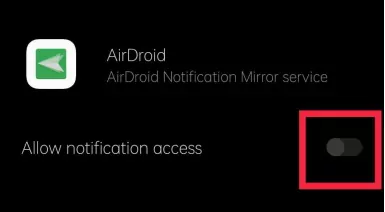
- Шаг 3.Найдите и выберите AirDroid в списке. Включите переключатель Разрешить доступ к уведомлениям. Подтвердите, нажав Разрешить во всплывающем окне.
- Шаг 4.После включения уведомлений вы начнёте видеть SMS (включая коды подтверждения WhatsApp) на компьютере.
Заключение
Не получать код подтверждения WhatsApp — неприятно, особенно если вы спешите получить доступ к аккаунту. К счастью, это руководство по подтверждению WhatsApp без кода предлагает несколько проверенных способов обойти проблему и вернуть доступ. Для удобства и гибкости в подобных ситуациях рекомендуем заранее установить AirDroid Personal — это упростит управление устройством и WhatsApp при неожиданных сбоях.
Часто задаваемые вопросы



Ответить.