

- Получайте и отвечайте на сообщения с мобильных номеров, Facebook, WhatsApp и других сервисов прямо с ПК
- Синхронизация уведомлений телефона с ПК
- Принимайте звонки на компьютере
- Передавайте файлы между мобильными устройствами и ПК в обе стороны
- Зеркалирование экрана, трансляция и удаленное управление
- Поддержка нескольких устройств и операционных систем
Как пользоваться Facebook без Messenger?
Если вы давно пользуетесь Facebook, то отсутствие возможности отправлять сообщения напрямую из приложения вполне понятно. Если вы испытываете ностальгию или по каким-либо причинам не хотите использовать Messenger, но все же хотите общаться в чате Facebook, мы понимаем ваши трудности.
После июля 2014 года пользователи были вынуждены устанавливать Facebook Messenger вместе с приложением Facebook, чтобы пользоваться функцией чата. Однако существует множество способов пользоваться Facebook без Messenger и при этом сохранять возможность переписки.
Мы расскажем о различных способах использования функций обмена сообщениями Facebook, совершения звонков, а также дадим советы по использованию мессенджеров в социальных сетях.
Давайте начнем.
Использование функции сообщений Facebook без Messenger
Вот проверенные и удобные способы, как пользоваться Facebook без Messenger и при этом отправлять и получать сообщения, а также полноценно использовать социальную сеть.
Использование Facebook в браузере
Если вы пользуетесь Facebook на смартфоне и хотите использовать функцию чата, браузер — это удобное решение, на которое можно положиться. Неважно, используете ли вы Android, iOS или Windows Phone, а также какой браузер установлен — вы сможете пользоваться чатом Facebook, получать и отправлять сообщения без Messenger.
Самые популярные браузеры: Chrome, Firefox, Microsoft Edge, Opera и Safari (iOS). Следуйте простым шагам, чтобы пользоваться Facebook без Messenger и общаться в чате:
Шаг 1: Откройте браузер
Разблокируйте телефон, найдите нужный браузер и откройте новую вкладку.
Шаг 2: Перейдите на Facebook.com
Введите в поисковой строке Facebook или наберите m.facebook.com/ в адресной строке. Откроется страница входа в Facebook.
Шаг 3: Войдите в свой аккаунт
Введите e-mail/номер телефона и пароль для входа в Facebook. Если у вас включена двухфакторная аутентификация, введите код, который придет на телефон.
Шаг 4: Включите режим для ПК
После входа нажмите на три точки в браузере и выберите режим для ПК.
Шаг 5: Откройте чат Facebook
Нажмите на значок Messenger, чтобы открыть сообщения. Может появиться всплывающее окно с предложением установить Messenger — его можно проигнорировать.
Шаг 6: Добавьте в закладки
Если вы часто пользуетесь веб-версией Facebook, добавьте ее в закладки. Также можно разрешить уведомления, когда появится соответствующее окно.
Facebook на ПК
Аналогично мобильному браузеру, вы можете войти в Facebook с компьютера или планшета и пользоваться чатом без установки приложения Messenger.
Если вы хотите просматривать сообщения Facebook без Messenger, Facebook на ПК — отличное решение. К тому же, на большом экране и в режиме для ПК пользоваться чатом удобнее.
Вот как пользоваться Facebook на ПК без Messenger:
Шаг 1: Откройте браузер
Разблокируйте устройство, найдите браузер и откройте новую вкладку.
Шаг 2: Перейдите на Facebook.com
Введите в поисковой строке Facebook или наберите m.facebook.com/ в адресной строке. Откроется страница входа.
Шаг 3: Войдите в свой аккаунт
Введите e-mail/номер телефона и пароль. Если включена двухфакторная аутентификация, введите полученный код.
Шаг 5: Добавьте в закладки
Если вы часто пользуетесь веб-версией Facebook, добавьте ее в закладки. Также можно разрешить уведомления, когда появится соответствующее окно.
Facebook Lite
Если вы хотите пользоваться Facebook через отдельное приложение на телефоне, но не хотите использовать браузер, Facebook Lite — это приложение для пользователей Android. Оно занимает мало места и имеет встроенную функцию чата, не требующую установки Messenger. Если вы ищете способ читать сообщения в Facebook без Messenger или отправлять сообщения без отдельного приложения, Facebook Lite — отличный вариант.
Выполните следующие простые шаги:
- Откройте Google Play на своем Android-устройстве, найдите Facebook Lite и установите приложение.
- Запустите приложение — появится страница входа. Введите свои данные. Если включена двухфакторная аутентификация, подтвердите код, отправленный на e-mail или телефон.
- После входа вы сможете пользоваться Facebook так, как вам удобно. В приложении есть значок чата, как это было до 2014 года.
- Нажмите на чат, чтобы открыть сообщения и переписываться с друзьями или знакомыми. Вы сможете читать, отвечать и начинать новые чаты прямо в Facebook Lite.
SMS-сервис Facebook
Если вы хотите узнать, как отправлять личные сообщения в Facebook без Messenger, существует способ отправлять сообщения друзьям через стандартное SMS-приложение на телефоне. Как это сделать?
Вот подробная пошаговая инструкция, как использовать SMS-сервис и не устанавливать Messenger для Facebook:
Шаг 1: Зарегистрируйте свой номер в Facebook
Сначала нужно зарегистрировать номер телефона в Facebook, чтобы отправлять сообщения напрямую. Для этого откройте приложение для SMS, начните новый чат, напишите «FB» и введите 15666 в поле получателя. Отправьте сообщение. В ответ придет код активации.
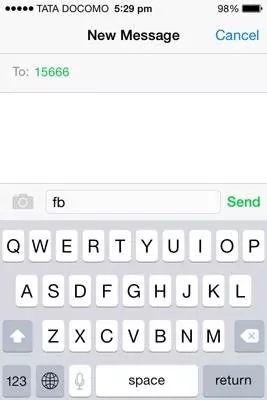
Шаг 2: Подтвердите номер в Facebook
Откройте Facebook на ПК, войдите в свой аккаунт. Перейдите в настройки > Мобильные устройства > Настройки мобильных > Введите код подтверждения > Подтвердите.
Шаг 3: Откройте SMS-приложение
Вернитесь в приложение для SMS на телефоне.
Шаг 4: Начните чат с 15666
Откройте чат с номером 15666 и начните набирать сообщение. Для отправки сообщения определенному контакту в Facebook используйте формат: msg <имя-друга> <ваше-сообщение>
Шаг 5: Отправьте сообщение
После ввода текста отправьте его на 15666. Ваш друг получит сообщение в своем Facebook-аккаунте.
Стороннее приложение для управления SMS — AirDroid Personal
AirDroid Personal — это инструмент для управления мобильными устройствами, который позволяет управлять устройствами удаленно, передавать файлы и мультимедиа между разными операционными системами и многое другое. AirDroid Personal предлагает решение для управления уведомлениями и SMS, позволяя использовать SMS-приложение без необходимости отправлять личные сообщения через Messenger.
Вы сможете не только пользоваться Facebook без Messenger, но и получать и отвечать на сообщения без установки отдельного приложения. Нет необходимости постоянно держать телефон под рукой — управление уведомлениями позволяет работать с сообщениями прямо с ПК.
Часто задаваемые вопросы
Можно ли отправлять сообщения в Facebook без приложения?
Вы можете пользоваться Facebook и отправлять сообщения без приложения, используя веб-браузер. Как описано в способах 1 и 2, вы можете войти в свой аккаунт и общаться с друзьями без установки дополнительных приложений.
Зачем нужен Messenger для Facebook?
В 2014 году Facebook сделал обязательным использование Messenger для получения и отправки сообщений, а также для начала чата с любым пользователем Facebook.
Как отправить личное сообщение на страницу Facebook?
Чтобы отправить личное сообщение на страницу Facebook, откройте нужную страницу, нажмите на значок Messenger под обложкой, введите сообщение и отправьте его как личное сообщение.
Заключение
Мы рассмотрели различные способы использования Facebook без Messenger. Вы можете отправлять и получать сообщения любым из описанных способов. Еще одно удобное решение — центр управления уведомлениями AirDroid Personal.
Вы сможете мгновенно отвечать на сообщения с ПК, не беря телефон в руки. Кроме того, AirDroid предлагает множество полезных функций: беспроводная передача файлов, удаленное управление и зеркалирование экрана.



Обсуждение
Вопросы, связанные с продуктами?Свяжитесь с нашей службой поддержки для быстрого решения>


Ответить.