Как перенести фотографии из Google Фото в Галерею
Фото и видео — самый популярный способ сохранить важные моменты навсегда. Вы сами выбираете, где хранить свои мультимедийные файлы: в памяти телефона или в облачных сервисах, таких как Google Диск, Google Фото и других.
Однако если вы хотите перенести несколько фотографий из Google Фото в Галерею, важно знать, как это сделать правильно. Следуйте нашему пошаговому руководству, чтобы легко переместить любимые снимки из Google Фото в галерею вашего устройства.
Что такое Google Фото
Google Фото — это сервис от Google, запущенный в 2015 году, предназначенный для хранения мультимедийных файлов: фотографий, видео и скриншотов. Это популярное приложение среди пользователей мобильных устройств, позволяющее создавать надежные резервные копии мультимедиа. Можно хранить фотографии до 16 МП и видео с разрешением до 1080p.
Сервис бесплатен и доступен для Android, iOS и через веб-браузер. Вы можете выбрать бесплатную или платную версию в зависимости от своих потребностей. Например, 100 ГБ хранилища обойдутся в 1,99$ в месяц.
1. Как перенести фото из Google Фото в Галерею на Android?
Если вы пользуетесь Android и хотите узнать, как перенести все фото из Google Фото в Галерею, можно воспользоваться самим приложением Google Фото. Также можно использовать Google Диск для скачивания и сохранения фото в офлайн-режиме. Ниже приведены разные способы переноса фото из Google Фото в Галерею вашего телефона.
Способ 1. Google Фото
Чтобы перенести фото из Google Фото в Галерею, выполните следующие шаги:
Шаг 1. Установите и откройте приложение Google Фото на своем Android-устройстве. Войдите в свой аккаунт Google.
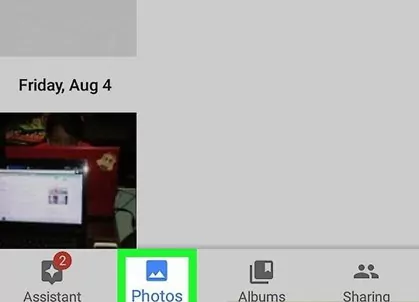
Шаг 3. Выберите одну или несколько фотографий, которые хотите перенести из Google Фото в Галерею. Для выбора зажмите нужные изображения.
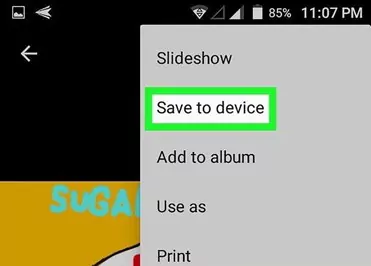
Шаг 4. Нажмите на три вертикальные точки, чтобы открыть дополнительные параметры для работы с изображениями.
Шаг 5. Выберите Сохранить на устройство, чтобы перенести фото в Галерею вашего Android-устройства.
Читайте также: Почему Google Фото не делает резервные копии: 8 способов решения
Способ 2. Google Диск
Если ваши изображения сохранены в Google Фото или на Google Диске, вы можете скачать их напрямую с Диска. Преимущество Google Диска в том, что вы также можете сохранять видео и документы. Вот как это сделать:
Шаг 1. Установите приложение Google Диск на свой Android и откройте его.
Шаг 2. Войдите в свой аккаунт Google для продолжения.
Шаг 3. Перейдите на вкладку Недавние, чтобы увидеть фото, загруженные в Google Фото.
Шаг 4. Выберите одну или несколько фотографий для переноса в Галерею, чтобы получить к ним офлайн-доступ.
Шаг 5. После выбора найдите опцию Скачать в выпадающем меню.
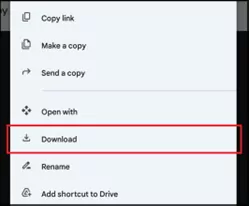
Шаг 6. Нажмите Скачать, и выбранные фото будут сохранены в Галерее телефона.
2. Перенос фото из Google Фото в Галерею через компьютер
Если вы хотите перенести фото из Google Фото в Галерею с помощью ПК, потребуется сторонний инструмент для управления файлами и их передачи. AirDroid Personal — это универсальное решение для управления хранилищем и передачи файлов. С помощью этого приложения можно передавать файлы между устройствами, удаленно управлять Android, совершать звонки с ПК, зеркалировать экран и делиться файлами.
Сначала скачайте фото из Google Фото на свой компьютер. Перейдите в Google Диск и загрузите нужные изображения на ПК.
Далее используйте AirDroid Personal для переноса фото из Google Фото в Галерею через ПК:
Шаг 1. Скачайте и установите AirDroid Personal на телефон, затем откройте приложение
Шаг 2. Войдите в свой аккаунт AirDroid, подключите телефон и ПК через вкладку «Устройства» на телефоне или компьютере.
Шаг 3. Откройте чат на ПК, нажмите на значок Передача файлов и выберите фото для передачи.
Шаг 4. Перейдите в раздел Мои устройства, выберите Отправить файл и укажите фотографии, которые нужно передать на Android.
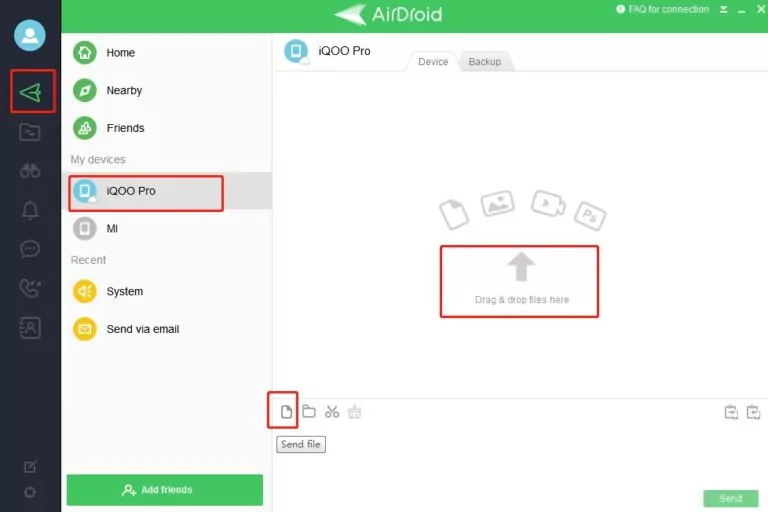
Видеоурок по передаче файлов между устройствами с помощью AirDroid
Заключение
Мы рассмотрели различные способы переноса нескольких фотографий из Google Фото в Галерею мобильного устройства. Эти решения отлично подходят для импорта фото из Google Фото в Галерею. Вы можете напрямую использовать приложения Google Диск или Google Фото для сохранения мультимедийных файлов в офлайн-режиме.
Однако мы рекомендуем использовать AirDroid Personal для передачи изображений и видео на телефон для офлайн-доступа. Приложение доступно для всех устройств и платформ, что делает его универсальным инструментом для передачи и управления файлами.





Ответить.