Как перенести данные с сломанного телефона в 2026 году
Хотите узнать, как перенести данные с разбитого телефона на новый? Очень неприятно, когда телефон внезапно выходит из строя — экран разбит, сенсор не реагирует или устройство вообще не включается. Кажется, что все важные файлы, фотографии и контакты теперь недоступны.
Но не переживайте! Даже если телефон выглядит безнадежно поврежденным, вы все равно можете восстановить свои данные. В этом руководстве мы рассмотрим простые и эффективные способы. Независимо от характера поломки, у вас есть шанс вернуть свои файлы.
Давайте начнем.
- Часть 1: Как перенести данные с разбитого Android-телефона?
- Часть 2: Как перенести данные с разбитого iPhone?
- Часть 3: Важно: регулярно делайте резервные копии данных
- Часть 4: Заключение
- Часть 5: Часто задаваемые вопросы
Как перенести данные с разбитого Android-телефона
Сломанный Android-телефон — это всегда стресс, особенно если на нем хранятся важные данные. К счастью, есть несколько способов восстановить и перенести информацию, даже если экран не реагирует или устройство не включается. Вот пошаговое руководство, которое поможет вернуть ваши данные с поврежденного Android:
1. Резервная копия Google Cloud
Если на вашем Android была включена автоматическая резервная копия, вы можете просто восстановить данные на новом устройстве. Google автоматически сохраняет контакты, данные приложений, журналы вызовов и даже фотографии (если они синхронизированы с Google Фото).
Это самый простой способ, так как не требует доступа к поврежденному телефону — достаточно, чтобы вы были авторизованы в Google-аккаунте и включили резервное копирование до поломки устройства.
Как перенести данные с телефона с разбитым экраном через Google Backup:
- Шаг 1: Включите новый телефон и подключитесь к стабильной сети Wi-Fi.
- Шаг 2: Войдите в тот же Google-аккаунт, который использовался на сломанном телефоне.
- Шаг 3: Следуйте настройке, пока не появится опция «Восстановить из Google Backup».
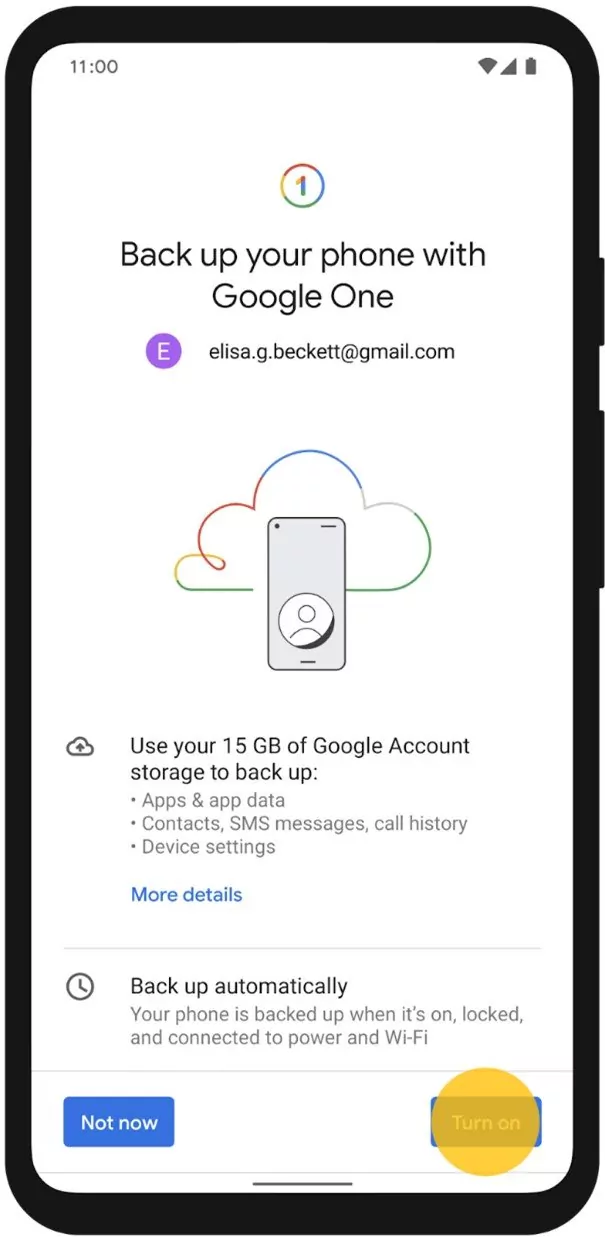

- Шаг 4: Войдите в тот же Google-аккаунт, который использовался на сломанном телефоне.
- Шаг 5: Дождитесь завершения процесса и проверьте, что все файлы восстановлены.
2. Извлечение данных с SD-карты телефона
Большинство Android-устройств поддерживают SD-карты для расширения памяти. Если важные файлы, фото или видео были сохранены на SD-карте, вы сможете получить к ним доступ даже при поврежденном телефоне.
В отличие от внутренней памяти, SD-карту можно извлечь и использовать на другом устройстве.
Как перенести данные с телефона с разбитым экраном через SD-карту:
- Шаг 1: Выключите сломанный телефон и найдите слот для SD-карты (обычно в лотке или под крышкой аккумулятора).
- Шаг 2: Осторожно извлеките SD-карту, чтобы не повредить ее.
- Шаг 3: Вставьте SD-карту в другой телефон или используйте кардридер для подключения к компьютеру.
- Шаг 4: Откройте файловый менеджер на новом устройстве или компьютере и найдите SD-карту.
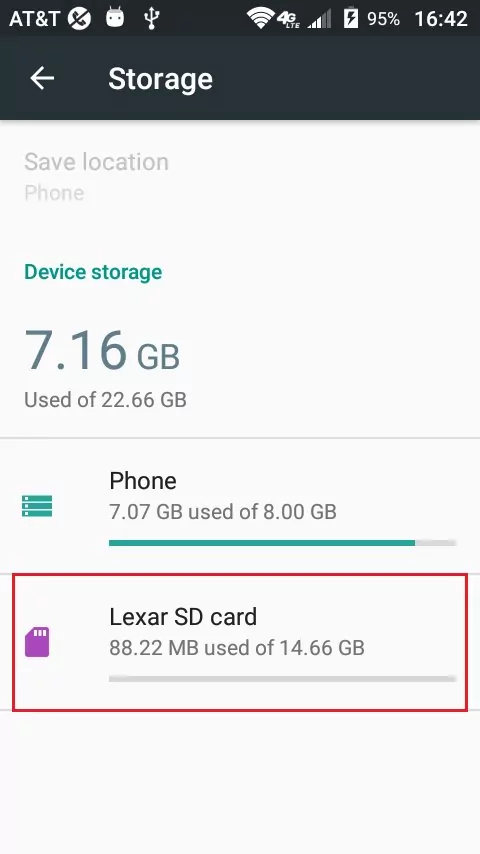

- Шаг 5: Скопируйте важные файлы и сохраните их в безопасном месте, например, на внешний диск или в облако.
3. Использование OTG-кабеля
Если изображение на экране есть, но сенсор не работает, можно воспользоваться OTG-кабелем (On-The-Go). Он позволяет подключить к телефону USB-мышь или клавиатуру, чтобы управлять устройством и переносить файлы.
Как перенести данные с телефона с разбитым экраном через OTG-кабель:
- Шаг 1: Купите OTG-адаптер (Micro USB или USB-C, в зависимости от модели телефона).
- Шаг 2: Подключите USB-мышь к OTG-кабелю и вставьте его в разъем для зарядки телефона.
- Шаг 3: Подождите несколько секунд, пока мышь определится. На экране появится курсор.
- Шаг 4: Разблокируйте телефон и с помощью мыши перейдите к настройкам передачи файлов.
- Шаг 5: Передайте файлы через USB, облачное хранилище или по электронной почте.
4. Переходник USB-C на HDMI
Если экран телефона черный, но устройство включается, можно использовать переходник USB-C на HDMI для вывода изображения на телевизор или монитор. Это позволит получить доступ к данным даже при неработающем экране.
Как перенести данные с разбитого телефона через HDMI-адаптер:
- Шаг 1: Купите переходник USB-C на HDMI и подключите его к разъему телефона.
- Шаг 2: Подключите HDMI-кабель к адаптеру и вставьте другой конец в телевизор или монитор.
- Шаг 3: Переключите источник сигнала на телевизоре/мониторе на нужный HDMI-порт. Экран телефона должен отобразиться.
- Шаг 4: Если сенсор не работает, используйте USB-мышь через OTG-адаптер или Bluetooth-мышь для управления телефоном.
- Шаг 5: Передайте файлы в облако, отправьте их себе по почте или подключите телефон к компьютеру.
5. Использование ADB (отладка по USB)
Если экран полностью не реагирует, но ранее была включена отладка по USB, можно воспользоваться Android Debug Bridge (ADB) для извлечения данных.
Для этого потребуется компьютер и базовые технические навыки, но способ полезен, если вы не можете управлять телефоном через экран.
Порядок действий для передачи данных через ADB:
- Шаг 1: Скачайте инструменты ADB с официального сайта Android-разработчиков и установите их на ПК.
- Шаг 2: Подключите телефон к компьютеру с помощью USB-кабеля.
- Шаг 3: Откройте командную строку (Windows) или терминал (Mac/Linux) и перейдите в папку с ADB.
- Шаг 4: Введите команду adb devices, чтобы проверить, распознан ли телефон. Если устройство определено, переходите к следующему шагу.
- Шаг 5: Используйте команду adb pull /sdcard/ для копирования файлов из внутренней памяти телефона на компьютер.
- Шаг 6: Дождитесь завершения передачи и проверьте восстановленные файлы.
6. Программы для восстановления данных
Если предыдущие способы не помогли, используйте профессиональное ПО для восстановления данных. Такие программы сканируют поврежденный телефон и пытаются вернуть файлы даже при серьезных сбоях устройства.
Лучшие программы для восстановления данных:
- Dr.Fone - Data Recovery (Android) – Восстанавливает удаленные или потерянные данные с поврежденных устройств.
- Tenorshare UltData for Android – Поддерживает восстановление данных на разных моделях Android.
- iMobie PhoneRescue –Восстанавливает контакты, сообщения и медиафайлы.
Порядок действий для использования программы восстановления данных
- Шаг 1: Скачайте программу для восстановления и установите ее на компьютер.
- Шаг 2: Подключите поврежденный телефон к компьютеру через USB.
- Шаг 3: Запустите программу и следуйте инструкциям на экране для сканирования доступных файлов.
- Шаг 4: Выберите нужные файлы и сохраните их на компьютер.
Как перенести данные с разбитого iPhone
Если у вас iPhone, процесс будет немного отличаться. Хорошая новость — даже при поврежденном устройстве можно восстановить и перенести данные. Вот пошаговое руководство:
1. Резервная копия iCloud
Если до повреждения iPhone вы включили резервное копирование в iCloud, восстановить данные на новом устройстве будет очень просто. В резервную копию обычно входят фото, контакты, сообщения, данные приложений и другое.
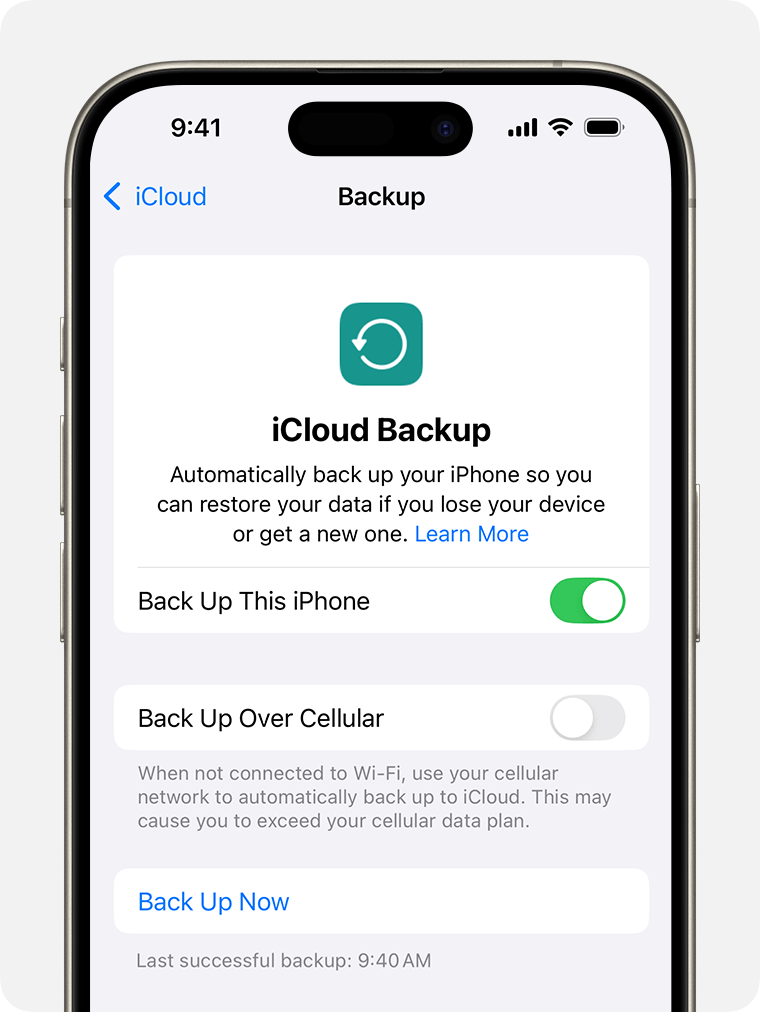
Как перенести данные с разбитого телефона на новый без ПК через iCloud:
- Шаг 1: Включите новый iPhone.
- Шаг 2: Следуйте инструкциям на экране до появления окна «Программы и данные».
- Шаг 3: Выберите «Восстановить из резервной копии iCloud».
- Шаг 4: Войдите в свой Apple ID.
- Шаг 5: Выберите последнюю резервную копию и дождитесь завершения переноса данных.
2. Быстрое начало (Quick Start)
Quick Start — это функция Apple для передачи данных между устройствами с iOS 12.4 и выше. Для этого способа старый iPhone должен быть хотя бы частично работоспособен.
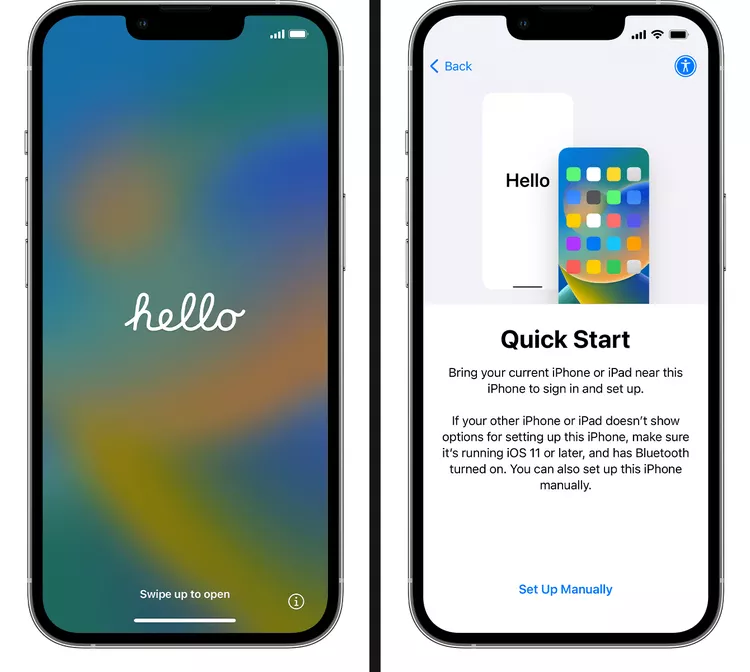
Порядок действий для использования Quick Start:
- Шаг 1: Включите оба iPhone — старый и новый.
- Шаг 2: Держите их рядом. На старом iPhone появится всплывающее окно.
- Шаг 3: Нажмите «Продолжить».
- Шаг 4: Отсканируйте анимацию на новом iPhone камерой старого устройства.
- Шаг 5: Следуйте инструкциям на экране и дождитесь завершения переноса.
3. Резервная копия iTunes/Finder
Если вы заранее сделали резервную копию iPhone в iTunes (на Windows или macOS Mojave и ниже) или Finder (на macOS Catalina и выше), можно восстановить данные на новом устройстве.
Порядок действий для восстановления из резервной копии iTunes/Finder:
- Шаг 1: Подключите поврежденный iPhone к компьютеру через USB-кабель.
- Шаг 2: Откройте iTunes (Windows/macOS Mojave и ниже) или Finder (macOS Catalina и выше).
- Шаг 3: Выберите свой iPhone и нажмите «Создать резервную копию сейчас».
- Шаг 4: После завершения подключите новый iPhone и выберите «Восстановить из резервной копии».
- Шаг 5: Выберите последнюю резервную копию и дождитесь окончания переноса.
4. Сторонние инструменты
Некоторые сторонние программы позволяют восстановить данные с поврежденного iPhone, особенно если стандартные методы недоступны.
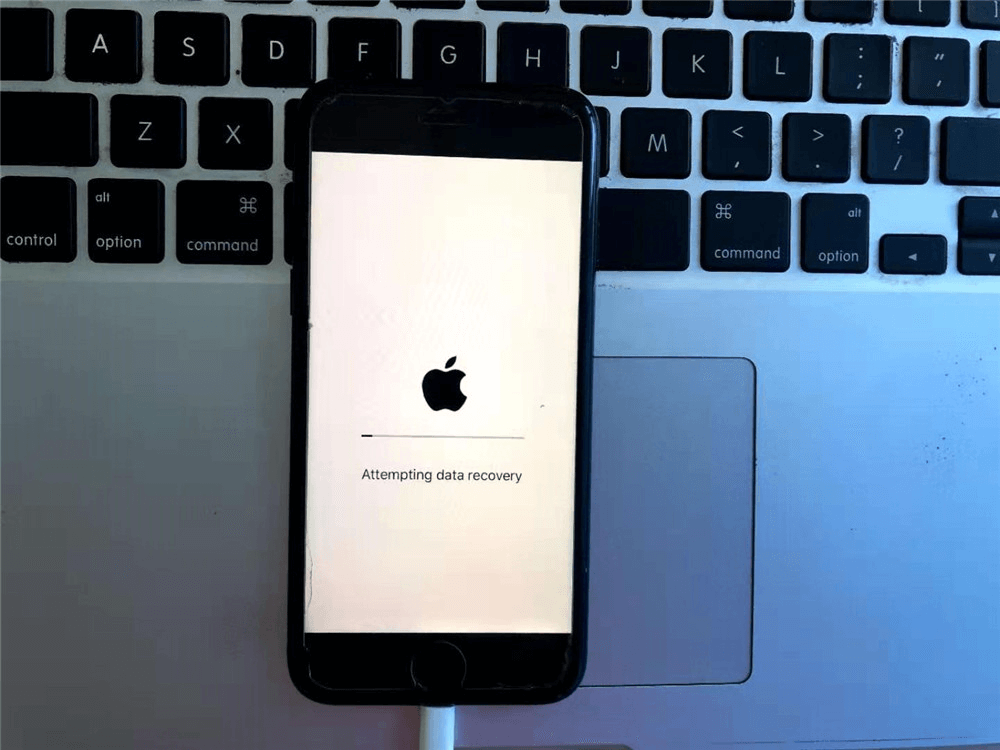
Рекомендуемые инструменты:
- PhoneRescue for iOS: Восстанавливает различные типы данных напрямую с устройства или из резервных копий.
- iMazing: Позволяет передавать, резервировать и управлять данными шире, чем стандартный iTunes.
Пример использования PhoneRescue for iOS:
- Шаг 1: Скачайте и установите программы, такие как iMazing или Dr.Fone, на компьютер.
- Шаг 2: Подключите поврежденный iPhone к компьютеру.
- Шаг 3: Следуйте подсказкам программы для сканирования и восстановления данных.
- Шаг 4: Перенесите восстановленные данные на новый iPhone.
5. Профессиональные сервисы восстановления
Если ни один из способов не помог для Android или iOS, остается последний вариант — обратиться в профессиональный сервис по восстановлению данных. Такие компании специализируются на извлечении информации с сильно поврежденных устройств.
На что обратить внимание:
- Стоимость: Услуги специалистов могут быть дорогими.
- Шансы на успех: Зависят от степени повреждения устройства.
- Безопасность данных: Убедитесь, что компания соблюдает строгие стандарты конфиденциальности.
Пример процесса:
- Шаг 1: Свяжитесь с профессиональным сервисом: выберите надежную компанию.
- Шаг 2: Консультация: обсудите состояние устройства и возможные результаты восстановления.
- Шаг 3: Отправьте устройство: следуйте инструкциям по доставке или сдаче оборудования.
- Шаг 4: Оценка и расчет стоимости: специалисты оценивают устройство и сообщают цену услуги.
- Шаг 5: Процесс восстановления: после согласования компания приступает к извлечению данных.
- Шаг 6: Возврат данных: восстановленная информация передается вам, например, на внешний диск.
Важно: регулярно делайте резервные копии данных
Потеря доступа к телефону из-за поломки — неприятная ситуация, но лучший способ избежать потери данных — регулярно создавать резервные копии. Неважно, используете ли вы iCloud, Google Drive или локальное резервное копирование на компьютере — если у вас есть свежая копия, восстановить файлы, приложения и настройки на новом устройстве будет просто. Однако большинство пользователей задумываются о резервном копировании только когда уже поздно.
В этом поможет AirDroid Personal. Программа позволяет подключаться и удаленно управлять телефоном с компьютера, даже если вы не успели сделать резервную копию вовремя. Если приложение установлено заранее на телефоне и ПК, вы сможете получить доступ к внутреннему хранилищу и легко скопировать данные с поврежденного устройства на компьютер. Кроме того, AirDroid автоматически создает резервные копии всех важных данных. Такие простые меры могут однажды спасти ваши файлы!
>Как перенести данные с разбитого телефона через AirDroid Personal:
- Шаг 1: Установите и запустите AirDroid Personal на телефоне и ПК. Войдите в одну и ту же учетную запись AirDroid.
- Шаг 2: Откройте десктопное приложение, найдите свой телефон в разделе Мои устройства и кликните по нему для установления удаленного соединения.
- Шаг 3: Затем выберите вкладку "Файлы" слева, чтобы увидеть все данные на телефоне.
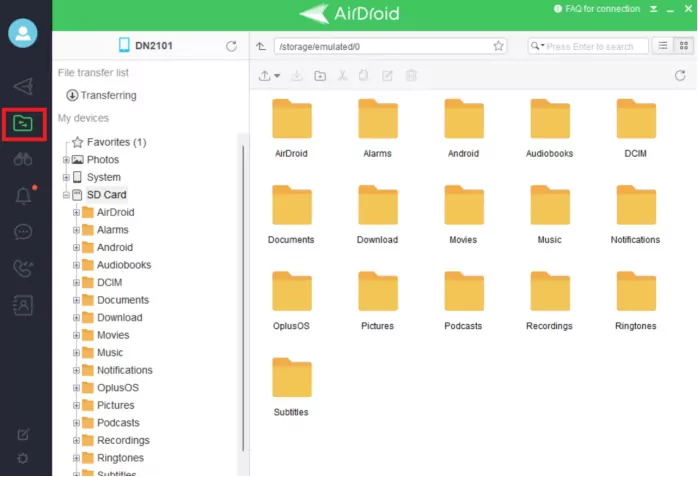
- Шаг 4: Теперь вы можете напрямую скопировать данные с поврежденного телефона на ПК.
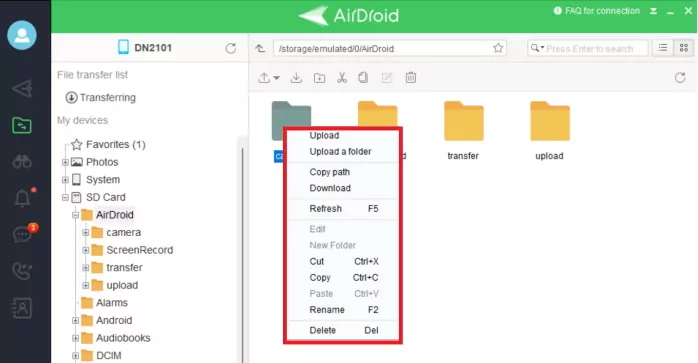
Заключение:
Как видно, перенос данных с разбитого телефона — задача не из легких. Каждый способ имеет свои плюсы и минусы. Главное — начать восстановление как можно раньше. Именно поэтому важно регулярно делать резервные копии, чтобы не потерять важные файлы.
Надеемся, вы нашли ответ на свой вопрос. Используйте AirDroid Personal как универсальное решение для удаленного доступа, резервного копирования и восстановления данных на ПК всего за несколько минут. Если ваш телефон еще цел, установите приложение заранее — это поможет сохранить ваши ценные данные в будущем.
Часто задаваемые вопросы:
1. Какие есть способы переноса данных с разбитого телефона?
Можно использовать облачные резервные копии (Google Drive или iCloud), SD-карты, USB-адаптеры, OTG-кабели, команды ADB или программы для восстановления данных. В крайнем случае — обратиться в профессиональный сервис по восстановлению данных.
2. Как подготовиться к переносу данных до поломки телефона?
Чтобы обезопасить свои данные, регулярно делайте резервные копии в облако, синхронизируйте контакты и календари, переносите медиафайлы на внешние носители, сохраняйте важные сообщения, записывайте данные приложений и пароли, а также рассмотрите вариант физического резервного копирования на внешний диск. Можно также использовать приложение для удаленного доступа и управления для получения доступа к файлам.
3. Можно ли восстановить данные с телефона, поврежденного водой?
Да, восстановить данные с телефона после попадания воды возможно, но все зависит от степени повреждения. Лучше всего сразу обратиться в сервисный центр, чтобы избежать дальнейшей коррозии.
4. Как перенести данные с разбитого iPhone?
Если ваш iPhone поврежден, используйте резервную копию iCloud, Быстрое начало или iTunes/Finder. Если эти способы не подходят, попробуйте сторонние программы или профессиональные сервисы восстановления — их эффективность зависит от степени повреждения устройства.





Ответить.