Лучшие способы доступа к внутреннему хранилищу Android
Бывают ситуации, когда нужно получить удалённый доступ к внутреннему хранилищу Android с компьютера. Это значительно упрощает и ускоряет управление файлами на вашем телефоне. К счастью, существует множество эффективных способов получить доступ к файлам с Android на ПК с помощью надёжных сторонних инструментов — не только через простое подключение USB-кабеля. В этом руководстве мы подробно расскажем, как удалённо получить доступ к Android с ПК, другого Android или онлайн. Ознакомьтесь с материалом и выберите подходящую для себя программу.
- Часть 1 : Где хранятся данные на Android?
- Часть 2 : Почему не получается получить доступ к внутреннему хранилищу Android с ПК?
- Часть 3 : Лучшее приложение для удалённого доступа к Android — AirDroid Personal
- Часть 4 : Возможности удалённого доступа AirDroid
- Часть 5 : Другие способы доступа к внутреннему хранилищу Android
- Часть 6 : Также интересно: внутреннее и внешнее хранилище
- Часть 7 : Заключение
- Часть 8 : Часто задаваемые вопросы
Часть 1. Где хранятся данные на Android?
Получить доступ к внутреннему хранилищу Android не так сложно, как кажется. Если вы ищете способ удалённо получить доступ к Android с ПК без приложения, мы расскажем, как это сделать. Точное расположение данных может отличаться в зависимости от модели и версии устройства, но чаще всего внутреннее хранилище Android можно найти так:
- Откройте «Мои файлы», чтобы увидеть внутреннее хранилище, SD-карту и сетевое хранилище.
- Выберите пункт «Внутреннее хранилище», чтобы просмотреть свои файлы и папки.
- Откройте папку DCIM, чтобы увидеть фотографии.
Часть 2. Почему не получается получить доступ к внутреннему хранилищу Android с ПК?
Иногда пользователи не могут получить доступ к внутреннему хранилищу Android из-за проблем с устройством или потому что не могут найти файловый менеджер. В таких случаях можно воспользоваться сторонними инструментами. Даже если с телефоном всё в порядке, использование продвинутого менеджера данных Android даёт больше возможностей и удобства.
Часть 3. Лучшее приложение для удалённого доступа к внутреннему хранилищу Android — AirDroid Personal
Возникли трудности с доступом к внутреннему хранилищу Android? У нас есть отличное решение — AirDroid Personal. Это мощная программа, которая позволяет удалённо управлять Android с ПК и выполнять множество других задач. AirDroid Personal доступен в трёх версиях: для компьютера, смартфона и через браузер. Давайте подробнее рассмотрим функцию управления файлами в AirDroid Personal.
1. Доступ к внутреннему хранилищу Android с ПК
AirDroid Personal для компьютера — это универсальное решение для полного контроля над данными Android. Всего в несколько кликов вы сможете просматривать фотографии, видео, музыку, приложения, документы и другие файлы на телефоне. Кроме того, программа позволяет удалять, синхронизировать и загружать файлы на ПК. Это особенно удобно, если на телефоне много данных и нужно быстро освободить место или перенести документы между Android и ПК. Вот как управлять внутренним хранилищем Android с компьютера:
- Шаг 1. Сначала установите десктопный клиент AirDroid Personal на ПК и войдите в систему. Также установите мобильный клиент AirDroid Personal на смартфон.
- Шаг 2. Откройте десктопный клиент, выберите значок телескопа в левой панели и выберите свой Android в разделе «Мои устройства».
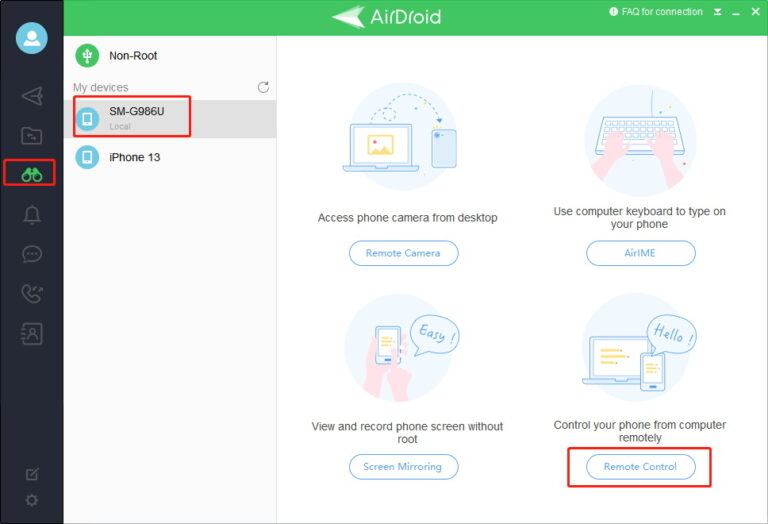
- Шаг 3. После установления соединения выберите функцию «Файлы» в левой панели, чтобы просмотреть содержимое телефона.
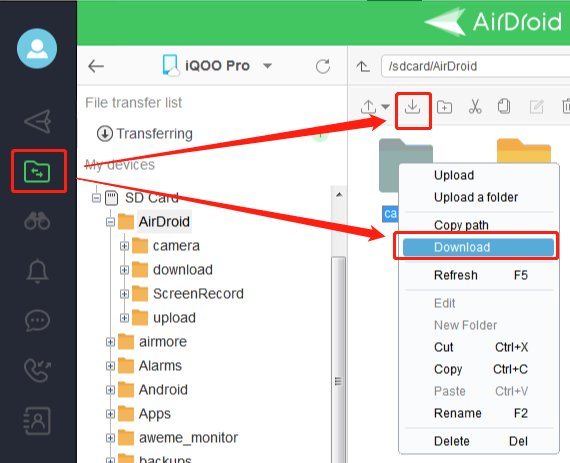
- Шаг 4. Теперь вы можете управлять файлами и выполнять любые необходимые действия.
По этим же шагам можно получить доступ к Android с разбитым экраном через ПК и управлять файлами. Десктопный клиент популярен благодаря простоте использования — даже новичок легко разберётся с его функциями.
2. Доступ к внутреннему хранилищу на Android
Через мобильное приложение AirDroid Personal вы можете управлять файлами на внешней SD-карте. Для этого требуется Android версии 5 и выше. Вот как это сделать:
- Шаг 1. Войдите в приложение AirDroid Personal и выберите «Инструменты» внизу экрана.
- Шаг 2. Затем выберите «Файлы» > «SD-карта» и выполните настройку по инструкции на экране.
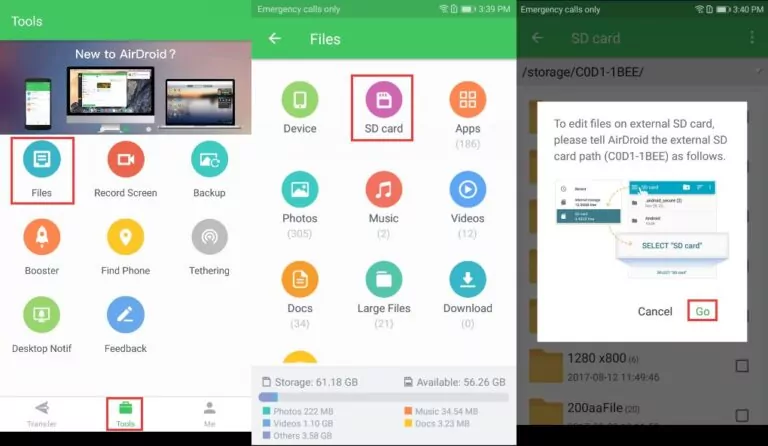
- Шаг 3. Откройте меню в левом верхнем углу, выберите корневую папку вашей SD-карты и нажмите «ВЫБРАТЬ SD-карту» внизу.
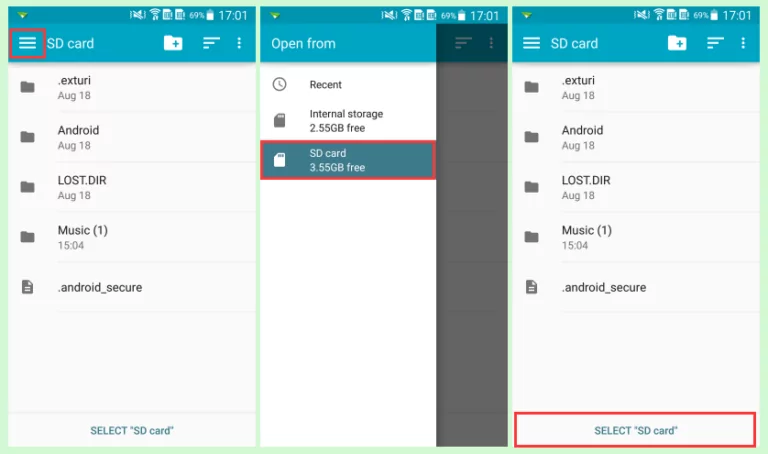
- Шаг 4. Готово! Теперь вы можете удобно управлять файлами на внешней карте памяти.
Вот как получить доступ к Android с ПК с помощью AirDroid Personal.
3. Доступ к внутреннему хранилищу Android через веб-браузер
AirDroid Personal также доступен в веб-версии, что позволяет управлять Android прямо из браузера. Веб-клиент предлагает меньше функций, чем десктопная версия, но всё равно позволяет просматривать и управлять файлами на Android. Вот как получить доступ к файлам Android через браузер ПК:
- Шаг 1. Перейдите на web.airdroid.com и отсканируйте QR-код через мобильное приложение AirDroid Personal.
- Шаг 2. После подключения устройств найдите и нажмите на значок «Файлы». Программа отобразит все файлы вашего Android:
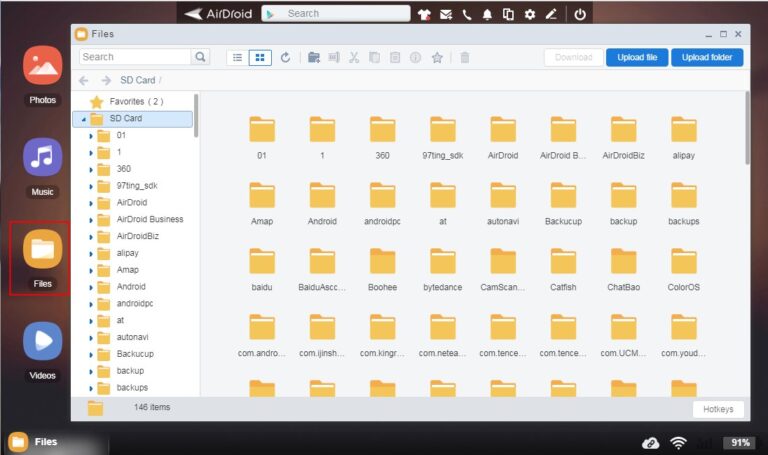
- Шаг 3. Используйте опции в правом верхнем углу для управления файлами.
Часть 4. Возможности удалённого доступа AirDroid
Помимо управления файлами, AirDroid Personal предлагает множество других функций. Вот основные возможности этого многофункционального ПО.
1. Удалённое управление
Программа позволяет просто и быстро управлять Android с ПК — даже если устройство находится далеко. Вы сможете выполнять любые действия на телефоне с помощью мыши.
Эта функция работает как на рутированных, так и на обычных Android-устройствах. 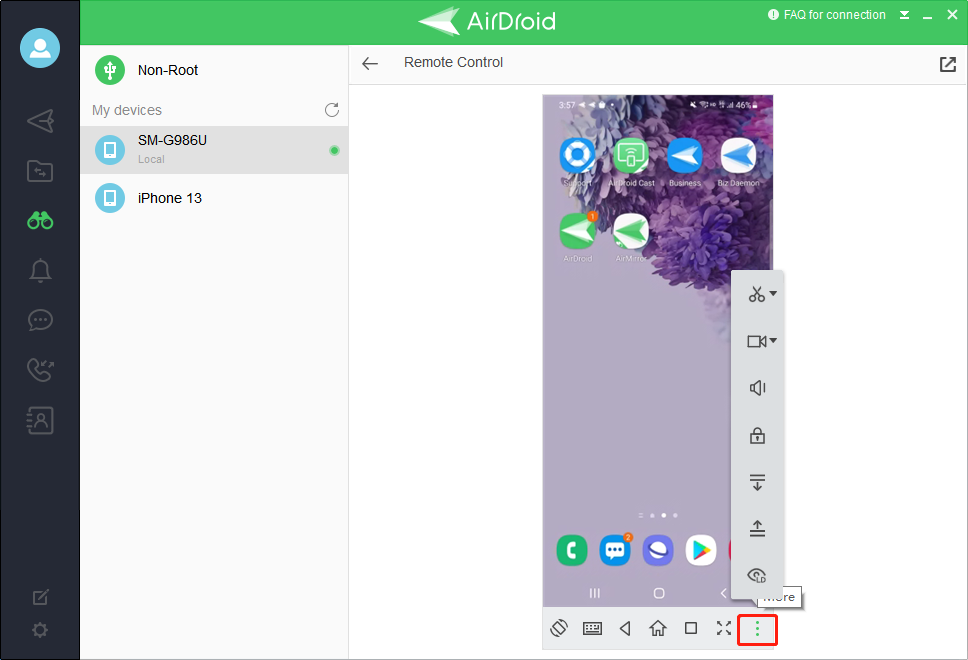
2. Управление файлами Android
AirDroid Personal — отличная программа для управления всеми файлами Android с ПК.
3. Беспроводная передача данных
Хотите передавать данные между устройствами по Wi-Fi? AirDroid Personal позволяет в один клик передавать неограниченное количество данных между разными платформами с высокой скоростью. 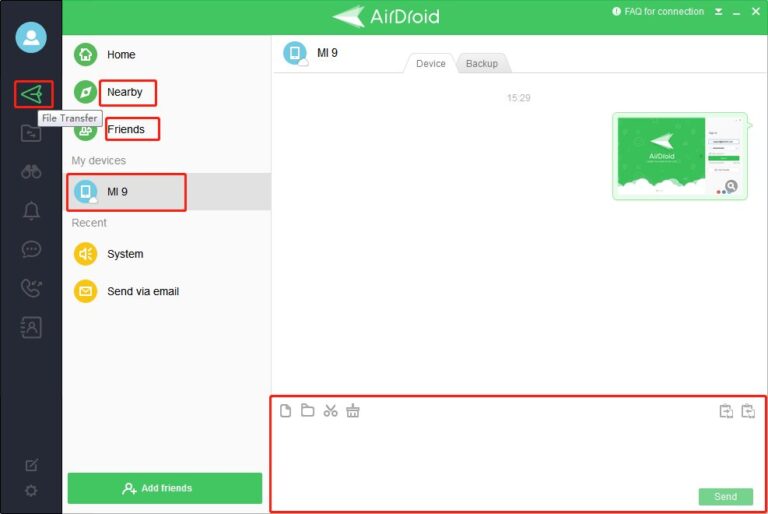
4. Другие функции
Также с помощью AirDroid Personal можно управлять SMS-уведомлениями с ПК, использовать телефон как камеру видеонаблюдения, зеркалировать экран смартфона на ПК. Кроме того, функция «Найти телефон» поможет найти потерянное устройство.
Часть 5. Другие способы доступа к внутреннему хранилищу Android
Вот ещё несколько способов получить доступ к файлам Android с компьютера.
1. Используйте DroidKit
DroidKit — ещё одна многофункциональная программа для управления данными на Android. Она позволяет просматривать все файлы и удобно их организовывать. Также есть функция экспорта данных Android на ПК в один клик. Однако программа довольно дорогая и не поддерживает многие версии Android.
2. ApowerManager
Эта программа решает все вопросы по доступу к внутреннему хранилищу Android с ПК. ApowerManager давно популярен как файловый менеджер для Android благодаря возможности просматривать содержимое телефона на компьютере. Кроме того, она поддерживает множество функций: создание скриншотов, резервное копирование, восстановление данных и др. 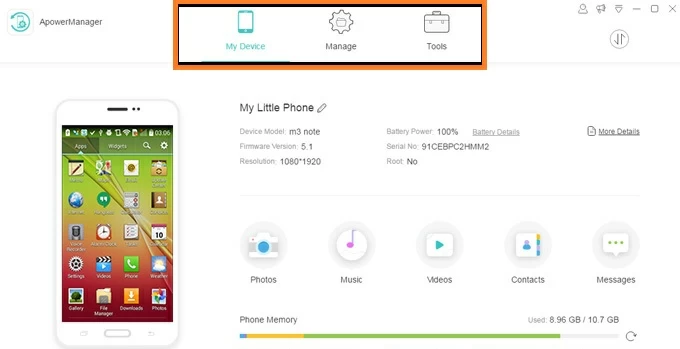
Часть 6. Также интересно: внутреннее и внешнее хранилище
Внутреннее хранилище — это встроенная память Android для хранения файлов и документов. Внешнее хранилище — это дополнительная память, например SD-карта, которую можно использовать для увеличения общего объёма памяти телефона.
Заключение
В этом руководстве мы ответили на все вопросы о том, можно ли получить доступ к ПК с телефона Android. Среди рассмотренных менеджеров Android выделяется AirDroid Personal. С его помощью доступ и управление файлами Android становятся максимально простыми. Это отличное решение для очистки внутреннего хранилища, загрузки данных на ПК или передачи файлов на телефон. Кроме того, вы получите доступ к множеству других полезных функций: передача файлов, удалённая камера, управление SMS-уведомлениями и многое другое. Обязательно скачайте десктопную версию, чтобы использовать все возможности.
Часто задаваемые вопросы
Ознакомьтесь с популярными вопросами пользователей по теме доступа к файлам Android на ПК через приложения.
- Откройте Настройки > Приложения и уведомления.
- Выберите приложения, которые хотите удалить, и нажмите «Очистить кэш» и «Очистить данные».





Ответить.