[Обновлено 2024] Как установить рингтон на iPhone без iTunes
Обычно для установки пользовательских рингтонов на iPhone используют iTunes. Этот способ довольно долгий и требует загрузки iTunes на компьютер.
Но не переживайте — существуют способы установить любой рингтон на iPhone без использования iTunes. Именно об этом мы расскажем сегодня. В этой статье вы узнаете, как установить рингтон на iPhone без iTunes всего за несколько минут.
Кроме того, мы рассмотрим самый удобный способ передачи файлов между iPhone и Windows. Давайте начнем!
Требования для установки рингтона на iPhone без iTunes
Перед тем как узнать, как сделать рингтон для iPhone без iTunes, обратите внимание на несколько важных моментов.
1. Песня, которую вы хотите установить в качестве рингтона, должна быть загружена в медиатеку Музыки на iPhone или в приложение Файлы.
2. Также потребуется установить одно из следующих приложений:
- Ringtones: Ringtone Maker
- Приложение для передачи файлов
- GarageBand от Apple
Одна из частых проблем у пользователей iOS — передача рингтонов между iPhone и ПК. Хотя можно использовать iTunes, этот процесс сложный и часто сопровождается ошибками.
Поэтому мы рекомендуем AirDroid Personal. Это универсальное приложение для передачи файлов, которое позволяет легко отправлять любые данные между iPhone и ПК. С помощью этого инструмента вы сможете отправлять файлы сразу на несколько устройств.
Использование приложения GarageBand
Официальный способ установить пользовательский рингтон на iOS — воспользоваться GarageBand. Это приложение от Apple доступно всем пользователям iOS и позволяет сделать любую песню рингтоном для iPhone. Убедитесь, что на вашем устройстве установлена iOS 14 или новее.
Вот как установить песню из iTunes в качестве рингтона без компьютера с помощью GarageBand:
Шаг 1. Откройте GarageBand на iPhone.
Шаг 2. Нажмите на значок «+» и пролистайте влево или вправо, чтобы найти опцию «Аудиозапись».
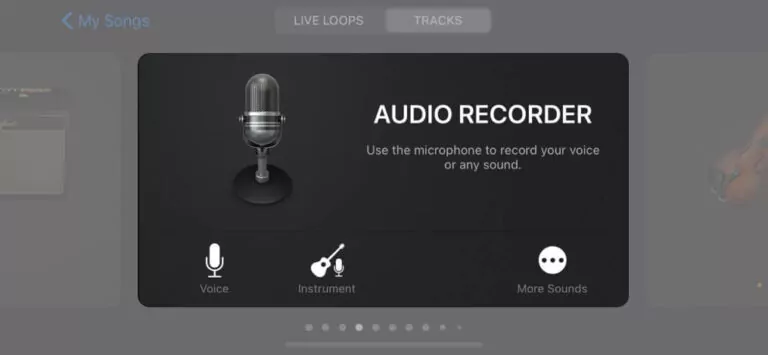
Шаг 3. Вы можете записать новый звук или импортировать аудиофайл, который хотите использовать как рингтон.
Шаг 4. Нажмите на значок петли и выберите, где сохранен ваш рингтон: Файлы, Музыка или Apple Loops.
Шаг 5. Перетащите рингтон на рабочую область аудио.
Шаг 6. Дважды нажмите на пользовательский рингтон и выберите «Разделить». Используйте значок ножниц, чтобы обрезать длину. Дважды нажмите на ненужные части и выберите «Удалить».
Шаг 7. Затем нажмите на стрелку вниз в левом верхнем углу и выберите «Мои песни». Найдите нужный аудиофайл, удерживайте его, затем выберите «Поделиться» > «Рингтон».
Шаг 8. Введите название рингтона и нажмите «Экспорт».
Шаг 9. После экспорта выберите «Использовать как звук…», чтобы сразу установить рингтон.
Читайте также:
Как легко сделать рингтон из песни с YouTube в 2023 году
Как получить бесплатные рингтоны на iPhone?
Использование iRingg
Хотите установить любимую песню с компьютера в качестве рингтона на iPhone? Для этого понадобится удобный редактор рингтонов. В интернете есть множество подобных программ, и одной из лучших считается iRingg.
Это приложение позволяет быстро создать рингтон и сразу экспортировать его на iPhone. Следуйте инструкции ниже, чтобы узнать, как установить mp3 как рингтон на iPhone без iTunes с помощью iRingg:
Шаг 1: Скачайте и установите iRingg на компьютер.
Шаг 2: Откройте программу и подключите iPhone к компьютеру.
Шаг 3: После обнаружения устройства используйте функцию поиска, чтобы выбрать нужную мелодию.
Шаг 4: Обрежьте рингтон до 30 секунд.
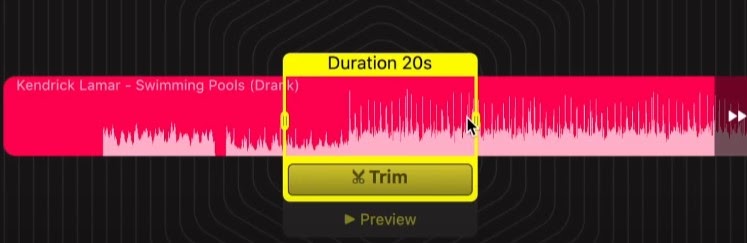
Шаг 5: В меню «Персонализация и редактирование» можно дополнительно настроить рингтон.
Шаг 6: Нажмите «Экспорт» > «Отправить на iPhone», чтобы сохранить рингтон на устройстве.
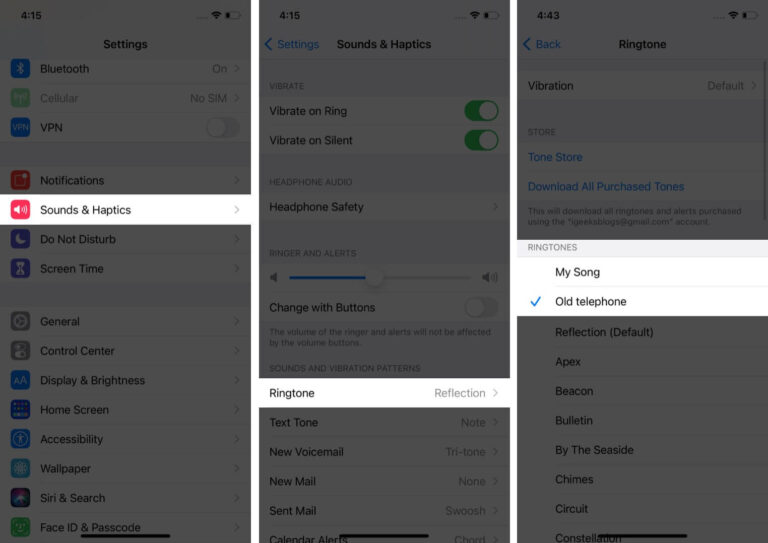
Шаг 7: На iPhone откройте Настройки > Звуки и тактильные сигналы > Рингтон. Выберите нужную мелодию для входящих вызовов.
Вот так просто установить рингтон на iPhone без iTunes бесплатно с помощью iRingg.
Как установить пользовательский рингтон через настройки
Если у вас уже есть пользовательский рингтон и вы хотите снова установить его без GarageBand или iTunes, выполните следующие шаги, чтобы узнать, как установить рингтон на iPhone без iTunes и GarageBand:
Шаг 1: Откройте Настройки на iPhone и перейдите в раздел Звуки и тактильные сигналы.
Шаг 2: Здесь выберите «Рингтон», чтобы просмотреть все доступные мелодии.
Шаг 3: Просто нажмите на нужный рингтон, чтобы установить его.
Бонус: Мгновенная передача неограниченного объема данных между iPhone и ПК
Почему стоит выбрать AirDroid Personal
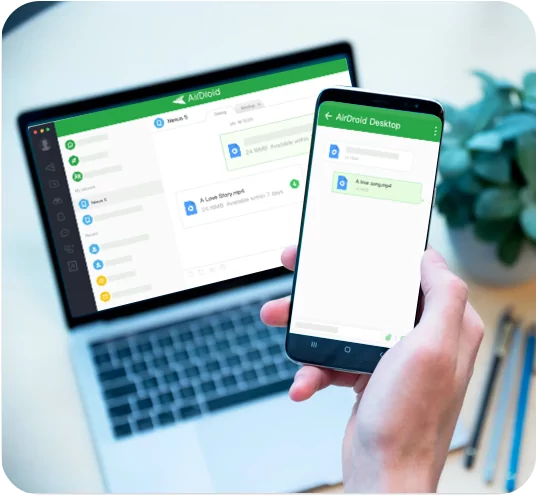
Существует множество приложений для передачи файлов, но по функциональности и удобству AirDroid Personal не имеет равных. Программа поддерживает все платформы: Windows, Mac, iPhone и Android. Она обеспечивает быструю передачу данных между любыми устройствами. Кроме того, вы можете общаться в реальном времени с получателем файлов.
Другие функции
Среди ключевых возможностей:
- Зеркалирование экрана: Отображайте экран Android на компьютере для большего удобства и просмотра фильмов.
- Управление файлами: Управляйте всеми файлами и внутренней памятью Android с ПК по беспроводной сети.
- Удаленное управление: Подключайте iPhone или Android к ПК и управляйте соцсетями, файлами и другими задачами.
- Синхронизация уведомлений и SMS: Получайте и отправляйте сообщения и звонки с компьютера. Функция уведомлений позволяет синхронизировать оповещения телефона с ПК.
Посмотрите, как передавать данные с компьютера на iPhone с помощью AirDroid Personal:
Шаг 1: После установки AirDroid Personal на компьютер и iPhone войдите в одну учетную запись AirDroid.
Шаг 2: В десктопном приложении выберите значок передачи файлов и кликните по вашему iPhone в разделе «Мои устройства».
Шаг 3: Нажмите «Отправить файл» и выберите нужные файлы. Затем нажмите «Отправить» для передачи.
Все данные будут переданы на другое устройство. Если нужно отправить файлы сразу на несколько устройств, просто установите приложение на них и подключитесь по той же схеме.
Заключение
Стандартные рингтоны iPhone быстро надоедают, поэтому хочется сделать свой уникальный звук. В этой статье мы рассмотрели несколько способов, как установить рингтон на iPhone без iTunes.
Теперь вы легко сможете установить любую песню или мелодию в качестве рингтона — с компьютером или без него. Просто следуйте инструкциям, чтобы все получилось правильно.
А для передачи данных между iPhone и компьютером используйте AirDroid Personal. Это универсальное приложение для передачи данных между разными платформами с высокой скоростью.
Часто задаваемые вопросы
Ответы на популярные вопросы пользователей:
1. Как установить песню в качестве рингтона на iPhone без iTunes?
Если у вас уже есть пользовательский рингтон на iPhone:
- Откройте Настройки > Звуки и тактильные сигналы > Рингтон.
- Вы увидите список всех доступных рингтонов.
- Нажмите на нужную мелодию, чтобы установить ее.
Если рингтона еще нет, воспользуйтесь приложением GarageBand (см. Часть 2).
2. Можно ли установить песню в качестве рингтона на iPhone?
Да, вы можете легко установить любую песню как рингтон на iPhone — с помощью iTunes или без него. Используйте GarageBand или редактор рингтонов для создания своих мелодий, если не хотите покупать их в магазине iTunes Store.
3. Как установить песню на будильник iPhone без iTunes?
Установить песню на будильник iPhone очень просто. Убедитесь, что нужный рингтон уже есть в приложении Файлы.
Дальнейшие шаги:
- Откройте приложение Часы и перейдите в раздел Будильники.
- Нажмите «Создать», чтобы добавить новый будильник.
- Выберите «Воспроизвести медиа» > «Выбрать медиа».
- Выберите нужную песню и установите ее как звук будильника.





Ответить.