Как восстановить удаленную историю буфера обмена на Android? [Решено]
Как восстановить удаленную историю буфера обмена на Android?
Когда мы копируем что-то и затем заменяем это новым текстом, возможность восстановления исходной информации зависит от используемого приложения. В стандартном Android история буфера обмена не сохраняется, но если вы используете клавиатуру с поддержкой буфера обмена или специальный менеджер, они будут хранить все ваши копии. Давайте рассмотрим, как можно воспользоваться этими инструментами для восстановления данных.
1Используйте Google Клавиатуру
Если вы пользуетесь Gboard (Google Клавиатура), у вас хорошие новости! В Gboard встроен менеджер буфера обмена, который поможет восстановить удаленную историю. Вот как это работает:
Как восстановить историю буфера обмена с помощью Gboard:
- Шаг 1.Откройте любое приложение, где можно вводить текст (например, Сообщения или Заметки).
- Шаг 2.Нажмите на поле ввода, чтобы появилась клавиатура.
- Шаг 3.Нажмите на значок буфера обмена в верхнем ряду клавиатуры.
- Шаг 4.Если функция буфера обмена включена, вы увидите недавно скопированные тексты.
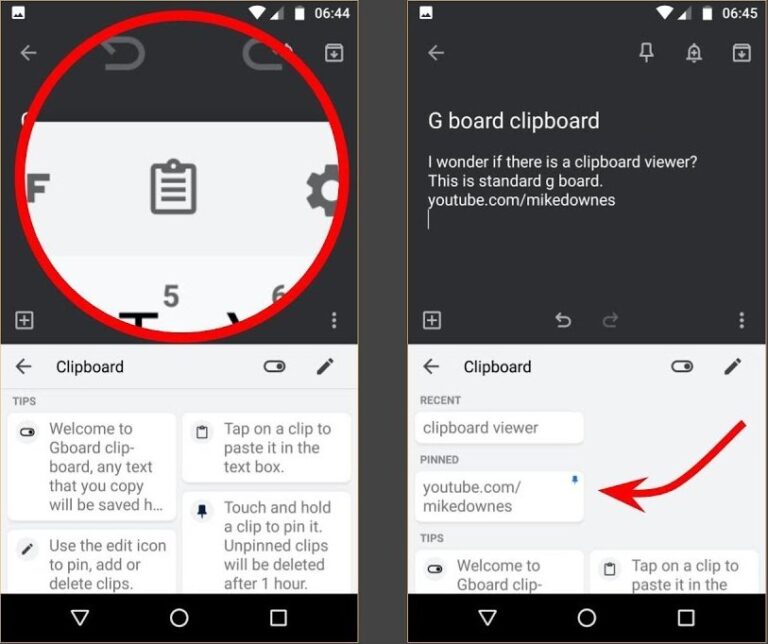
Если ничего не отображается, возможно, история буфера обмена была отключена. По умолчанию Gboard хранит элементы буфера обмена только один час.
2Используйте стороннюю клавиатуру
Не пользуетесь Gboard? Попробуйте стороннее приложение-клавиатуру, например Microsoft SwiftKey, где также есть поддержка буфера обмена и похожий принцип работы.
Как восстановить удаленную историю буфера обмена с помощью Microsoft SwiftKey:
- Шаг 1.Установите SwiftKey из Google Play.
- Шаг 2.Откройте приложение, где используется клавиатура.
- Шаг 3.Нажмите на значок буфера обмена на верхней панели инструментов.
- Шаг 4.Здесь появятся недавно скопированные элементы.
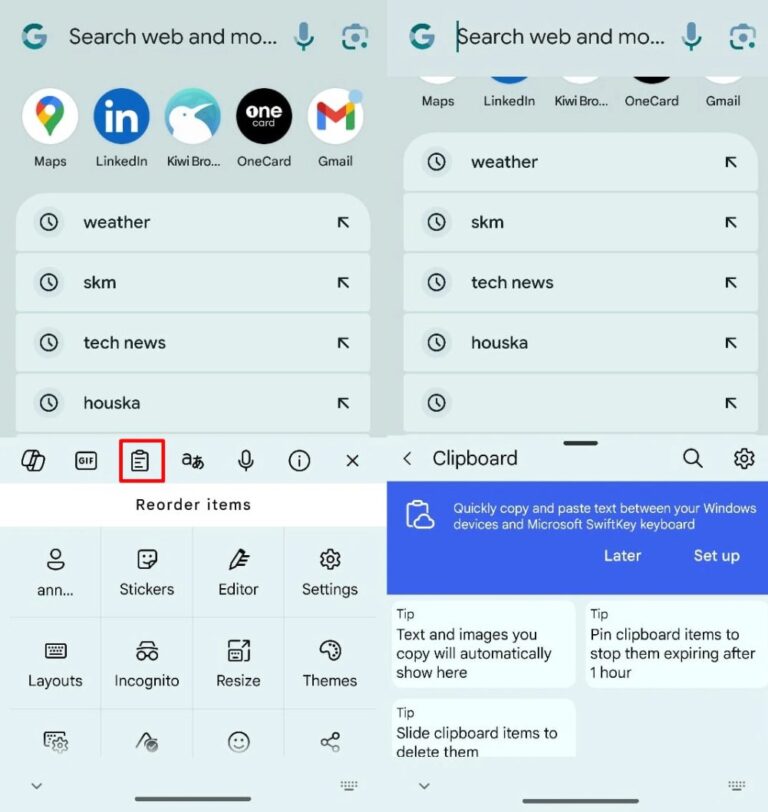
Как и в Gboard, в SwiftKey можно закреплять важные элементы буфера обмена.
Есть и другие клавиатуры, например Chrooma Keyboard или Grammarly Keyboard, которые тоже поддерживают буфер обмена, но на практике наиболее надежными оказались Gboard и SwiftKey.
3Используйте менеджер буфера обмена
Еще один способ — установить отдельное приложение-менеджер буфера обмена. Это удобно, если вы часто копируете и вставляете текст в течение дня. Вот несколько вариантов:
Clipper – Clipboard Manager
Начинает сохранять все новые копии (текст, ссылки, заметки) сразу после установки. Позволяет отмечать важные элементы и сортировать их, работает в фоновом режиме.
Clipboard Manager от Doggo Apps
Простое и легкое приложение, где отображается весь скопированный текст. Можно искать, добавлять в избранное или копировать элементы повторно; практически не расходует ресурсы устройства.
Clipboard Actions & Notes
Добавляет к каждому элементу быстрые действия — звонок по номеру, открытие ссылки, перевод, отправка или сохранение заметки, чтобы сразу использовать скопированное.
Как восстановить историю буфера обмена на Android с помощью Clipper:
- Шаг 1.Установите Clipper из Play Store.
- Шаг 2.Откройте приложение и предоставьте необходимые разрешения.
- Шаг 3.Копируйте текст как обычно.
- Шаг 4.Откройте Clipper, чтобы просмотреть историю буфера обмена. Можно организовывать, искать и закреплять элементы.
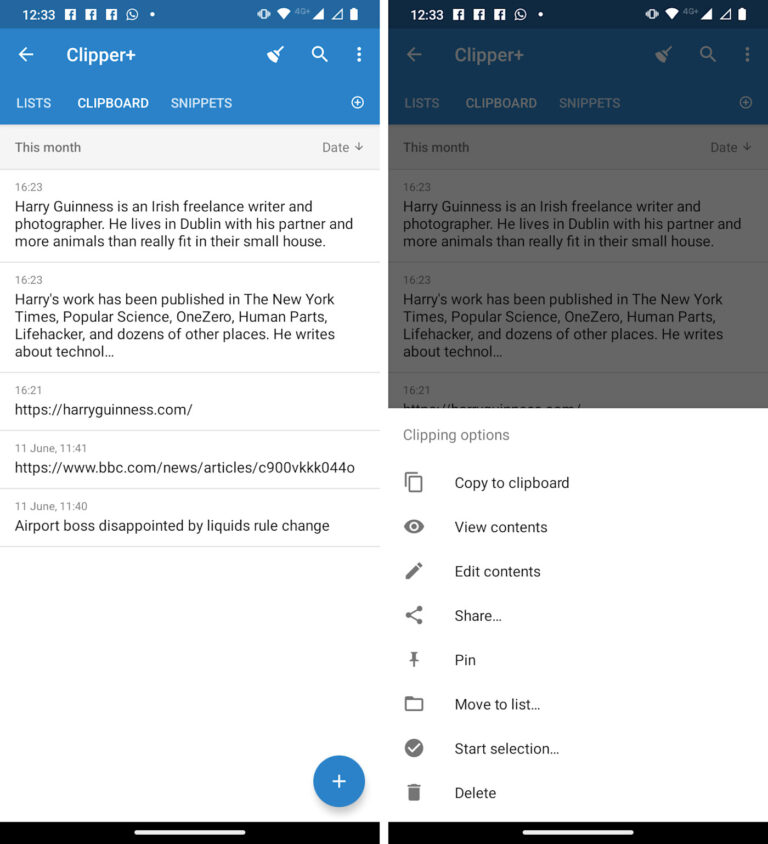
Помните, что такие приложения не смогут восстановить содержимое буфера обмена, скопированное до их установки. Но после запуска они отлично справляются с задачей и даже сохраняют старые элементы, которые Gboard может автоматически удалить.
Как восстановить удаленную историю буфера обмена на Samsung?
Если у вас телефон Samsung, отличные новости — в стандартной клавиатуре Samsung есть встроенный менеджер буфера обмена. Он позволяет просматривать не только последний скопированный элемент, но и всю недавнюю историю, закреплять важные записи и сразу работать с ними. Это упрощает восстановление и управление буфером обмена без необходимости устанавливать сторонние приложения.
Как восстановить историю буфера обмена на Samsung:
- Шаг 1.Откройте любое приложение, где можно вводить текст.
- Шаг 2.Нажмите на поле ввода, чтобы появилась клавиатура Samsung.
- Шаг 3.Нажмите на значок с тремя точками (⁝) на панели инструментов клавиатуры.
- Шаг 4.Выберите пункт «Буфер обмена», и вы увидите недавно скопированные элементы.
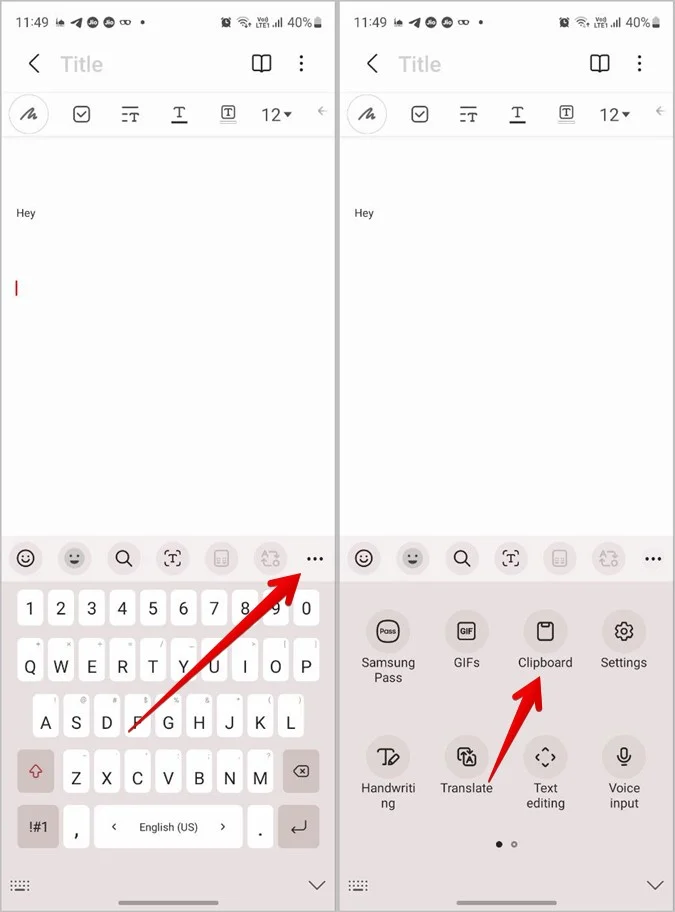
Совет: синхронизируйте буфер обмена Android с ПК для доступа с любого устройства
Бывало ли у вас, что вы копировали важный текст на телефоне, а через минуту он понадобился на Mac, рабочем ПК или даже iPad? Вместо того чтобы отправлять себе письма или сообщения, попробуйте синхронизировать буфер обмена в реальном времени с помощью AirDroid Personal.
AirDroid Personal позволяет синхронизировать скопированный текст с Android на любое устройство с браузером — Mac, Windows или даже iOS. Это ускоряет работу между устройствами и избавляет от необходимости постоянно переключаться между приложениями или копировать заново.
Основные функции:
- Мгновенная синхронизация скопированного текста с телефона на ПК или Mac
- Передача фото, видео, музыки, папок между любыми устройствами
- Доступ к файлам Android прямо с компьютера
- Удаленное управление Android-устройством через браузер
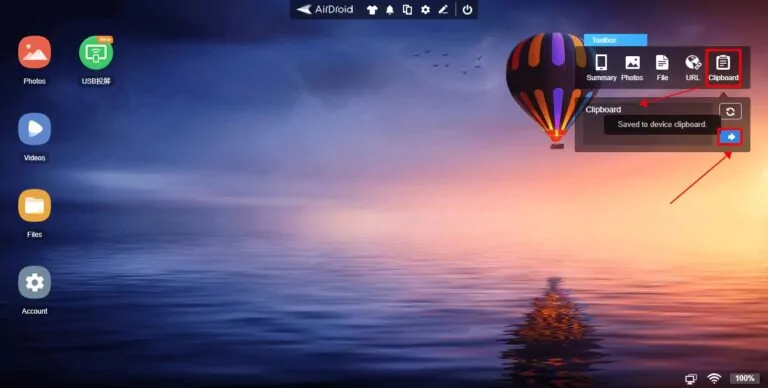
Как синхронизировать буфер обмена Android с ПК через AirDroid Web:
- Шаг 1.Установите приложение AirDroid Personal на телефон Android. Перейдите на web.airdroid.com на ПК.
- Шаг 2.Войдите в одну и ту же учетную запись или отсканируйте QR-код для подключения.
- Шаг 3.Скопируйте нужный текст на телефоне и вернитесь в приложение.
- Шаг 4.Найдите значок буфера обмена в панели инструментов в правом верхнем углу на компьютере. Нажмите кнопку обновления, чтобы получить текст.
Заключение
Потеря содержимого буфера обмена может быть неприятной, особенно если это важная информация. К счастью, инструменты с функцией буфера обмена помогут избежать подобных ситуаций в будущем. Главное — такие приложения начинают сохранять данные только после установки. Если вы ищете способ восстановить удаленную историю буфера обмена на Android и Samsung, действуйте заранее: установите менеджер буфера обмена уже сегодня, чтобы не потерять ценные данные завтра.
Часто задаваемые вопросы



Ответить.