[2024] Как исправить неработающие сообщения на Android
Для многих из нас обмен текстовыми сообщениями стал основным способом общения, заменив телефонные звонки. Многие предпочитают переписку, потому что это быстро и удобно. Поэтому, если вы используете мессенджер для работы или общения с друзьями, любые проблемы с приложением могут вызвать серьезное раздражение.
Неважно, пользуетесь ли вы Samsung messaging или любым другим приложением для обмена сообщениями на Android, иногда случаются сбои, и приложение перестает работать. Причин этому может быть множество. Давайте разберемся, почему это происходит, и узнаем, как исправить проблему Android messaging не работает.
Часть 1: Почему не работает приложение для сообщений на Android
Если текстовые сообщения не отправляются или не приходят (или и то, и другое), значит, с вашим приложением для сообщений возникли проблемы. Причин может быть много, и первый шаг к решению — выяснить, что именно пошло не так. Если вы найдете причину, устранить проблему будет гораздо проще.
Сообщения не отправляются
Если вы используете стандартное приложение для сообщений, возможно, сообщения не отправляются из-за отсутствия средств на SIM-карте. Также причиной может быть проблема с сетью.
Если вы пользуетесь другими мессенджерами, которым нужен интернет, проверьте подключение к Wi-Fi. Возможны также сбои на сервере или глобальные блокировки. Если вы пользуетесь социальными сетями, наверняка сталкивались с ситуацией, когда приложения вроде Facebook, Messenger, WhatsApp, Instagram перестают работать. Это может быть связано с техническими работами на стороне сервиса.
Сообщения не приходят
Если вам отправили сообщение, а вы его не получили, причина может быть такой же, как указано выше. Также возможно, что отправитель ошибся номером. Еще одна причина — вы могли случайно заблокировать номер и забыть об этом. Иногда проблема связана с багом или сбоем приложения, из-за чего вы не можете ни отправлять, ни получать сообщения.
Вы не сможете отправлять и получать сообщения, если включен режим полета. Проверьте, отключена ли эта функция на вашем устройстве.
Часть 2: Что делать, если не работает приложение сообщений на Android
Если вы уже выяснили причину, по которой не работает приложение, просто устраните ее. Если нет — попробуйте выполнить следующие шаги и проверьте, поможет ли какой-либо из них.
Проверьте настройки телефона
Часто причиной сбоев становятся определенные функции или настройки телефона. Если вы не уверены, что именно произошло, начните с проверки баланса SIM-карты. Убедитесь, что интернет работает — проверьте, открываются ли другие приложения, требующие подключения к сети.
Проверьте, не включен ли на телефоне режим полета или профиль «Не беспокоить». Иногда можно случайно нажать на кнопку режима полета и забыть отключить ее. Поэтому первым делом убедитесь, что эти функции настроены правильно. Если все в порядке, переходите к следующим шагам.
Принудительно остановите приложение для сообщений
Если вы не можете открыть сообщения или даже запустить приложение, возможно, произошел сбой. Независимо от того, каким мессенджером вы пользуетесь, попробуйте принудительно остановить приложение и запустить его снова.
Чтобы принудительно остановить приложение, выполните следующие действия:
Шаг 1: Откройте настройки
Откройте приложение «Настройки» и найдите раздел управления приложениями. В зависимости от модели Android этот пункт может называться по-разному — обычно это «Диспетчер приложений» или «Приложения».
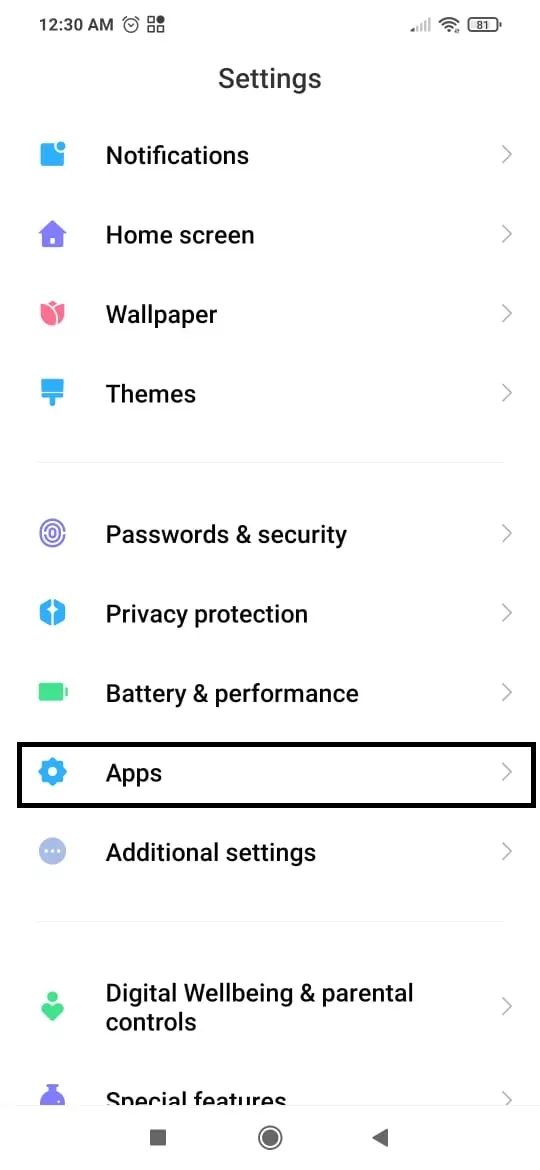
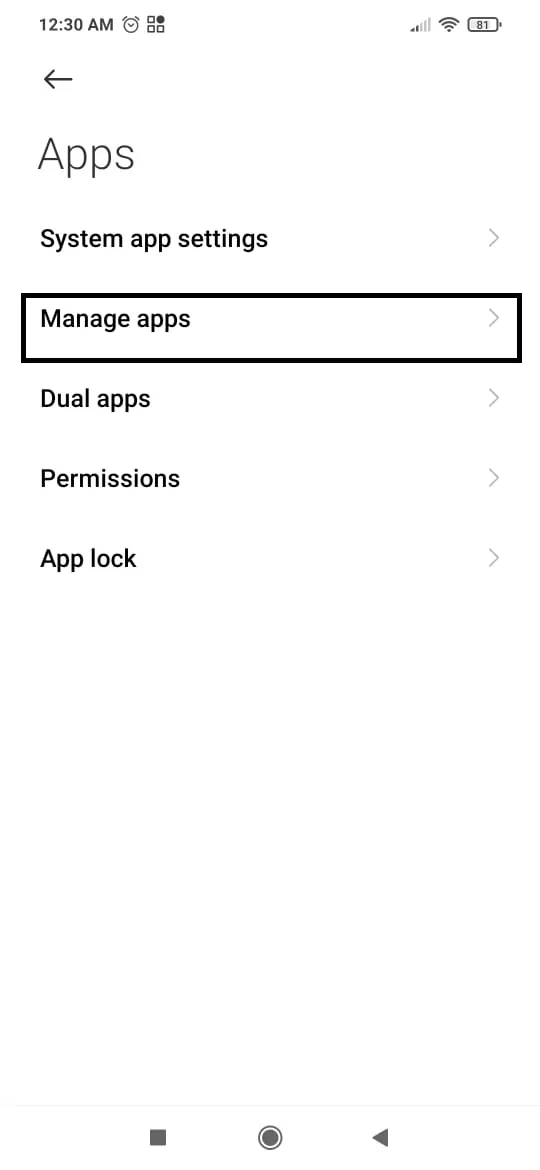
Шаг 2: Найдите приложение «Сообщения»
В диспетчере приложений найдите приложение «Сообщения». Если вы используете другой мессенджер, например Messenger или WhatsApp, выберите его.
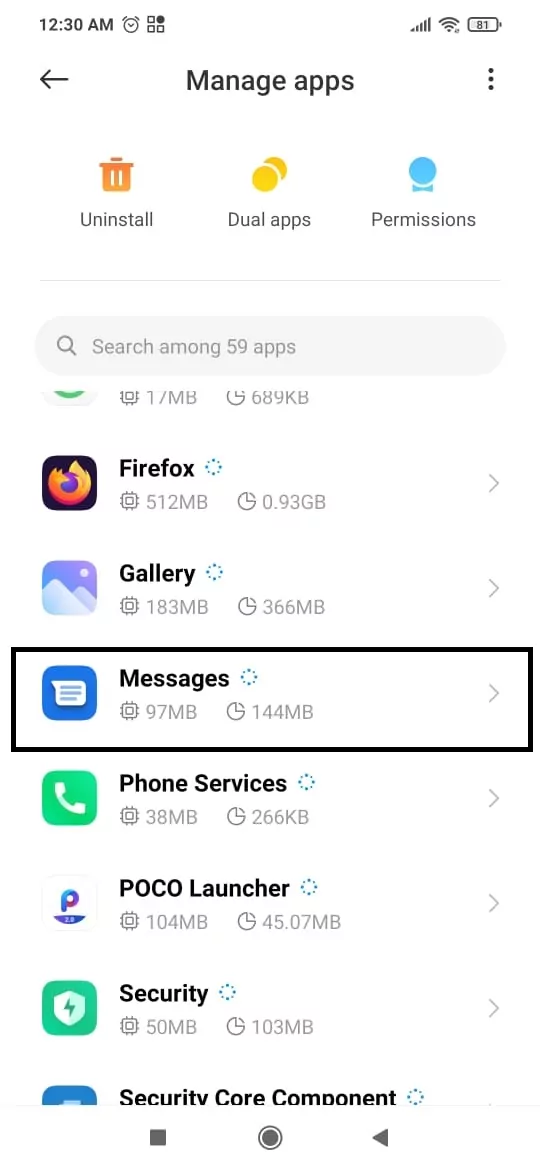
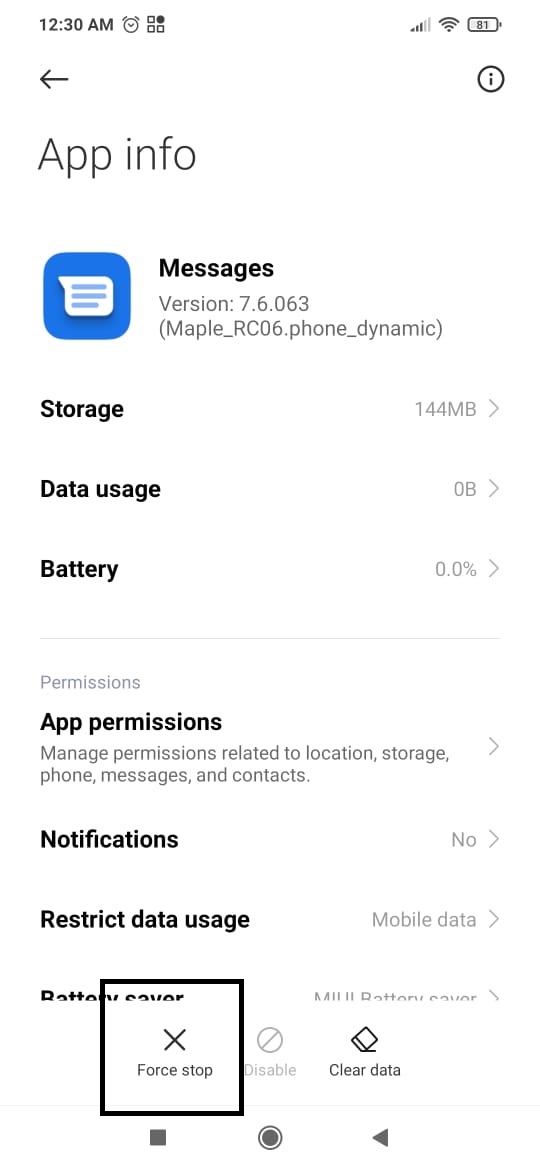
Шаг 3: Принудительно остановите приложение
После выбора приложения появится кнопка «Остановить». Нажмите ее, чтобы принудительно остановить приложение. Также можно попробовать очистить кэш и проверить, решит ли это проблему. После этого откройте приложение «Сообщения» и проверьте, работает ли оно.
Перезагрузите телефон
Многие проблемы со смартфоном можно решить обычной перезагрузкой. Все внутренние настройки обновляются, и это часто помогает устранить сбои, мешающие работе приложения для сообщений.
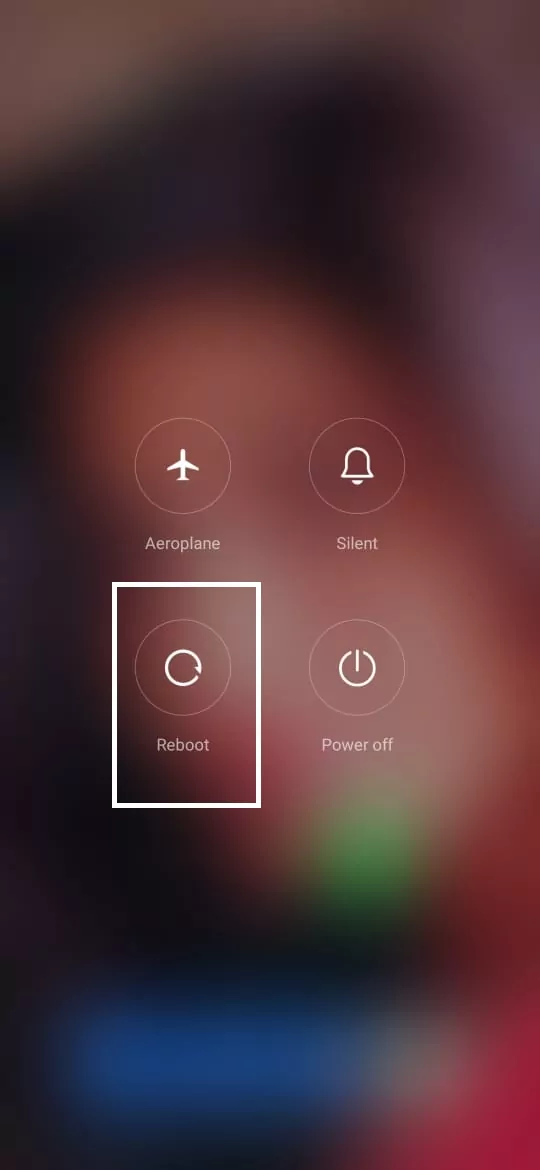
Чтобы перезагрузить телефон, нажмите и удерживайте кнопку питания, пока на экране не появится кнопка перезагрузки. Нажмите ее, и устройство перезагрузится. После включения снова откройте приложение для сообщений и проверьте его работу.
Сделайте приложение «Сообщения» основным
Если вы используете несколько мессенджеров и случайно или намеренно сделали другой приложением по умолчанию, это может мешать работе стандартного приложения для сообщений на Android. Поэтому вы не можете отправлять или получать SMS через стандартное приложение.
В этом случае выполните следующие шаги, чтобы снова сделать его основным:
Шаг 1: Откройте настройки
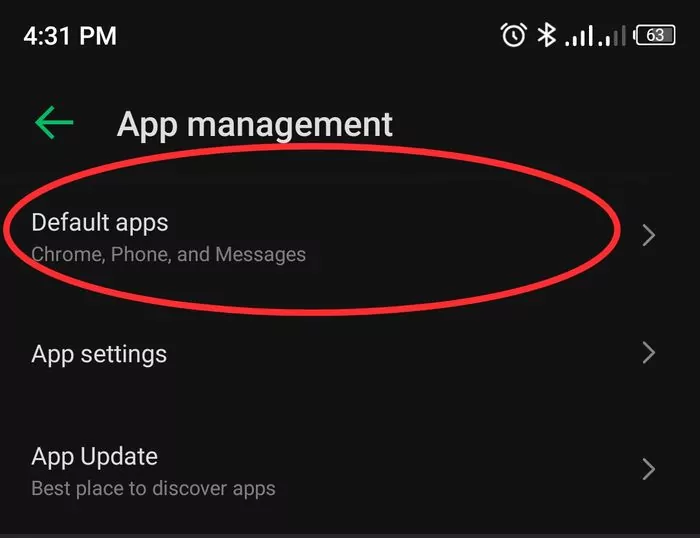
На телефоне откройте «Настройки» и перейдите в раздел управления приложениями.
Шаг 2: Перейдите к приложениям по умолчанию
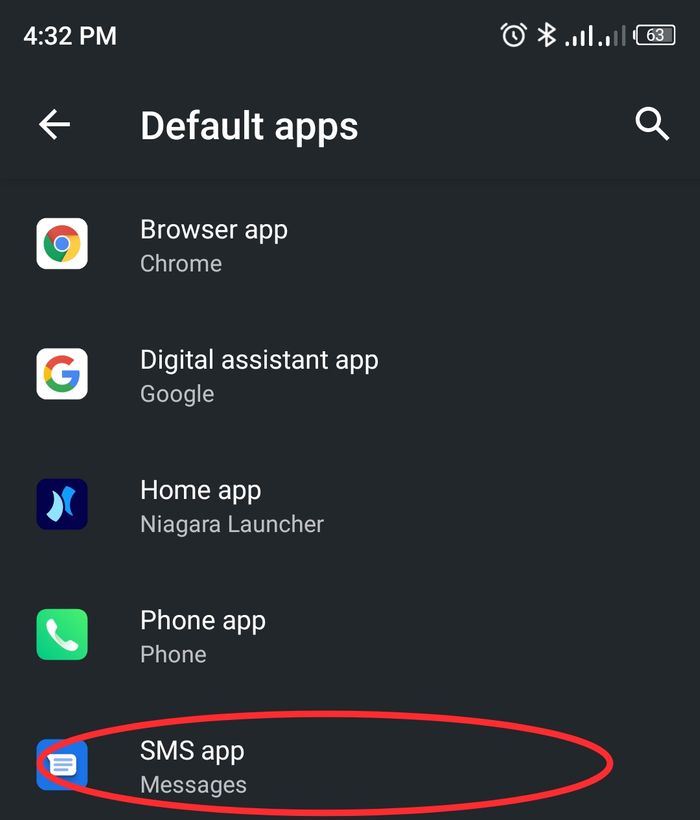
В меню выберите пункт «Приложения по умолчанию». Затем выберите «Сообщения» и установите это приложение в качестве основного для SMS. Проверьте, решена ли проблема.
Часть 3: Отправка и управление сообщениями через AirDroid
Если ни одно из решений не помогло, вы можете воспользоваться менеджером Android для отправки сообщений, например AirDroid Personal. AirDroid — это многофункциональное приложение, в котором можно добавлять друзей, переписываться и отправлять фотографии. Если ваши стандартные мессенджеры не работают, попробуйте AirDroid.
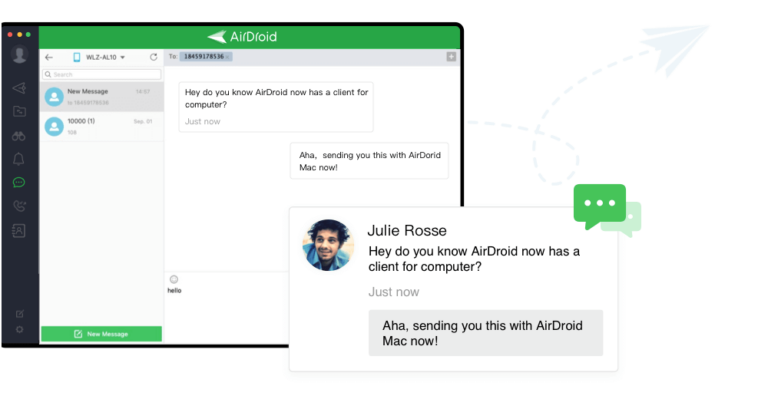
Кроме того, вы можете воспользоваться веб-клиентом AirDroid, чтобы удаленно использовать приложение для сообщений на телефоне и проверить, работает ли оно. Через AirDroid можно загрузить все контакты, а также получить доступ к истории переписки и предыдущим сообщениям.
Если приложение «Сообщения» не работает, вы можете воспользоваться веб-клиентом для доступа к SMS. Также можно синхронизировать уведомления и получать оповещения о новых сообщениях прямо на компьютере. Это удобно даже тогда, когда приложение работает исправно.
С помощью AirDroid можно управлять телефоном удаленно, если, например, возникли проблемы с экраном. Вы сможете пользоваться приложением для сообщений через удаленное управление. Таким образом, существует множество способов получить доступ к своим сообщениям с помощью AirDroid.
Часть 4: Заключение
В следующий раз, когда столкнетесь с проблемой Android messaging не работает, вы сможете легко решить ее самостоятельно. Поскольку приложение для сообщений — важная часть любого телефона, не стоит откладывать решение проблемы. К счастью, чаще всего причина не серьезная, и обычная перезагрузка помогает устранить большинство сбоев.
Часто задаваемые вопросы



Ответить.