[6 простых способов] Как подключить iPhone к ноутбуку
Если вы хотите передавать файлы между iPhone и ПК или просматривать файлы с iPhone на большом экране, необходимо подключить iPhone к ноутбуку. К счастью, существует множество простых способов сделать это, независимо от используемой модели iPhone или ноутбука.
Поскольку функционал каждого метода отличается, выбирайте подходящий вариант в зависимости от ваших задач. Далее мы подробно расскажем, как подключить iPhone к ПК или ноутбуку простыми шагами!
Проверьте проверенные способы:
Часть 1: Краткий обзор способов подключения iPhone к ноутбуку
Вот несколько наиболее удобных решений для подключения iPhone к ноутбуку:
Параметры | Phone Link | AirDroid | iTunes | iCloud | USB | Bluetooth |
Тип подключения | Беспроводное | Беспроводное | Проводное | Беспроводное | Проводное | Беспроводное |
Совместимость | Windows | Windows, | Windows, | Веб | Windows, | Windows, |
Требования |
| Учетная запись AirDroid | USB-кабель | Учетная запись iCloud | USB-кабель | Работает только с ближайшими устройствами |
Особенности | Зеркалирование уведомлений iPhone на ноутбуке. | Бесшовная передача файлов и удаленный доступ к файлам. | Синхронизация медиафайлов и резервное копирование. | Облачное хранилище для синхронизации и резервного копирования данных. | Работает без интернета. | Простое подключение iPhone к ноутбуку. |
Часть 2: 6 лучших способов подключить iPhone к ноутбуку
Phone Link
Лучше всего для: Легкая передача фотографий между iPhone и ноутбуком, а также зеркалирование уведомлений телефона.
Ограничения: Очень низкая совместимость и много известных ошибок и багов уже зафиксировано.
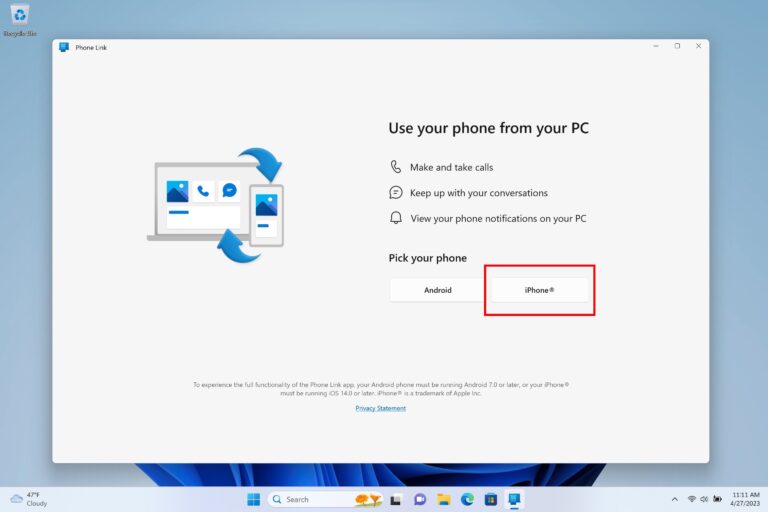
Подключение iPhone к ноутбуку с помощью Phone Link — это удобный способ передавать файлы, а также отвечать на сообщения, звонки и уведомления прямо с устройства на Windows 11.
Шаг 1: Откройте приложение Phone Link на ПК с Windows (можно найти через поиск).
Шаг 2: В приложении выберите iPhone и войдите в свою учетную запись Microsoft.
- Для сопряжения телефона требуется Bluetooth. Убедитесь, что Bluetooth на ПК включен и доступен.
- Оба устройства должны быть подключены к одной Wi-Fi сети.
Шаг 3: Следуйте пошаговым инструкциям для сопряжения устройств.
Шаг 4: Отсканируйте QR-код, который появится на экране ПК.
Шаг 5: Разрешите необходимые доступы на iPhone для синхронизации сообщений и уведомлений с ПК.
AirDroid
Лучше всего для: Беспроводное подключение iPhone к ПК для передачи файлов, просмотра и управления данными, а также резервного копирования и восстановления галереи iPhone.
Ограничения: AirDroid ограничивает размер файлов при удаленном подключении.
Если вы ищете самый простой способ подключить iPhone к ноутбуку, воспользуйтесь AirDroid Personal. Программа совместима с Windows и Mac и позволяет подключить устройство по Wi-Fi в один клик. AirDroid также дает возможность управлять iPhone через AirDroid Web. С помощью AirDroid вы легко передадите фото, видео, музыку и документы между iPhone и ноутбуком.
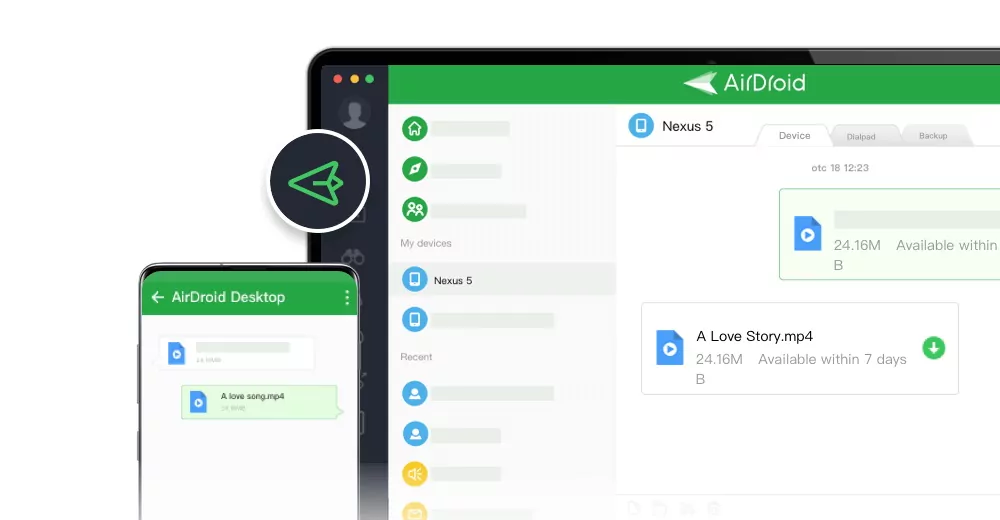
Вот основные функции:
Основные функции AirDroid Personal
- Подключение iPhone к ноутбуку за несколько секунд.
- Передача различных файлов между iPhone и ноутбуком.
- Доступ к файлам iPhone через веб-браузер.
- Резервное копирование галереи iPhone на компьютер.
Как подключить iPhone к ноутбуку и передать файлы:
Шаг 1: Установите AirDroid Personal на iPhone и ноутбук, зарегистрируйтесь в системе AirDroid.
Шаг 2: Нажмите на значок передачи и выберите имя вашего iPhone в разделе Мои устройства для установления беспроводного соединения.
Шаг 3: Далее нажмите на значок вложения и выберите файлы для передачи.
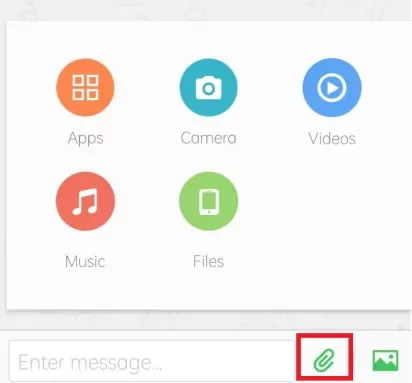
Шаг 4: Нажмите Отправить, чтобы получить файлы на iPhone.
iTunes
Лучше всего для: Официальный способ подключить iPhone к ноутбуку для синхронизации данных, восстановления и обновления устройства.
Ограничения: Многие пользователи iOS отмечают частые проблемы с подключением.
Если нужно передать большие файлы с ноутбука на iPhone, используйте iTunes. Это простой способ подключить оба устройства через USB-кабель и начать синхронизацию нужных фото и видео. Также через iTunes можно создать резервную копию iPhone на ноутбуке и обновить его ОС.
Однако синхронизация данных через iTunes занимает много времени. Вот как подключить iPhone к ноутбуку через iTunes:
Шаг 1: Установите и откройте iTunes на ноутбуке.
Шаг 2: Подключите iPhone через USB-кабель и нажмите Доверять на iPhone для предоставления доступа.
Шаг 3: Далее нажмите на значок «iPhone» в iTunes и выберите нужную категорию в левом меню для передачи файлов.
Шаг 4: Перейдите на вкладку Сводка для резервного копирования или восстановления iPhone.
USB-кабель
Лучше всего для: Базовые задачи — передача фото и видео между устройствами.
Ограничения: Требуется физическое подключение.
Один из самых простых способов подключить iPhone к ноутбуку — использовать кабель передачи данных. Не требуется дополнительное ПО: просто соедините iPhone и ноутбук для обмена фото и видео.
Используйте этот способ, если нужно передать только фото и видео. Следуйте инструкции:
Шаг 1: Подключите iPhone к ноутбуку с помощью кабеля Lightning.
Шаг 2: После обнаружения устройства откройте Мой компьютер и выберите диск с именем вашего iPhone.
Шаг 3: Далее перейдите в «Внутренняя память» > папку «DCIM» > папку «100APPLE», чтобы просмотреть фото и видео.
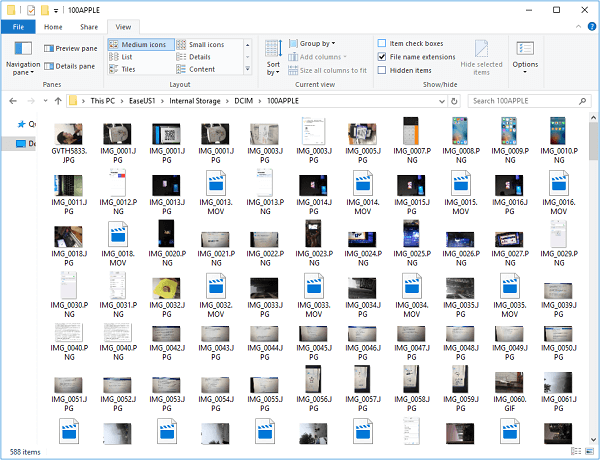
Шаг 4: Скопируйте и вставьте нужные файлы с iPhone на ноутбук.
iCloud
Лучше всего для: Быстрое беспроводное подключение iPhone и ноутбука для передачи файлов без лишних сложностей.
Ограничения: Бесплатное место в iCloud ограничено, для синхронизации большого объема данных может потребоваться покупка дополнительного пространства.
Хотите быстро подключить iPhone к ноутбуку по Wi-Fi? Пользователи iPhone могут воспользоваться iCloud для передачи файлов на ноутбук без USB-кабеля. Также можно использовать другие облачные сервисы, например Dropbox или Google Drive.
Как использовать iCloud для подключения iPhone к ноутбуку:
Шаг 1: На iPhone откройте «Настройки» > [ваше имя] > «iCloud».
Шаг 2: Включите нужные типы файлов для резервного копирования — фото, контакты и т.д.
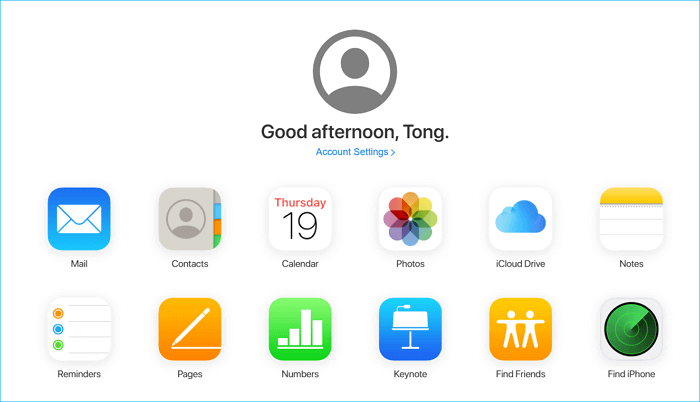
Шаг 3: Далее перейдите на iCloud.com в браузере и войдите под тем же Apple ID.
Шаг 4: Выберите значок Фото на главной странице, чтобы просмотреть и скачать нужные снимки.
Шаг 5. Чтобы передать фото с ноутбука на iPhone, нажмите Загрузить и выберите файлы. После синхронизации фото появятся на iPhone.
Bluetooth
Лучше всего для: Передачи небольшого объема данных — нескольких фото или короткого видео.
Ограничения: Скорость передачи ниже, чем у AirDroid или iCloud.
Последний способ подключить iPhone к ноутбуку — использовать Bluetooth. Если в ноутбуке есть встроенный Bluetooth, можно подключить iPhone по беспроводной сети и начать обмен файлами. Для этого:
Шаг 1: Включите Bluetooth в настройках iPhone.
Шаг 2: Откройте настройки на ноутбуке и выберите Bluetooth, как показано ниже.
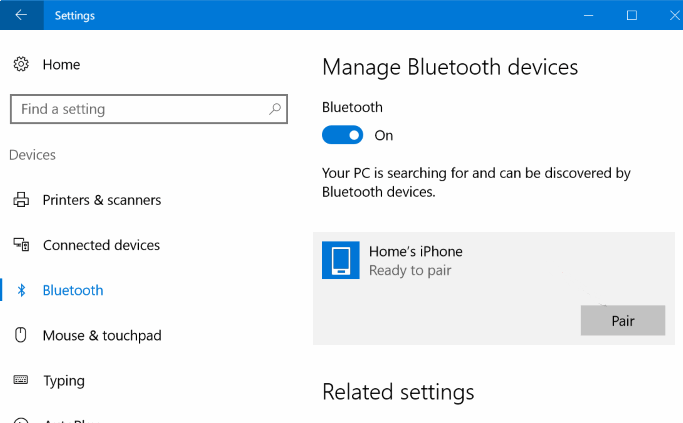
Шаг 3: Включите Bluetooth, нажмите Сопрячь рядом с именем вашего iPhone и подтвердите запрос на iPhone.
Шаг 4: После подключения устройств начните передачу нужных файлов.
Часть 3: Зачем подключать iPhone к ноутбуку?
Большинство пользователей подключают iPhone к ноутбуку по разным причинам:
Передача файлов: Самая частая причина — обмен файлами между устройствами. Можно перемещать изображения, видео, документы, контакты и другие данные с ноутбука на iPhone и обратно.
Резервное копирование данных: Не хотите потерять ценные фото и видео? Лучше всего сделать резервную копию на ПК, ведь облачные сервисы, такие как iCloud и Google Фото, предоставляют ограниченное бесплатное пространство.
Управление файлами iPhone: С помощью ноутбука удобно сортировать и управлять файлами iPhone: объединять папки, менять типы файлов, делиться ими и т.д.
Заключение
Существует множество способов подключить iPhone к ноутбуку, но мы выбрали для вас самые эффективные. Теперь вы легко разберетесь, как подключить iPhone к ноутбуку, независимо от модели устройств.
У каждого метода есть свои плюсы и минусы. Если вам нужна универсальная программа для подключения iPhone к ноутбуку, передачи файлов, управления и резервного копирования данных, используйте AirDroid Personal.
Часто задаваемые вопросы
1. Как подключить iPhone к ноутбуку через точку доступа?
Если вы хотите подключить ноутбук к точке доступа iPhone, выполните следующие шаги:
- На iPhone перейдите в Настройки > Сотовая связь > Режим модема и включите его. Также включите мобильные данные.
- Проверьте пароль и имя точки доступа.
- На ноутбуке нажмите на значок Wi-Fi, выберите имя вашего iPhone и введите пароль для подключения.
2. Почему ноутбук не подключается к точке доступа iPhone?
Если в системе iPhone есть сбой, точка доступа может работать некорректно. Сначала перезагрузите iPhone и убедитесь, что нет ожидающих обновлений iOS в Настройках > Основные > Обновление ПО. Также проверьте правильность имени и пароля точки доступа при подключении ноутбука.
3. Можно ли подключить iPhone к компьютеру с Windows?
Да, подключить iPhone к компьютеру с Windows очень просто. Существует несколько способов, но оптимальный вариант — использовать AirDroid Personal.
Эта программа соединяет устройства по Wi-Fi и позволяет передавать файлы, а также управлять всеми файлами iPhone с компьютера.





Ответить.