Как поэтапно проверить историю буфера обмена на Chromebook
Основные функции истории буфера обмена Chromebook
История буфера обмена Chromebook — это встроенная функция, позволяющая сохранять и повторно использовать последние скопированные элементы. Она может хранить до пяти записей одновременно: текст, ссылки и изображения. Это удобно, если нужно скопировать несколько объектов и не потерять их.
Доступ к истории буфера обмена можно получить с помощью простой комбинации клавиш — без дополнительных приложений или расширений. Окно буфера обмена появляется в небольшом всплывающем окне, где вы можете выбрать и вставить любой из последних скопированных элементов.
Это особенно полезно при многозадачности. Вместо постоянного переключения между вкладками вы можете скопировать всё сразу и вставлять по мере необходимости. Это быстро, просто и экономит время.
Как получить доступ к истории буфера обмена на Chromebook?
Получить доступ к истории буфера обмена на Chromebook очень просто, если знать, где искать. Вот подробная инструкция:
1. Проверьте, включена ли история буфера обмена
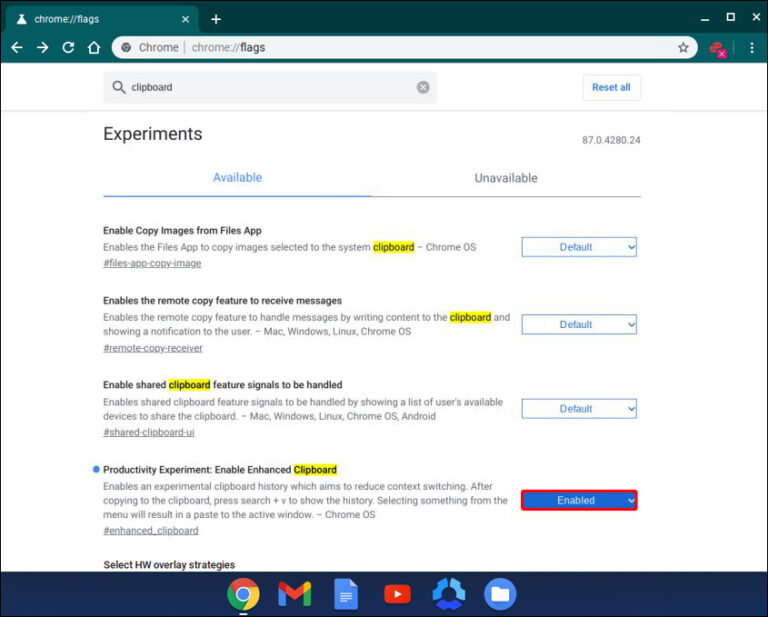
На большинстве Chromebook история буфера обмена включена по умолчанию. Если она не работает, возможно, потребуется включить её вручную. Введите chrome://flags в адресной строке Chrome, найдите "Enhanced Clipboard" и установите значение Enabled. После этого перезагрузите Chromebook, чтобы изменения вступили в силу.
2. Копируйте несколько элементов
Попробуйте скопировать текст, ссылки или изображения с помощью Ctrl + C или через правый клик и выбор Копировать. Chromebook сохраняет до пяти элементов в истории буфера обмена, поэтому скопируйте несколько объектов для теста. Эта функция удобна, если вы собираете контент из разных источников и не хотите постоянно переключаться между вкладками.
3. Откройте историю буфера обмена
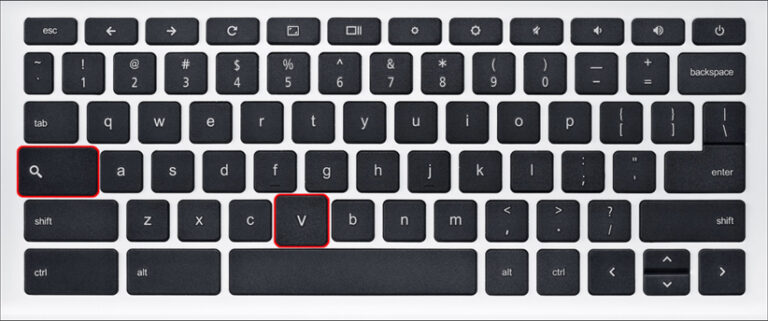
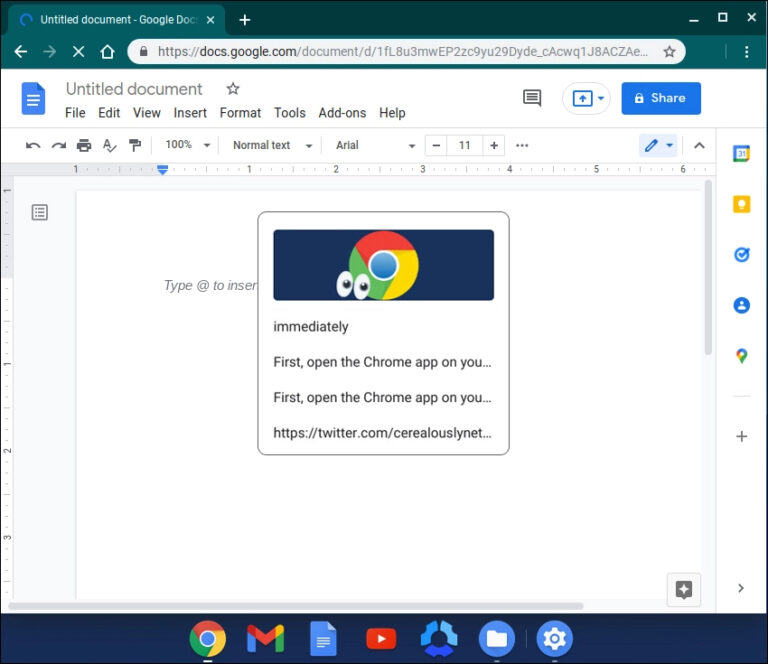
Чтобы открыть историю буфера обмена, кликните в любое текстовое поле и нажмите клавишу Launcher (Поиск) + V. Появится небольшое всплывающее окно с пятью последними скопированными элементами. Это работает везде, где можно вводить текст — в документах, письмах, формах и т.д.
4. Вставка из истории буфера обмена
Прокручивайте скопированные элементы с помощью стрелок на клавиатуре или мыши. Когда найдете нужный, просто нажмите Enter или кликните по нему для вставки. Это быстро и избавляет от необходимости копировать один и тот же текст несколько раз.
5. Используйте опцию через правый клик
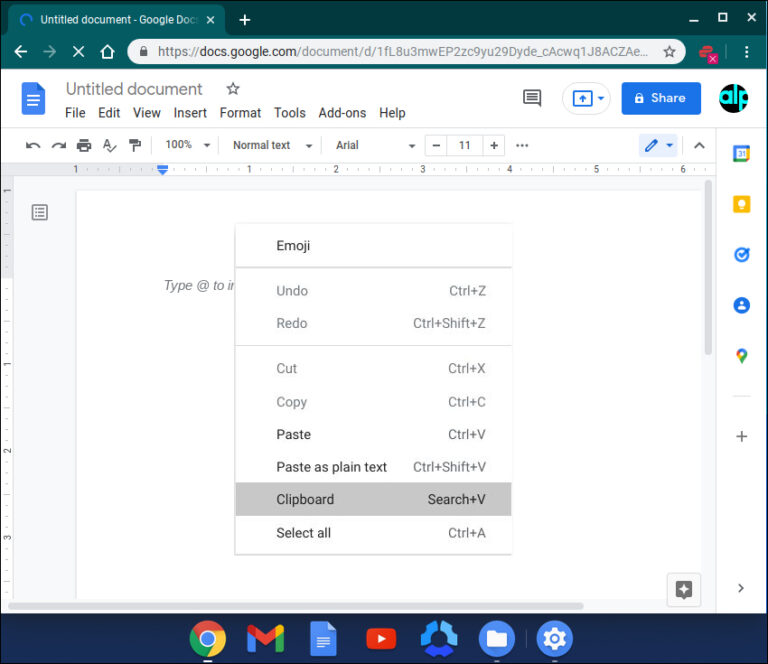
Также можно кликнуть правой кнопкой мыши в любом текстовом поле и выбрать Буфер обмена в меню. Откроется то же всплывающее окно истории буфера обмена, если вы не хотите использовать горячие клавиши.
Следуя этим шагам, вы сможете легко управлять элементами буфера обмена без дополнительных расширений. Просто копируйте, открывайте Launcher/Поиск + V и вставляйте — всё очень просто!
Решение проблем с историей буфера обмена Chromebook
Если Launcher (Поиск) + V не открывает историю буфера обмена, попробуйте следующие способы решения проблемы:
1. Проверьте настройки клавиатуры
Иногда на Chromebook клавиша Launcher может быть настроена как Caps Lock. Проверьте следующее: убедитесь, что вы вошли в систему. Нажмите Alt+Shift+S, перейдите в раздел «Устройства» и выберите «Клавиатура». Измените настройки для клавиши Launcher.
2. Обновите Chromebook
Откройте Настройки > О ChromeOS > Проверить наличие обновлений. Устаревшая система может не поддерживать историю буфера обмена. Убедитесь, что всё обновлено, затем перезагрузите устройство.
3. Включите историю буфера обмена в Chrome Flags
Откройте Chrome и введите chrome://flags в адресной строке. Найдите «Clipboard History» или «Enhanced Clipboard». Если установлено Default или Disabled, выберите Enabled. Перезагрузите Chromebook для применения изменений.
4. Попробуйте способ с правым кликом
Кликните правой кнопкой мыши в любом текстовом поле. Если в меню есть пункт Буфер обмена, выберите его для ручного доступа к истории.
5. Перезагрузите Chromebook
Иногда простая перезагрузка помогает устранить временные сбои. Перезапустите устройство и попробуйте снова использовать сочетание клавиш.
Бонус: Синхронизация истории буфера обмена Chromebook между устройствами
Хотите скопировать текст на одном устройстве и сразу вставить его на другом? AirDroid Web позволяет это сделать. Войдите в свой аккаунт AirDroid на обоих устройствах и используйте веб-интерфейс — вы сможете синхронизировать текст буфера обмена между разными системами без кабелей и расширений. Это удобно, если вы работаете на Chromebook, Windows, Mac, а также Android или iOS.
Основные функции:
- Синхронизация текста буфера обмена между Chromebook, Windows, macOS, Android, iOS
- Веб-интерфейс, не требуется установка на компьютер
- Быстрое копирование и вставка через иконку буфера обмена в веб-интерфейсе
- Дополнительные инструменты: передача файлов, удаленное управление и управление SMS
Как синхронизировать буфер обмена Android с ПК через AirDroid Web:
- Шаг 1.Установите AirDroid Personal на телефон или другое устройство и войдите в аккаунт.
- Шаг 2.Откройте web.airdroid.com в браузере Chromebook и войдите в тот же аккаунт или подключитесь через QR-код.
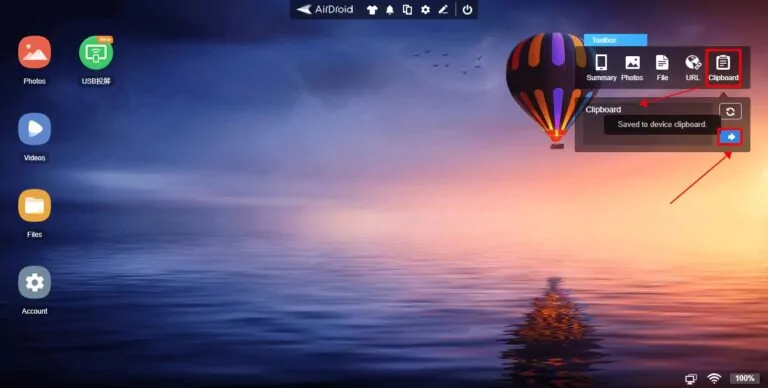
- Шаг 3.Кликните по иконке буфера обмена в верхней части Toolbox, вставьте скопированный текст в веб-диалог и нажмите отправить — текст сразу появится на другом устройстве.
Заключение
Знание того, как просматривать историю буфера обмена на Chromebook, экономит время и силы, особенно если вы часто копируете несколько элементов. Независимо от того, студент вы, профессионал или обычный пользователь, доступ и управление историей буфера обмена — это быстро и просто. Если возникнут проблемы, обычно помогает включение нужных флагов или корректировка настроек. А для работы на разных устройствах AirDroid Web предлагает удобную синхронизацию текста буфера обмена между Android, macOS и Windows.
Часто задаваемые вопросы





Ответить.