[2026 Новейшее] Как использовать AirDrop на Samsung?
Если вы пользовались устройствами Apple, то наверняка знакомы с функцией AirDrop. При переходе на Android-смартфон, например Samsung, у вас может возникнуть вопрос, как работает Samsung AirDrop. К сожалению, у Samsung нет AirDrop. AirDrop — это технология Apple, и ни один Android-смартфон ее не поддерживает. Однако это не значит, что вы не сможете передавать файлы с помощью Samsung. У Samsung есть альтернатива AirDrop — функция Nearby Share, которая работает по схожему принципу. Кроме того, существует множество других способов передачи файлов между устройствами Samsung, даже без AirDrop. Давайте рассмотрим, какие у вас есть варианты.

Есть ли у Samsung AirDrop?
К сожалению, у Samsung нет AirDrop, по крайней мере, под этим названием. Долгое время AirDrop был основным способом обмена файлами для пользователей Apple. Эта функция использует Bluetooth и Wi-Fi вашего устройства для безопасной передачи данных. Однако раньше нельзя было использовать AirDrop с телефонами Samsung. Но теперь у пользователей Samsung есть хорошая новость: в смартфонах Samsung появилась функция «Nearby Share», которая работает по схожей технологии. Это своего рода Samsung AirDrop.
Однако это относительно новая функция, и она доступна не на всех моделях Samsung, особенно на старых устройствах. Многие, кто привык использовать AirDrop для передачи фотографий и файлов, не хотят переходить на Samsung из-за отсутствия этой функции. AirDrop действительно удобен и очень безопасен. Тем не менее, отсутствие AirDrop на Samsung не означает, что вы не сможете передавать файлы так же быстро и безопасно. Приложение для обмена файлами, такое как AirDroid Personal, позволяет легко передавать файлы на устройствах Samsung. В некоторых случаях оно даже удобнее AirDrop, ведь не ограничено только устройствами Apple.
Как использовать AirDrop на Samsung
Хотя на смартфонах Samsung нет AirDrop, вы можете обмениваться файлами между устройствами Samsung разными способами — и это будет так же удобно. Давайте рассмотрим несколько вариантов, чтобы выбрать наиболее подходящий для вас.
Использовать AirDroid Personal
Лучший и самый простой способ передать файлы на Samsung — воспользоваться приложением для передачи файлов. Такие приложения, как AirDroid Personal, просты в использовании, удобны и работают практически на всех устройствах.
Основные функции AirDroid Personal
- Приложение обеспечивает безопасную, беспроводную и без потерь передачу файлов между устройствами.
- Вы можете удаленно управлять своими файлами и документами на разных устройствах.
- Очень быстрая передача файлов между платформами и устройствами.
- Файлы можно передавать на близлежащие устройства даже без интернета.
- Это универсальное приложение: передача файлов между всеми платформами, удаленное управление и зеркалирование экрана Android-устройств, а также получение и отправка уведомлений и SMS с мобильного на ПК.
- Шаг 1. Настройте AirDroid
- Убедитесь, что на обоих устройствах установлен AirDroid Personal. Скачайте приложение из Play Market и создайте аккаунт.
- Шаг 2. Отправьте файлы
- Когда приложение готово, выберите файл для передачи и нажмите значок «Поделиться». В списке появится иконка AirDroid. Нажмите на нее, выберите нужное устройство из списка, примите файл на втором устройстве — и готово!
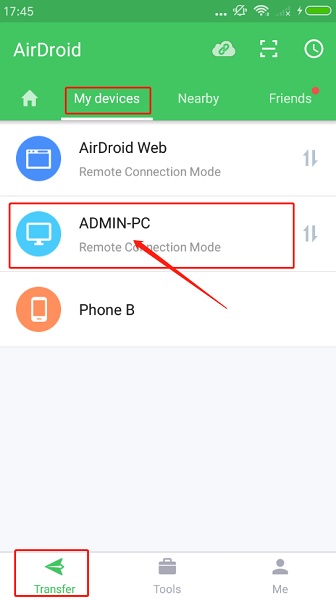
Nearby Share
Nearby Share работает по принципу, схожему с AirDrop, используя Wi-Fi и Bluetooth. Эта функция может работать и без интернета. Все просто, если оба устройства поддерживают Nearby Share.
- Шаг 1. Включите Nearby Share
- Как и при включении Bluetooth, активируйте Nearby Share через панель уведомлений или быстрых настроек. Проведите вниз по экрану, найдите кнопку Nearby Share и убедитесь, что функция включена и оба устройства видимы для поиска.
- Шаг 2. Передайте файл
- Откройте нужный файл и нажмите значок «Поделиться». В верхней части появится опция Nearby Share. Нажмите на нее, выберите нужное устройство из списка и подтвердите передачу — готово!
Использовать Bluetooth
Передача файлов через Bluetooth — самый старый способ. Хотя этот метод уже устарел и есть более современные альтернативы, он по-прежнему работает. Лучше всего подходит для небольших файлов между двумя телефонами, находящимися рядом. Интернет для этого не нужен. Вот как это сделать:
- Шаг 1. Включите Bluetooth
- В зависимости от модели телефона расположение этой опции может отличаться, но общий принцип одинаков. В панели уведомлений найдите значок Bluetooth и убедитесь, что он включен.
- Если не можете найти кнопку Bluetooth на главном экране, откройте «Настройки» и найдите раздел Bluetooth. Там будет переключатель для активации функции.
- Шаг 2. Подключите устройства
- Когда Bluetooth включен на обоих устройствах, откройте «Настройки» и перейдите в раздел Bluetooth. Нажмите «Подключить новое устройство» — появится список доступных устройств рядом.
- Выберите нужное устройство, появится уведомление с просьбой подтвердить соединение. Нажмите «Да» или «Принять» и выполните сопряжение устройств.
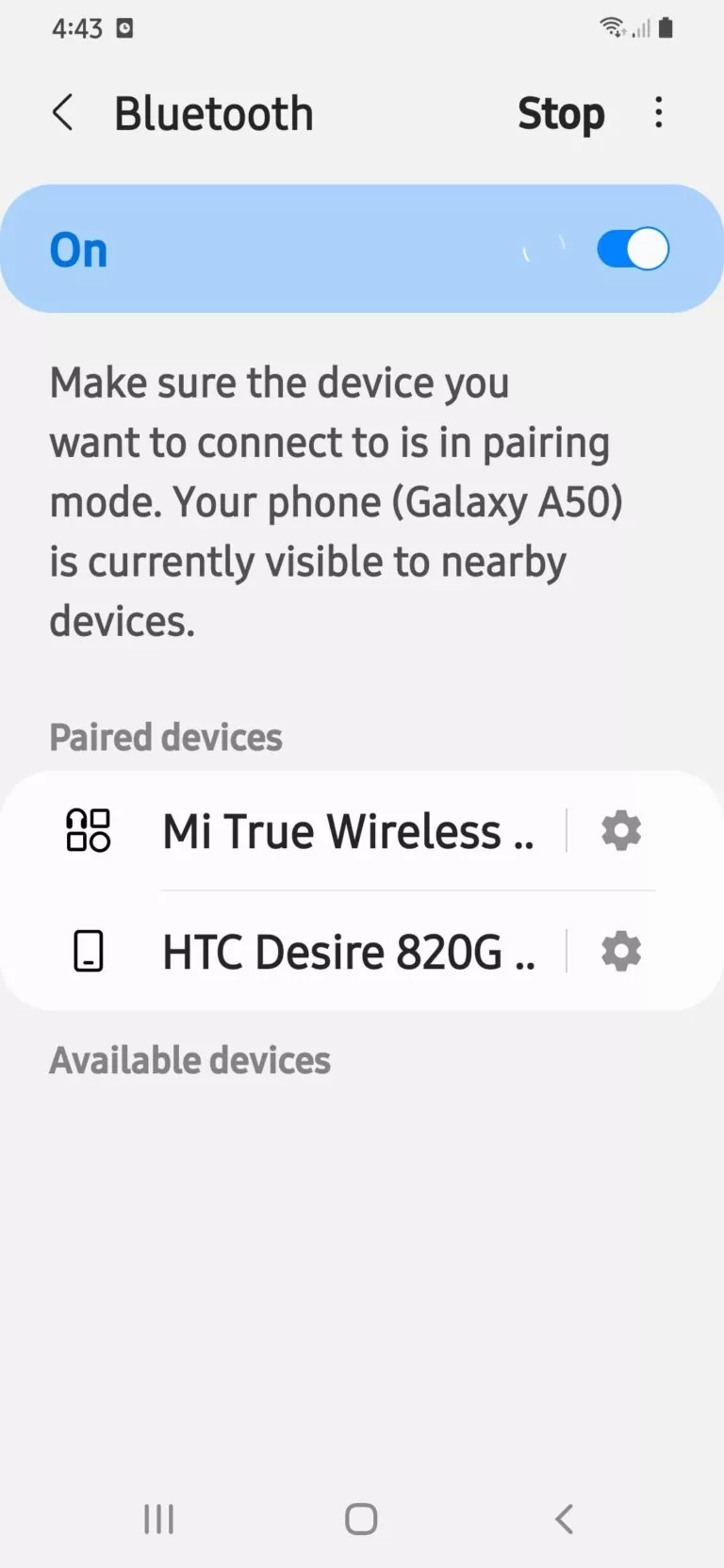
- Шаг 3. Передайте файлы
- После сопряжения устройств выберите нужный файл и нажмите значок «Поделиться». В списке появится опция передачи через Bluetooth. Выберите нужное устройство.
- На принимающем устройстве появится запрос на разрешение принять файл. Нажмите «Принять» — и передача завершена!
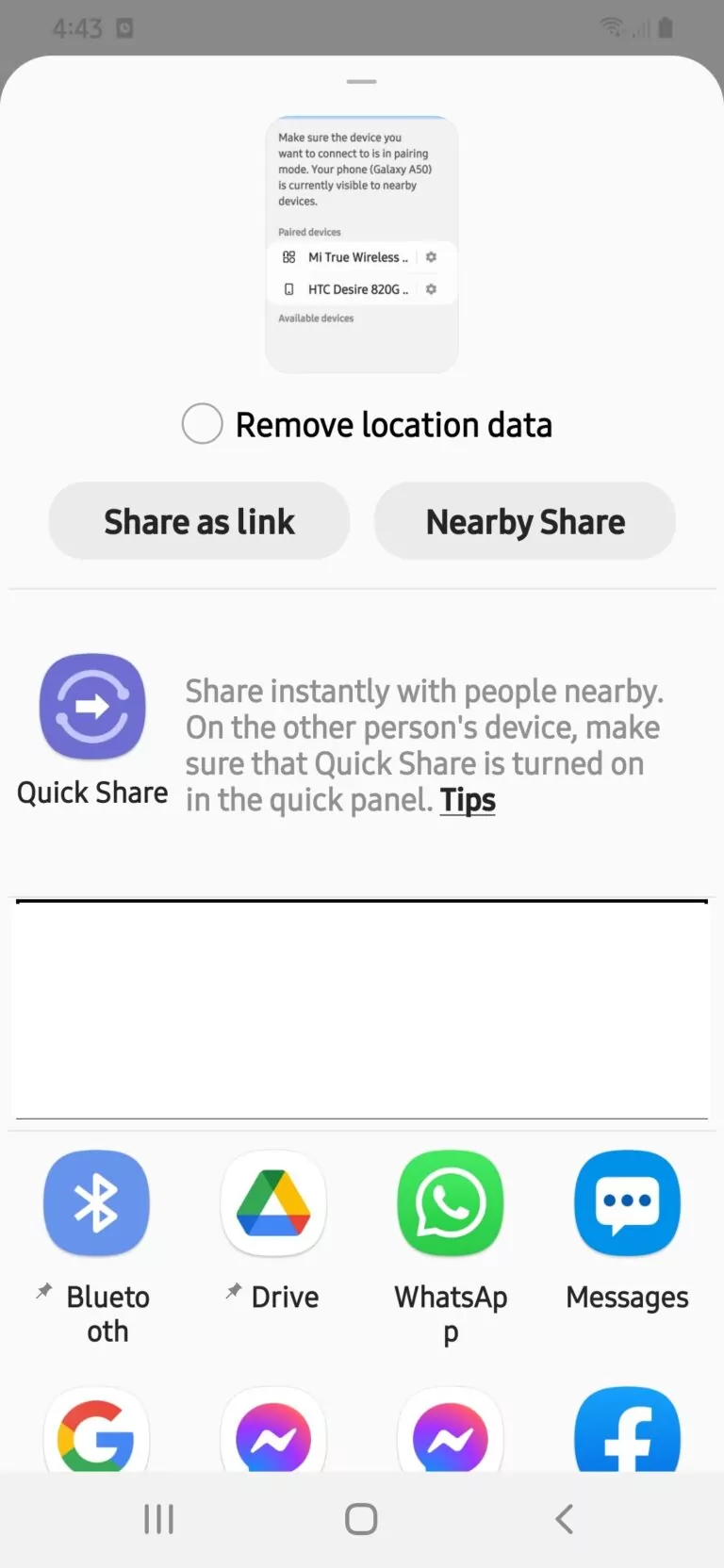
Лучшее приложение с функцией «AirDrop» для Samsung — AirDroid Personal
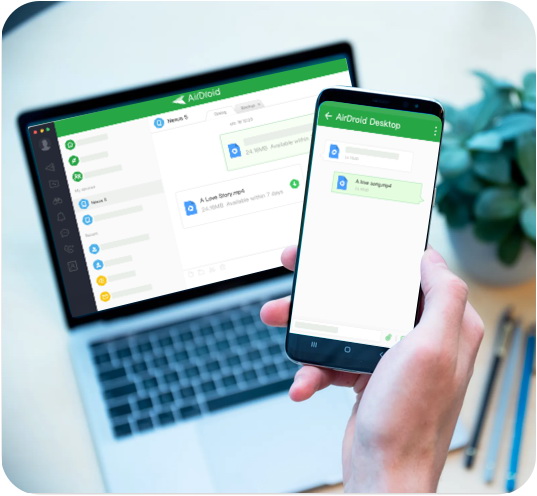
Поддержка любых устройств
Главная проблема AirDrop и Nearby Share — не все устройства их поддерживают. Для передачи файлов нужны либо два устройства Apple, либо два телефона Samsung с поддержкой Nearby Share. Это ограничивает возможности, ведь не все пользуются одинаковыми телефонами.
AirDroid, напротив, работает на всех устройствах. Вы можете передавать файлы между Samsung и iPhone, Samsung и Mac, а также между iPhone и Windows. AirDroid позволяет «AirDrop» файлы с Android или iPhone на Windows и обратно.
Удаленный доступ к Android
AirDroid Personal отлично подходит не только для передачи файлов или фотографий между устройствами Samsung, но и для удаленного доступа к другим устройствам Samsung. Если на обоих устройствах есть активная учетная запись AirDroid, вы сможете управлять одним устройством с другого. Это особенно удобно, если нужно управлять телефоном с ПК или получить доступ к устройству с неработающим сенсорным экраном. Так вы сможете сохранить и перенести все свои файлы на новое устройство.
Отлично подходит для больших файлов
Bluetooth поддерживается на большинстве устройств, но если вы когда-либо пользовались им, то знаете, что он не всегда надежен. Передавать большие файлы через Bluetooth неудобно: возможны ошибки передачи или потеря соединения. AirDroid позволяет передавать большие файлы со скоростью до 20 МБ/с, при этом данные шифруются и защищены. Никто не сможет получить доступ к вашим данным во время передачи. Кроме того, файлы не сжимаются, и ваши фотографии сохраняют исходное качество при передаче через AirDroid.
Заключение
Теперь вы знаете, как AirDrop Samsung — передавать фотографии и файлы на другие устройства. Не стоит переживать из-за перехода на Samsung или покупки нового телефона этой марки. Существует множество способов передачи файлов, и вы сможете сделать это с любого устройства. Надеемся, эта информация помогла вам разобраться и развеяла все сомнения.
Часто задаваемые вопросы



Ответить.