[Исправлено!] Google Фото не показывает все фотографии?
Для большинства из нас телефон — это половина мира, и всё важное мы храним именно там: воспоминания, документы, другие данные. Однако память телефона не безгранична, как у нашего мозга. Чтобы не перегружать устройство, мы используем внешние накопители, SD-карты и облачные сервисы (чаще всего именно их).
Google Фото — это облачное приложение для хранения фотографий, которое позволяет сохранять снимки в безопасности и не занимать память телефона. Тем не менее иногда возникают проблемы: Google Фото не показывает все фотографии, папки и т. д., или, например, не загружает новые снимки.
В этой статье мы расскажем, что делать, если Google Фото не показывает все фотографии на Android. Приступим к решению проблемы.
Является ли Google Фото хорошим вариантом для резервного копирования фотографий?
Многие спорят, стоит ли хранить фото и видео во внутренней памяти телефона или использовать облачные сервисы, такие как Google Фото, iCloud и другие. Прежде чем перейти к решениям для пользователей Google Фото, кратко расскажем, почему этот сервис — хороший выбор для резервного копирования снимков с внутренней памяти.
Вот основные причины, почему стоит сохранять фотографии в Google Фото:
- Google Фото предоставляет бесплатное хранилище, куда можно загрузить большое количество снимков. При необходимости объем можно увеличить за небольшую плату.
- Данные защищены и зашифрованы, что обеспечивает безопасность личной информации и защищает от вирусов и взлома внутренней памяти телефона.
- Если телефон потерян или сломан, вы не лишитесь воспоминаний. Благодаря облачному хранилищу Google Фото вы сможете получить доступ к своим фото и видео в любое время и с любого устройства, просто войдя в аккаунт Gmail.
Почему Google Фото не показывает все фотографии?
Какие могут быть причины, по которым Google Фото не отображает все снимки на Android или iPhone? Вот самые распространённые причины, почему фотографии не видны в Google Фото:
- Проблемы с интернет-соединением мешают синхронизировать фотографии устройства с Google Фото.
- Вы могли не предоставить разрешения для автоматического резервного копирования фото и папок в Google Фото.
- Технический сбой в телефоне или приложении Google Фото мешает загрузке снимков.
- Необходимо очистить кэш, чтобы увидеть фотографии и папки в Google Фото.
Как исправить проблему, когда Google Фото не показывает все фотографии?
Мы уже рассмотрели возможные причины, теперь перейдём к решениям. Вот список способов, которые помогут сделать все загруженные фотографии видимыми в Google Фото:
Способ 1: Проверьте интернет-соединение
Для облачных сервисов самой частой причиной неполадок является интернет-соединение. Если Google Фото не показывает все снимки, возможно, проблема именно в этом. Сначала проверьте подключение к интернету.
Вы можете провести тест скорости на устройстве или попробовать отключить и снова включить интернет, чтобы проверить, заработает ли Google Фото корректно. Если с интернетом всё в порядке, переходите к следующим способам.
Способ 2: Включите синхронизацию фотографий
Убедитесь, что синхронизация Google Фото включена. Лучше перепроверить этот пункт, прежде чем переходить к другим решениям. Возможно, вы не включили синхронизацию галереи с Google Фото и пытаетесь получить доступ к снимкам телефона через приложение.
Как это сделать?
Вот как включить Резервное копирование и синхронизацию для Google Фото на Android:
- Откройте приложение Google Фото > нажмите на фото профиля > Настройки Фото.
- Далее выберите Резервное копирование и синхронизация.
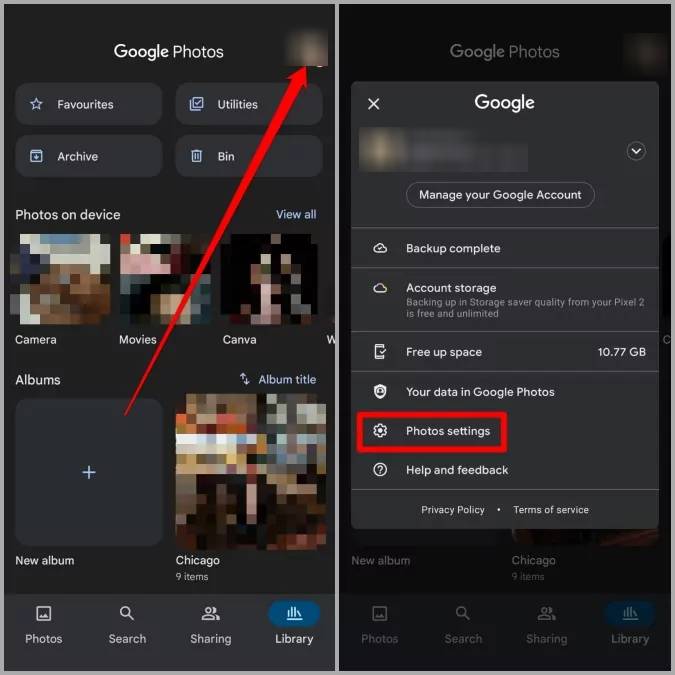
- Включите опцию, чтобы Google Фото могло создавать резервные копии и синхронизировать изображения и видео из вашей Галереи в облако.
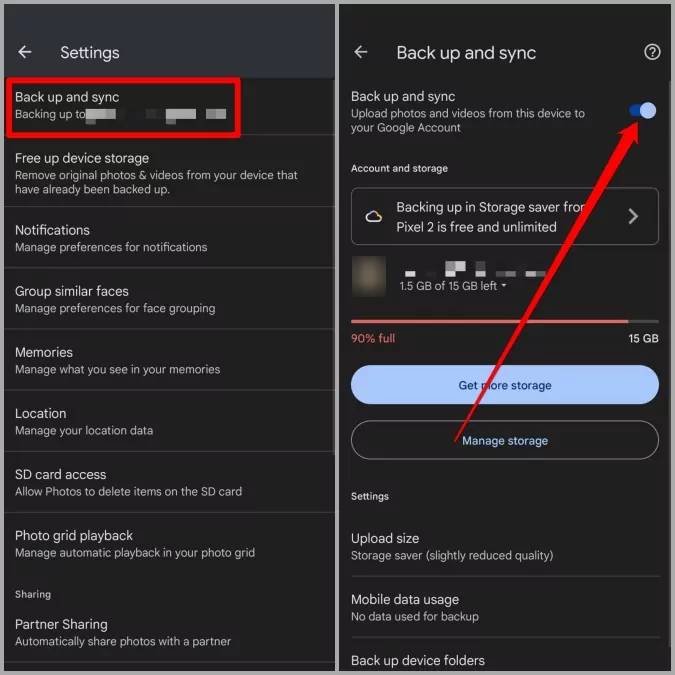
Если проблема с отображением всех фотографий была связана с синхронизацией, после перезапуска приложения она исчезнет.
Не помогло?
Переходим к следующему способу.
Способ 3: Разрешите доступ к SD-карте для Google Фото
Возможно, ваши фотографии хранятся на SD-карте Android, и вы ожидаете, что Google Фото будет их синхронизировать. Это возможно только при наличии разрешения на доступ к SD-карте для загрузки фото и видео в приложение.
Проверьте, предоставили ли вы Google Фото доступ к SD-карте. Если нет, выполните следующие действия:
- Откройте Google Фото на Android и нажмите на иконку профиля.
- Перейдите в Настройки Фото и выберите Доступ к SD-карте.
- Следуйте подсказкам и разрешите доступ к SD-карте для Google Фото.
- Перезапустите приложение — теперь все фото и папки должны отображаться.
Способ 4: Проверьте архив и корзину
Если доступ к SD-карте и синхронизация не помогли, возможно, фотографии были случайно перемещены в архив или корзину.
Проверьте архив и корзину Google Фото — возможно, нужные снимки находятся там. Для этого:
- Откройте Google Фото > вкладка «Библиотека» > папка «Архив».
- Вы увидите все архивированные фото и видео.
- Проверьте, есть ли среди них нужные снимки, и восстановите их.
- Теперь фотографии снова будут отображаться в Google Фото.
Способ 5: Включите разрешения для приложения
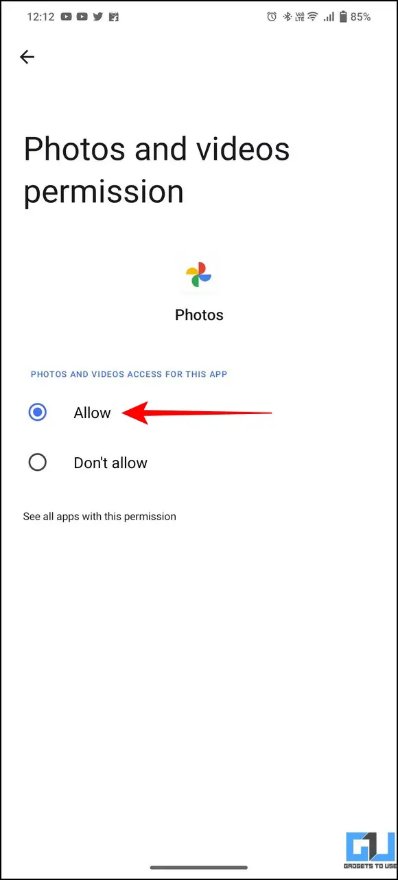
Если всё настроено правильно, но фотографии по-прежнему не отображаются, возможно, не даны необходимые разрешения для Google Фото. Вот как включить разрешения для просмотра всех фото и видео на Android или iPhone:
- Откройте приложение «Настройки» на Android.
- Перейдите в раздел управления приложениями > Google Фото.
- Откройте «Разрешения» и проверьте, какие права предоставлены Google Фото.
- Включите доступ к Хранилищу/Фото и видео, чтобы видеть все снимки в приложении.
Способ 6: Очистите кэш приложения
Если вы предоставили все разрешения, но Google Фото всё равно не показывает снимки на Android, возможно, нужно очистить кэш приложения.
Вот как это сделать:
- Откройте Настройки > Управление приложениями > Google Фото.
- Выберите Хранилище и кэш.
- Нажмите Очистить кэш — это сбросит временные данные.
- Запустите Google Фото — теперь фотографии должны отображаться.
Способ 7: Переустановите приложение Google Фото
Иногда причина, по которой Google Фото не показывает все снимки, — сбой в работе приложения. Попробуйте удалить и заново установить Google Фото на Android или iPhone, чтобы проверить, решится ли проблема.
FAQ
Заключение
Мы рассказали всё, что нужно знать о проблеме, когда Google Фото не показывает все снимки на Android или iPhone. Если вы не поклонник облачных сервисов и предпочитаете хранить фото на ПК, попробуйте AirDroid Personal — инструмент для управления мобильными устройствами, который позволяет легко передавать фото и видео между устройствами. Программа подходит как для Android, так и для iPhone, а также доступна веб-версия для удобной передачи файлов между разными операционными системами.





Ответить.