[Решено!] Видео в Google Диске все еще обрабатывается?
Пользователи часто сталкиваются с проблемой загрузки видео на Google Drive. Вы могли загрузить видео, даже не очень большое, но спустя несколько часов появляется сообщение об ошибке: «видео все еще обрабатывается Google Drive». В других случаях видео уже загружено, но при попытке скачать его по ссылке Google сообщает, что видео все еще обрабатывается.
Причин этому может быть несколько. Иногда возникают проблемы с подключением. В других случаях причина кроется в сбое системы. Решение зависит от источника проблемы. Если Google продолжает создавать трудности, всегда есть достойные альтернативы.
Часть 1: Почему видео в Google Drive все еще обрабатывается?
Сначала нужно понять, почему видео в Google Drive все еще обрабатывается, чтобы найти решение. Обычно Google обрабатывает видео после загрузки, чтобы обеспечить его корректное воспроизведение.
Обычное время обработки
Обработка видео — это стандартная процедура для Google Drive. То есть сама обработка не является ошибкой. Проблема возникает, если она занимает слишком много времени. Следует помнить, что не все фото и видео обрабатываются одинаково быстро. Время зависит от формата и размера файла.
Если вы загружаете достаточно длинное и качественное видео (примерно два гигабайта), Google Drive потребуется не менее часа только на загрузку. После этого еще около двадцати минут уйдет на обработку.
В итоге, чтобы вы или другие пользователи могли воспроизвести видео по ссылке Google Drive, потребуется примерно девяносто минут — это нормально. Также стоит учитывать скорость интернета и тип устройства, которое вы используете.
Проблемы с файлом и браузером
Однако если видео в Google Drive все еще обрабатывается спустя несколько часов или даже дней — это уже ошибка. Возможно, файл, который вы пытаетесь загрузить, поврежден. Или он слишком большой для обработки Google.
Иногда причиной может быть устаревший браузер. Также проблема может быть связана с поврежденным кэшем браузера.
Проблемы с интернетом и сервером
Очевидно, что медленное интернет-соединение приводит к проблемам с загрузкой. Это касается файлов любого размера и формата. Иногда интернет может быть быстрым, но нестабильным из-за особенностей устройства.
В некоторых случаях проблема возникает на стороне Google. Можно представить, какой объем трафика проходит через серверы Google. Поэтому сбои серверов — не редкость, и они могут вызывать проблемы с обработкой видео.
Часть 2: Решения проблемы обработки видео в Google Drive
Если вы столкнулись с проблемой обработки видео в Google Drive, есть несколько способов ее устранить. Если вы давно пользуетесь техникой, то знаете стандартный подход: выключить устройство и снова включить. Не помогло? Тогда попробуйте следующие методы.
Проверьте сеть
Обработка видео будет задерживаться или прерываться, если интернет-соединение нестабильно. Это касается всех действий в Google Drive. Плохой интернет — значит нет просмотра, загрузки или передачи файлов. Убедитесь, что у вас стабильное соединение. Если вы используете ПК с Windows, проверьте подключение так:
- Шаг 1: Одновременно нажмите клавиши «Windows» и «I» на клавиатуре
- Шаг 2: Откроется раздел настроек. Найдите пункт «Сеть и Интернет» и кликните по нему.
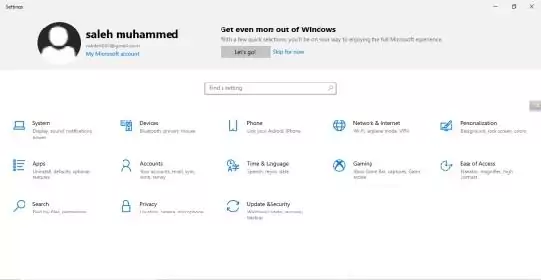
- Шаг 3: Теперь вы увидите статус интернет-соединения. Если оно неудовлетворительное или слабое, переходите к следующим шагам.
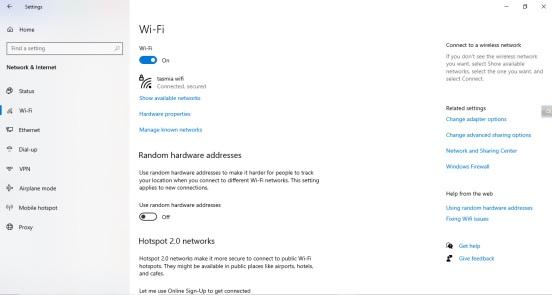
- Шаг 4: Нажмите на пункт «Wi-Fi» под статусом. Когда откроется страница, выключите Wi-Fi, а затем снова включите его.
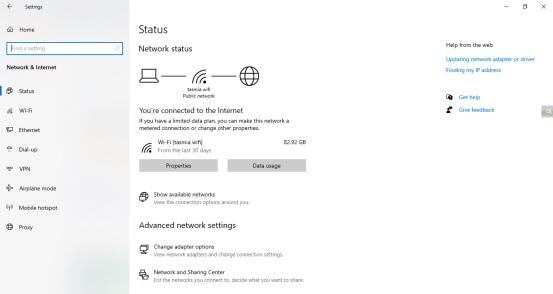
- Шаг 5: Нажмите «Показать доступные сети», и появится список Wi-Fi сетей.
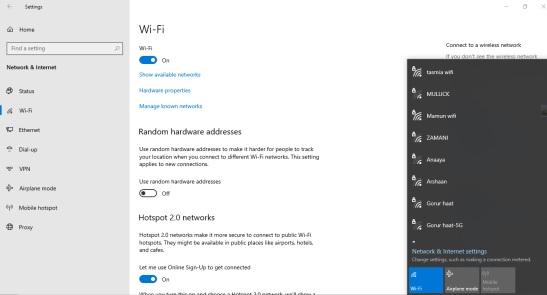
- Шаг 6: Выберите нужную сеть (если у вас есть к ней доступ) из списка. Возможно, потребуется ввести пароль для подключения.
Если вы столкнулись с проблемой обработки видео в Google Drive на iPhone, переподключитесь к Wi-Fi следующим образом:
- Шаг 1: Откройте «Настройки» на iPhone.
- Шаг 2: Перейдите в раздел «Wi-Fi» и выключите его с помощью ползунка.
- Шаг 3: Снова включите Wi-Fi.
- Шаг 4: На экране появится список сетей. Выберите нужную и подключитесь к ней.
Исправьте сбои Google
Если с интернетом и устройством все в порядке, возможно, проблема в программном сбое. Даже у Google иногда случаются такие ошибки. Если сбой незначительный, достаточно выйти из аккаунта Google Drive и снова войти. Для этого выполните следующие шаги:
- Шаг 1: Перейдите в интерфейс Google Drive.
- Шаг 2: В правом верхнем углу нажмите на иконку профиля. Откроется небольшое окно.
- Шаг 3: В окне выберите пункт «Выйти из аккаунта». Нажмите, чтобы выйти.
- Шаг 4: Введите свои данные для повторного входа в аккаунт.
- Шаг 5: Проверьте, обрабатывается ли видео в Google Drive. Возможно, проблема уже решена.
Обновите браузер
Если с браузером что-то не так, все ваши онлайн-действия будут работать некорректно, в том числе и Google Drive. Чаще всего проблема в том, что браузер устарел и не поддерживает новые требования платформы. Кроме того, старые браузеры часто содержат ошибки.
В этом случае нужно обновить браузер. Процесс зависит от используемого браузера. Так как Google Chrome — самый популярный браузер, рассмотрим обновление на его примере:
- Шаг 1: Откройте браузер Chrome.
- Шаг 2: В правом верхнем углу нажмите на три точки. Откроется меню.
- Шаг 3: Пролистайте вниз до раздела «Справка».
- Шаг 4: В появившемся окне выберите «О браузере Google Chrome».
- Шаг 5: Chrome проверит, обновлен ли браузер. Если нет — автоматически загрузит и установит последнюю версию.
- Шаг 6: Нажмите «Перезапустить», чтобы перезапустить браузер.
- Шаг 7: Проверьте, обрабатывается ли видео в Google Drive. Возможно, обработка завершена.
Часть 3: Быстрая отправка видео с помощью AirDroid
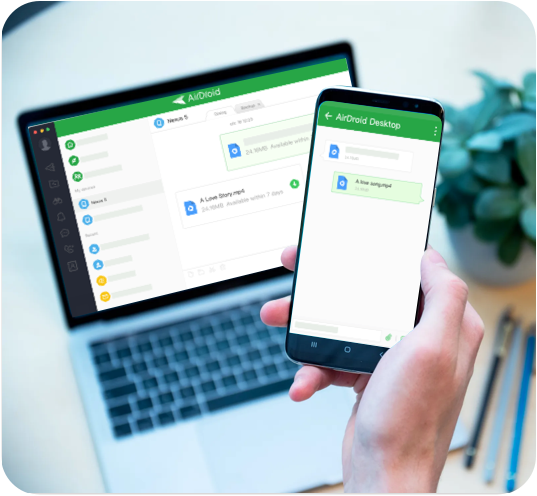
Лучшее решение проблемы с обработкой видео в Google Drive — использовать альтернативное приложение. AirDroid Personal — отличный вариант. Он позволяет делать то же, что и Google Drive при обмене видео, но быстрее и проще.
Часто вы хотите загрузить видео на Google Drive и поделиться ссылкой, чтобы другие могли скачать или просмотреть его на своих устройствах. Функции AirDroid позволяют делать то же самое, но удобнее и быстрее. Вот некоторые из них:
Функции
- Быстрая передача: Передавайте файлы со скоростью до 20 МБ/с. Это значительно быстрее, чем в Google Drive, особенно для больших видеофайлов.
- Без ограничений: AirDroid поддерживает любые форматы и платформы. Вы можете отправлять любые файлы между устройствами с разными операционными системами.
- Трансляция экрана: Вместо того чтобы отправлять ссылку Google Drive и ждать обработки, вы можете сразу транслировать видео на экран другого устройства с помощью функции AirDroid.
- Восстановление файлов: Если ваш телефон украден или поврежден, AirDroid поможет восстановить утерянные файлы благодаря функции удаленного доступа.
- Управление сообщениями: С AirDroid вы легко управляете SMS с компьютера: открываете, сортируете и даже пишете сообщения с клавиатуры ПК.
Плюсы
- Очень быстрая передача больших видеофайлов
- Функция Nearby позволяет отправлять видео на близлежащие устройства без интернета
- Трансляция экрана для мгновенного воспроизведения видео на другом устройстве
Минусы
- Скучный и невыразительный интерфейс
- Недостаточно подробных инструкций
Как передать фотофайлы с помощью AirDroid Personal?
- Шаг 1: Скачайте и установите AirDroid Personal на оба устройства и предоставьте доступ к файлам.
- Шаг 2: Откройте окно передачи AirDroid на ноутбуке или смартфоне.
- Шаг 3: Выберите целевое устройство в разделе 'Устройства'.
- Шаг 4: Используйте иконку вложения, чтобы выбрать файлы и отправить их на выбранное устройство.
Цена: 29,99$/год
Заключение
Без сомнения, Google Drive — отличный инструмент для резервного копирования и обмена файлами. Но проблема с обработкой видео в Google Drive — это то, с чем вы, скорее всего, столкнетесь не раз. Это не только раздражает, но и отнимает много времени.
Поэтому перед отправкой больших и важных файлов убедитесь, что интернет и устройство работают корректно. Однако даже при этом передача больших файлов через Google Drive всегда занимает много времени. Лучше установить AirDroid на все рабочие устройства — так вы всегда сможете быстро передать нужные файлы в экстренной ситуации.
Часто задаваемые вопросы



Ответить.