Как исправить проблему с неработающим сенсорным экраном телефона [Обновление 2024]
Что может быть раздражительнее, чем неработающий сенсорный экран телефона? Прежде чем нести устройство в сервисный центр или покупать новый телефон, попробуйте решить проблему самостоятельно. В этом руководстве вы найдете способы восстановить работу неотзывчивого сенсорного экрана и снова пользоваться телефоном.
1Почему сенсорный экран телефона не реагирует на касания?
Существует несколько причин, по которым сенсорный экран Android может не реагировать на прикосновения. Вот самые распространённые:
- Физические повреждения
- Сбои в программном обеспечении
- Калибровка сенсорного экрана
- Недостаточно свободного места
- Аппаратная неисправность
- Перегрев устройства
2Как исправить неработающий сенсорный экран телефона
- 1. Перезагрузите телефон
- 2. Снимите защитное стекло или чехол
- 3. Просушите телефон
- 4. Обновите операционную систему
- 5. Извлеките SIM-карту
- 6. Оптимизируйте работу устройства
- 7. Отрегулируйте чувствительность экрана
- 8. Отключите специальные функции или режим разработчика
- 9. Включите безопасный режим
- 10. Сбросьте устройство до заводских настроек
- 11. Проверьте сенсорный экран
Неважно, вызвана ли проблема с сенсорным экраном физическим повреждением или техническим сбоем — ниже приведены способы и пошаговые инструкции для устранения неисправности. Вот 11 способов, которые помогут восстановить работу сенсорного экрана телефона.
1. Перезагрузите телефон
Перезагрузка устройства — это первое, что стоит попробовать, если сенсорный экран не работает и нет видимых повреждений.
Вот как перезагрузить Android-смартфон:
Шаг 1: Нажмите и удерживайте кнопку Питание, пока устройство не выключится. Если подержать всего несколько секунд, на экране появятся варианты Выключить питание и Перезагрузить.
Так как экран не реагирует, эти опции вам не помогут. Поэтому удерживайте кнопку Питание столько, сколько потребуется для полного выключения устройства.
Шаг 2: Подождите несколько секунд после выключения устройства.
Шаг 3: Снова нажмите и удерживайте кнопку питания, чтобы включить телефон.
Для пользователей iPhone порядок действий отличается. Пожалуйста, следуйте инструкциям Apple.
Проверьте, решилась ли проблема с сенсорным экраном. Если нет — переходите к следующим способам.
2. Снимите защитное стекло или чехол
Если вы используете защитное стекло или чехол, они могут мешать работе сенсора. Попробуйте снять их и проверьте, работает ли экран без них. Убедитесь, что экран чистый — на нем нет пыли, грязи или других загрязнений. Протрите его мягкой безворсовой салфеткой. Это простой способ очистить устройство, если перезагрузка не помогла.
3. Просушите телефон
Если телефон намок или упал в воду, сенсорный экран может перестать реагировать. В этом случае попробуйте тщательно просушить устройство — иногда это помогает решить проблему.
Если телефон упал в воду, немедленно достаньте его. Снимите все съемные части устройства. Для удаления грязи и минеральных отложений можно обработать детали спиртом. Поместите части устройства в герметичный пакет с рисом — этот способ помогает вытянуть влагу. После этого оставьте детали на воздухе до полного высыхания и проверьте, решилась ли проблема.
4. Обновите операционную систему
Если доступна новая версия операционной системы, обновление может помочь устранить проблему с неработающим сенсорным экраном.
- Откройте настройки телефона и найдите пункт «Обновление ПО» или аналогичный.
- Нажмите, чтобы проверить наличие обновлений. Если обновление доступно, устройство предложит его загрузить.
- Следуйте инструкциям на экране для завершения обновления.
- После установки обновления может потребоваться перезагрузка устройства.
- Рекомендуется перезагрузить телефон, чтобы изменения вступили в силу.
Примечание:
- Убедитесь, что на телефоне достаточно заряда, либо подключите его к зарядке.
- Перед обновлением убедитесь, что устройство подключено к стабильной Wi-Fi сети.
6. Оптимизируйте работу устройства
Улучшить производительность телефона можно с помощью функции Device Care, которая доступна только на устройствах Samsung Galaxy. Она сканирует память и выявляет возможные проблемы. Для оптимизации перейдите в Настройки > Батарея и обслуживание устройства > Оптимизировать сейчас.
7. Отрегулируйте чувствительность экрана
Конкретные шаги могут отличаться в зависимости от модели устройства и версии ОС. Рассмотрим примеры для Samsung и iPhone.
Для Samsung Galaxy перейдите в Настройки > Экран или Экран и яркость > Чувствительность сенсора или Калибровка экрана, затем следуйте инструкциям для настройки чувствительности.
Если на iPhone (6S–XS) сенсорный экран работает некорректно, это может быть связано с функцией 3D Touch. Для решения проблемы потребуется изменить настройки.
Перейдите в Настройки > Универсальный доступ > Сенсорное управление > 3D и тактильный отклик, затем настройте чувствительность по инструкции. Если экран по-прежнему работает некорректно, попробуйте отключить функцию 3D Touch.
8. Отключите специальные функции или режим разработчика
Некоторые специальные функции, такие как TalkBack или жесты, могут вызывать проблемы с откликом экрана. Если они включены, отключите их. Для TalkBack перейдите в Настройки > Универсальный доступ > TalkBack и выключите переключатель. Для жестов — Настройки > Дополнительные функции > Движения и жесты, отключите все переключатели.
Режим разработчика позволяет изменять настройки и снимать ограничения, что иногда приводит к сбоям. Если после включения режима разработчика сенсорный экран стал работать некорректно, его следует отключить. Вот как это сделать:
Шаг 1: Откройте приложение Настройки на Android-устройстве.
Шаг 2: Перейдите в раздел Система (обычно внизу списка).
Шаг 3: Найдите пункт Параметры разработчика. Если он включён, это будет видно.
Шаг 4: Отключите Параметры разработчика, переведя переключатель в положение «Выкл».
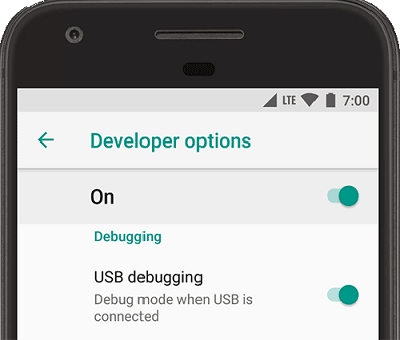
Шаг 5: Перезагрузите устройство и проверьте, работает ли сенсорный экран.
9. Включите безопасный режим
Если вы подозреваете, что проблема вызвана программным обеспечением или приложениями, включите безопасный режим. В этом режиме работают только основные приложения и службы. Если сенсорный экран работает в безопасном режиме, значит, причина в сторонних приложениях. Начните удалять недавно установленные программы.
Вот как включить безопасный режим:
Шаг 1: Нажмите и удерживайте кнопку питания для перезагрузки устройства.
Шаг 2: Продолжайте удерживать кнопку питания. Когда появится логотип производителя, отпустите кнопку.
Шаг 3: Сразу после этого нажмите и удерживайте кнопку уменьшения громкости.
Шаг 4: После загрузки устройства в безопасном режиме в левом нижнем углу появится надпись «Безопасный режим».
10. Сбросьте устройство до заводских настроек
Если удаление недавно установленных приложений не помогло, выполните сброс до заводских настроек. Это вернёт устройство к исходному состоянию, как при покупке. Все приложения и изменения настроек будут удалены, а также вредоносные программы, если они есть. Для Samsung и iPhone воспользуйтесь официальной инструкцией Samsung или официальной инструкцией iPhone. Для других Android-устройств смотрите руководство Google.
11. Проверьте сенсорный экран
Для начала постучите по экрану в каждом углу — это может восстановить ослабленное соединение, из-за которого сенсор не работает. Затем проверьте экран на наличие ошибок и «мертвых зон».
Лучше всего использовать сервисные коды. Для разных моделей Android подходят разные коды. Вот некоторые из них:
- Для Samsung: наберите *#7353#.
- Для Sony: *#*#SERVICE#*#* или *#*#7378423#*#*.
- Для HTC: *#*#3424#*#*.
- Для Motorola: *#0*#.
После ввода кода устройство перейдет в диагностический режим, где можно протестировать экран с помощью различных опций.
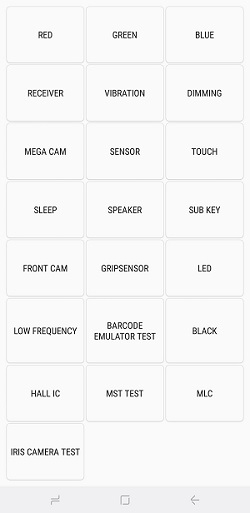
Попробуйте перечисленные выше способы, чтобы восстановить работу сенсорного экрана телефона. Если ни один из них не помог, обратитесь в сервисный центр для ремонта.
3Бонус: Лучший инструмент для удалённого доступа к файлам — AirDroid
Если с телефоном возникла проблема и вы не можете им пользоваться, функция удалённого доступа к файлам в AirDroid Personal станет отличным решением. Приложение AirDroid Personal должно быть установлено на вашем Android-устройстве заранее.
Если экран устройства разбит, вы сможете установить беспроводное соединение без труда. AirDroid Personal — лучший способ получить полный контроль над телефоном. Также с его помощью можно управлять данными и создавать резервные копии перед обращением в сервисный центр.
Основные функции AirDroid Personal
- Управление, резервное копирование и передача файлов между телефоном и компьютером по беспроводной сети
- Передача файлов с помощью функции «Рядом»
- Удалённое управление телефоном с компьютера для различных задач
- Доступ к уведомлениям, SMS и возможность отвечать на сообщения в соцсетях
Заключение
Мы рассказали, как исправить неработающий сенсорный экран на Android-планшете — эти же способы подходят и для смартфонов. Сначала определите, вызвана ли проблема физическим повреждением или техническим сбоем. В зависимости от этого используйте предложенные решения. Для быстрого доступа к данным или резервного копирования используйте AirDroid Personal — это поможет не потерять важную информацию.





Ответить.