Как исправить проблемы с зависанием Samsung Smart Switch?
Samsung Smart Switch часто используется для переноса данных на смартфон Galaxy с другого устройства. Это удобный инструмент с широкими возможностями передачи файлов. Однако иногда во время передачи данных программа может зависнуть без видимых причин.
Если у вас тоже возникла проблема с зависанием Samsung Smart Switch на 99 % или процесс передачи занимает слишком много времени, эта статья поможет вам. Здесь вы найдете проверенные советы по восстановлению нормальной работы Samsung Switch.
Кроме того, вы узнаете об идеальной альтернативе Samsung Switch для быстрой и стабильной передачи файлов между любыми устройствами.
Часть 1: Обзор способов устранения проблем с Samsung Smart Switch
1. Перезапустите процесс: Завершите передачу данных и начните заново.
2. Перезагрузите устройства: Перезагрузите оба устройства.
3. Очистите кэш приложения Smart Switch: Удалите временные файлы приложения на вашем Galaxy.
4. Обновите Smart Switch: Откройте Play Store и остановите все текущие обновления.
5. Не передавайте все данные сразу: Если у вас много файлов разных типов, отправляйте каждый тип отдельно.
6. Переустановите приложение: Удалите Smart Switch и установите его заново, чтобы начать процесс с нуля.
7. Обновите операционную систему: Установите последние обновления ОС на вашем Galaxy.
8. Используйте профессиональное приложение для передачи файлов: Выберите специализированную программу, например, AirDroid Personal, которая справляется с большими объемами данных без зависаний.
Для чего используется Samsung Smart Switch?
Приложение Samsung Switch предназначено для переноса данных на устройство Galaxy с другого телефона или ПК. Оно поддерживает все популярные платформы, включая Android, iPhone и Windows, облегчая переход на смартфон Galaxy.
С помощью этого сервиса можно передавать большинство типов данных: фотографии, видео, данные приложений, сообщения, контакты, журналы вызовов и многое другое.
Часть 2: Почему Samsung Smart Switch зависает на 99 %?
Проблемы с передачей файлов через Samsung Switch встречаются довольно часто. Возможные причины зависания Samsung Smart Switch на 99 % или 1 %:
Нестабильное интернет-соединение: Плохое соединение может мешать передаче данных через Samsung Switch.
Сбои на одном из устройств: Смартфоны иногда сталкиваются с мелкими сбоями, которые могут прервать процесс передачи.
Недостаточно памяти на принимающем устройстве: На Galaxy не хватает свободного места для новых файлов. Проверьте остаток памяти в Настройки > Обслуживание устройства > Память.
Слишком большой объем данных для передачи: Если вы отправляете много файлов за раз, приложение может зависнуть.
Запущенные фоновые процессы: Во время передачи рекомендуется закрыть все обновления и приложения, работающие в фоновом режиме.
Но независимо от причины, мы расскажем, как самостоятельно устранить проблему зависания Samsung Smart Switch на 0 %.
Часть 3: Решения для устранения неполадок Samsung Smart Switch
Перед тем как переходить к решениям, убедитесь, что вы правильно используете приложение Samsung Smart Switch. Для этого ознакомьтесь с инструкцией по использованию Samsung Switch. Затем попробуйте следующие способы устранения зависания на 99 %.
Решение 1: Перезапустите процесс передачи
Сначала принудительно завершите процесс передачи и закройте приложение на обоих устройствах. Подождите несколько секунд, затем начните процесс заново.
Помните, что передача большого объема данных требует времени. Не торопитесь и подождите несколько минут перед переходом к следующему совету.
Решение 2: Перезагрузите оба телефона
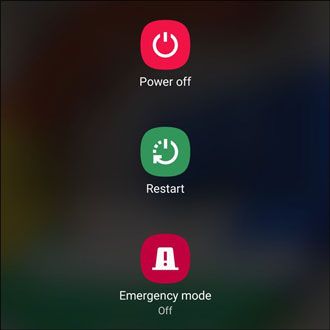
Один из универсальных способов устранить неработающий Samsung Smart Switch — перезагрузить оба устройства. Это помогает избавиться от сбоев и зависаний приложения. Для этого:
Шаг 1: Нажмите и удерживайте кнопку питания (или используйте нужную комбинацию клавиш), чтобы открыть меню питания.
Шаг 2: Выберите «Перезагрузка».
Шаг 3: После перезагрузки откройте Smart Switch и начните передачу данных. Проблема должна исчезнуть.
Решение 3. Очистите кэш приложения Smart Switch
Все Android-устройства сохраняют временные файлы приложений (кэш). Если в кэше накапливается мусор, это может привести к сбоям, например, зависанию Samsung Smart Switch на этапе передачи сообщений. Чтобы решить проблему, удалите кэш приложения на вашем Galaxy:
Для этого:
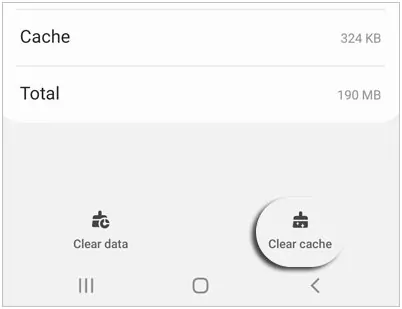
Шаг 1: Откройте Настройки и перейдите в раздел Приложения.
Шаг 2: Найдите и выберите «Smart Switch» > Память > Кэш.
Шаг 3: Нажмите «Очистить кэш», чтобы удалить временные файлы.
Теперь запустите Smart Switch и попробуйте снова передать данные.
4. Обновите Smart Switch
По отзывам пользователей Galaxy на Reddit, этот способ часто помогает. Вот подробная инструкция:
Шаг 1: Откройте Play Store и в разделе «Обновления» остановите все текущие обновления.
Шаг 2: Принудительно закройте Samsung Switch: долго удерживайте иконку приложения и смахните его вверх.
Шаг 3: В Play Store найдите Smart Switch и выберите «Обновить», если доступно обновление.
Шаг 4: После обновления перезагрузите устройство и начните передачу данных заново.
5. Не передавайте все данные одновременно
Одна из частых причин зависания Samsung Smart Switch — попытка передать сразу несколько типов файлов. Рекомендуется переносить каждый тип данных отдельно. Например, сначала отправьте только фотографии, затем контакты и так далее.
Также ошибка может возникать при передаче данных приложений. Попробуйте не отправлять данные приложений, чтобы проверить, нет ли ошибок во внутренних файлах.
6. Переустановите Smart Switch
Если после всех вышеуказанных способов Samsung Smart Switch по-прежнему зависает на 99 %, попробуйте переустановить приложение. Это поможет, если проблема связана с самим приложением. Для этого:
Шаг 1: Долго удерживайте иконку Smart Switch на вашем Galaxy и выберите «Удалить».
Шаг 2: Откройте Play Store и установите Samsung Smart Switch заново.
7. Обновите операционную систему Galaxy
Если Smart Switch продолжает зависать, проверьте наличие обновлений ОС. Вот как это сделать:
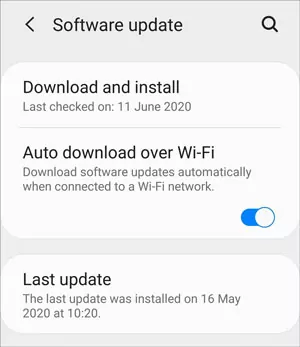
Шаг 1: Откройте Настройки и выберите «Обновление ПО» или «Обновление системы».
Шаг 2: Нажмите «Скачать и установить», если есть доступные обновления.
Шаг 3: После перезагрузки устройства откройте Smart Switch и попробуйте передать данные.
Часть 3: Практичная альтернатива Smart Switch — AirDroid Personal
Smart Switch — полезный инструмент, но зависания случаются довольно часто. Если вы хотите гарантированно и без проблем переносить данные между устройствами, попробуйте AirDroid Personal. Он поддерживает беспроводную передачу файлов между любыми устройствами, а не только Galaxy.
В отличие от Smart Switch, AirDroid очень прост и удобен даже для новичков. Попробуйте — и вам больше не придется сталкиваться с ошибками вроде зависания Samsung Smart Switch на 0 %.
Основные функции
- Передача различных типов данных между телефонами, а также между ПК и телефоном.
- Поддержка популярных форматов: фото, видео, музыка, контакты, документы и др.
- Несколько способов обмена данными — как с близлежащими, так и с удаленными устройствами.
- Быстрое резервное копирование данных телефона на компьютер.
- Возможности удаленного управления мобильным устройством.
Вот как использовать AirDroid Personal для прямой передачи файлов на Galaxy:
Шаг 1: Установите и запустите приложение AirDroid после регистрации на ваших устройствах.
Шаг 2: На старом телефоне откройте вкладку «Передача» и выберите имя вашего Galaxy для подключения устройств.
Шаг 3: Нажмите на иконку «Вложение» > Файлы и выберите все файлы для отправки.
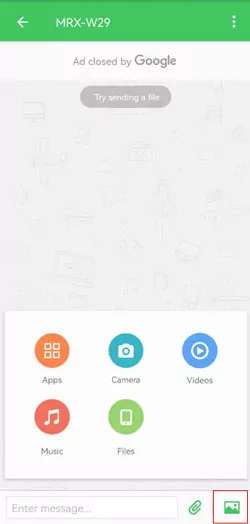
Шаг 4: Нажмите «Отправить» для передачи данных.
Часто задаваемые вопросы
1. Почему Samsung Smart Switch не принимает данные?
Если Samsung Switch не принимает входящие данные:
- Убедитесь, что оба устройства соответствуют требованиям совместимости Smart Switch.
- Зарядите оба устройства минимум до 50 %.
- Проверьте стабильность Wi-Fi. Оба устройства должны быть подключены к одной сети.
- Установите все доступные обновления Smart Switch из Play Store.
2. Передача данных через Smart Switch быстрее по кабелю или по Wi-Fi?
Обычно передача данных по кабелю происходит быстрее, чем по Wi-Fi. Однако многое зависит от скорости вашего интернет-соединения.
3. Сколько времени занимает передача данных через Smart Switch?
Время передачи зависит от объема и типа данных, а также от скорости интернета. В среднем, Samsung Smart Switch может передать около 3 ГБ данных за 8–10 минут.
Заключение
Проблемы с зависанием Samsung Smart Switch встречаются довольно часто, но их можно легко устранить с помощью советов из этой статьи. Лучшее решение — использовать профессиональное приложение для передачи файлов, например, AirDroid Personal, чтобы быстро и удобно обмениваться данными между вашими устройствами.





Ответить.