Как исправить проблему с неработающей поворотом экрана на устройствах Samsung (телефон и планшет)?
Экран вашего устройства Samsung не поворачивается, когда вы переводите его из портретного режима в альбомный?
Мы протестировали разные способы устранения проблемы с автоповоротом экрана Samsung. Здесь собраны все возможные решения, чтобы исправить автоповорот, который не работает на Samsung. Эти методы подходят и для любых других Android-устройств.

Почему экран Samsung/Android не поворачивается?
Вот основные причины, по которым экран вашего телефона или планшета Samsung не поворачивается автоматически. На самом деле, эти причины актуальны для любого Android-устройства. Однако нельзя точно определить, какая именно из них вызвала проблему на вашем устройстве.
- Опция автоповорота не включена.
- Отключен поворот определённых экранов, например, главного экрана.
- Недавно установленное приложение мешает автоповороту.
- Вы держите палец на экране во время поворота устройства.
- Не работают датчики телефона, такие как G-сенсор или акселерометр.
- Системные файлы телефона работают некорректно.
- Устаревшая версия Android.
- Аппаратная неисправность экрана телефона.
Как исправить, если экран устройства не поворачивается?
Существует несколько решений, чтобы устранить проблему с автоповоротом экрана на телефоне или планшете Samsung. Причин у этой проблемы может быть много, поэтому для каждой из них есть своё решение. Пробуйте их по очереди, пока не устраните неисправность.
1. Отключите и снова включите автоповорот
Если автоповорот отключён, экран не будет менять ориентацию при повороте устройства. Если же автоповорот включён, но экран всё равно не реагирует, попробуйте выключить эту функцию и включить снова. Это обновит настройки автоповорота, и часто помогает восстановить работу функции.
Вот как это сделать:
Шаг 1: Откройте Быстрые настройки на устройстве.
Шаг 2: Найдите значок телефона со стрелкой и подписью автоповорота. Нажмите на него, чтобы отключить функцию. Если она уже включена, сначала отключите, затем снова включите.
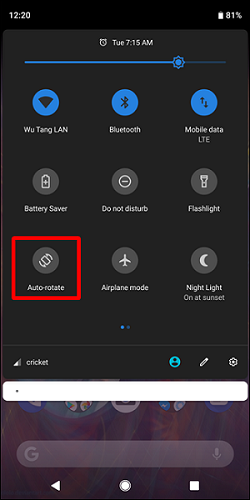
Шаг 3: Если автоповорот не отображается или не работает через Быстрые настройки, откройте приложение Настройки.
Шаг 4: Перейдите в раздел Экран и найдите там опцию автоповорота, чтобы отключить и снова включить её.
2. Не прикасайтесь к экрану
Если вы держите палец на экране во время поворота устройства, экран не изменит ориентацию. Пока вы касаетесь экрана, он блокируется до тех пор, пока не уберёте палец.
Даже если автоповорот включён, экран не повернётся. Иногда это происходит не только из-за касания, но и из-за определённых жестов.
3. Перезагрузите телефон
Один из самых простых способов устранить любые проблемы на устройстве — перезагрузка. Если автоповорот включён, но экран не реагирует на поворот, просто перезагрузите устройство. Вот как это сделать:
Шаг 1: Зажмите кнопку питания, пока на экране не появятся варианты Выключить и Перезагрузить.
Шаг 2: Выберите Перезагрузить и дождитесь, пока устройство включится снова.
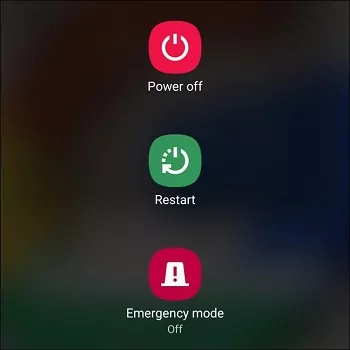
Шаг 3: Проверьте в Быстрых настройках, включён ли автоповорот. Затем поверните телефон и посмотрите, решена ли проблема.
4. Проверьте настройки автоповорота
Знаете ли вы, что можно запретить поворот определённых экранов? Например, можно отключить автоповорот только для главного экрана, при этом он будет работать в приложениях. Если автоповорот не работает только на некоторых экранах, проверьте соответствующие настройки.
Действуйте так:
Шаг 1: Долгое нажатие на главный экран. Появится всплывающее меню или список опций внизу экрана.
Шаг 2: Выберите Настройки или Настройки главного экрана (название может отличаться).
Шаг 3: Найдите пункт «Разрешить поворот» или «Разрешить поворот главного экрана» и включите его.
5. Обновите систему телефона
Обновление телефона Samsung до последней версии Android помогает устранить ошибки и сбои. Если доступно новое обновление, установите его как можно скорее. Вот как это сделать:
Шаг 1: Откройте приложение Настройки.
Шаг 2: Пролистайте вниз и выберите пункт Обновление ПО.
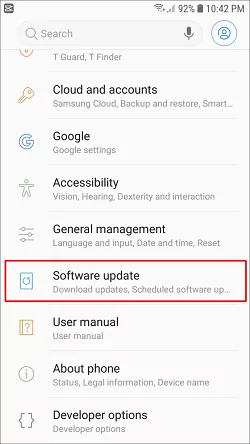
Шаг 3: Нажмите Проверить наличие обновлений системы или Скачать и установить.
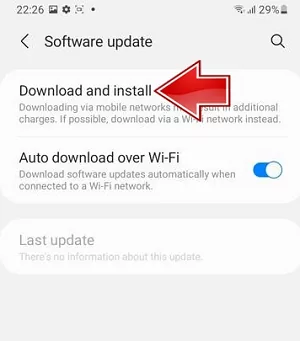
Шаг 4: Если обновление найдено, оно начнёт загружаться автоматически. Если нет — нажмите кнопку Скачать сейчас.
Шаг 5: Следуйте инструкциям на экране для установки новой версии ОС.
6. Проверьте работу в безопасном режиме
Иногда автоповороту мешает стороннее приложение. Поэтому рекомендуется проверить устройство в безопасном режиме — в нём все сторонние приложения будут отключены.
Если в безопасном режиме экран поворачивается нормально, значит, проблема в одном из установленных приложений. Вот как загрузить Samsung в безопасном режиме:
Шаг 1: Выключите телефон, зажав кнопку питания и выбрав Выключить.
Шаг 2: Одновременно зажмите кнопки питания и уменьшения громкости и дождитесь включения устройства.
Шаг 3: Когда появится логотип Samsung, отпустите кнопку питания, но продолжайте удерживать кнопку уменьшения громкости.
Шаг 4: Телефон загрузится в безопасном режиме, внизу экрана появится соответствующая надпись.
Шаг 5: Откройте Быстрые настройки, включите автоповорот и проверьте, решена ли проблема.
7. Удалите недавно установленные приложения
Если проблема с автоповоротом появилась недавно, проверьте приложения, которые вы устанавливали в последнее время. Лучше удалить те, которые были установлены недавно, особенно если они малоизвестны. Вот как найти такие приложения:
Шаг 1: Откройте приложение Play Маркет.
Шаг 2: Нажмите на значок профиля в правом верхнем углу.
Шаг 3: Выберите пункт Управление приложениями и устройством во всплывающем меню.
Шаг 4: Перейдите на вкладку Управление — там будет список установленных приложений, отсортированных по дате обновления.
Шаг 5: Выберите приложения, которые хотите удалить, и нажмите на значок корзины в правом верхнем углу.
Шаг 6: После удаления перезагрузите устройство и проверьте, решена ли проблема.
8. Сбросьте настройки датчиков
Если датчики телефона работают некорректно, устройство не сможет правильно определить ваше движение, и автоповорот не сработает. Для автоповорота важны акселерометр и G-сенсор.
Сбросьте их до заводских настроек: просто покрутите телефон в воздухе, описывая восьмёрку, несколько раз. Затем включите автоповорот и проверьте, работает ли функция.
9. Выполните сброс до заводских настроек
Возможно, автоповорот не работает из-за изменений в настройках, которые вы внесли ранее. Если ничего не помогает, выполните сброс до заводских настроек — это вернёт все параметры к исходным. Учтите, что все приложения и данные будут удалены, а телефон станет как новый. Вот что нужно сделать:
Шаг 1: Сделайте резервную копию всех данных и файлов. Откройте Настройки.
Шаг 2: Перейдите в Системные настройки. Пролистайте вниз и выберите пункт Резервное копирование и сброс.
Шаг 3: Нажмите Сбросить телефон и следуйте инструкциям на экране.
Шаг 4: После завершения сброса и перезагрузки устройства проверьте, работает ли автоповорот.
10. Обратитесь в сервисный центр
Если даже сброс до заводских настроек не помог, обратитесь в ближайший сервисный центр Samsung. Специалисты проверят устройство на наличие аппаратных неисправностей и сообщат стоимость диагностики.
Бонус: Поверните экран Samsung с другого устройства
Если автоповорот не работает, а вам нужно срочно перевести экран в альбомный режим, вы можете отразить экран телефона на другом устройстве. Для этого потребуется стороннее приложение, чтобы зеркалировать экран и управлять телефоном с компьютера.
Мы рекомендуем AirDroid Personal — это лучшее приложение для подключения телефона к компьютеру и удалённого поворота экрана. Вы сможете подключить телефон к компьютеру по Wi-Fi и управлять экраном, включая его поворот.
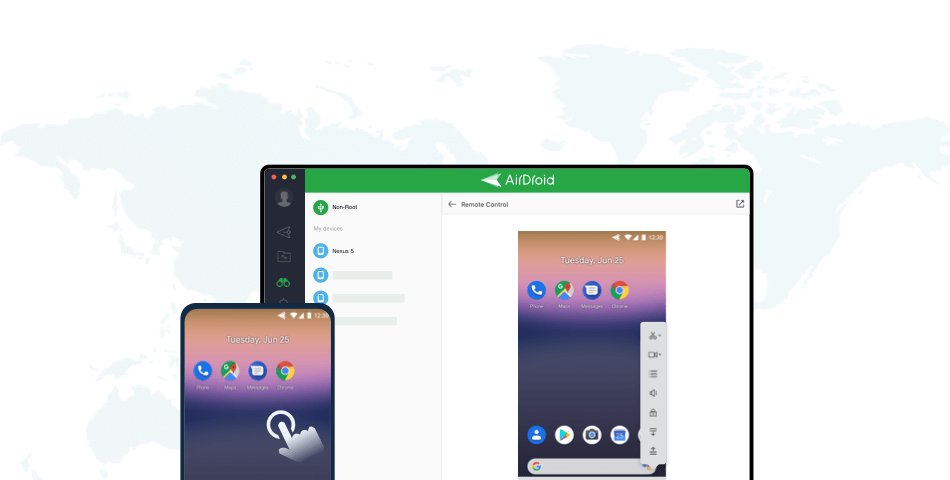
Простые шаги для поворота экрана телефона с компьютера через AirDroid Personal:
Вот как можно включить автоповорот экрана Android с компьютера с помощью AirDroid Personal:
Шаг 1. Скачайте и установите AirDroid Personal на компьютер и телефон Samsung.
Шаг 2. На телефоне откройте AirDroid Personal, перейдите в раздел Безопасность и удалённые функции. Нажмите кнопку Предоставить разрешение, затем включите функцию Удалённое управление.
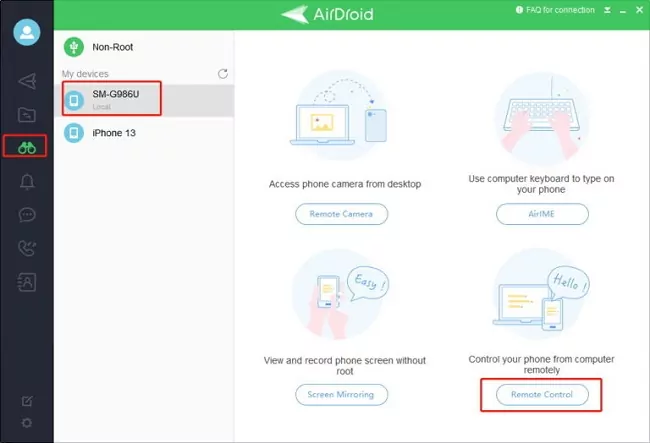
Шаг 3. На компьютере выберите устройство в разделе Мои устройства. Нажмите на значок Удалённое управление в левой панели.
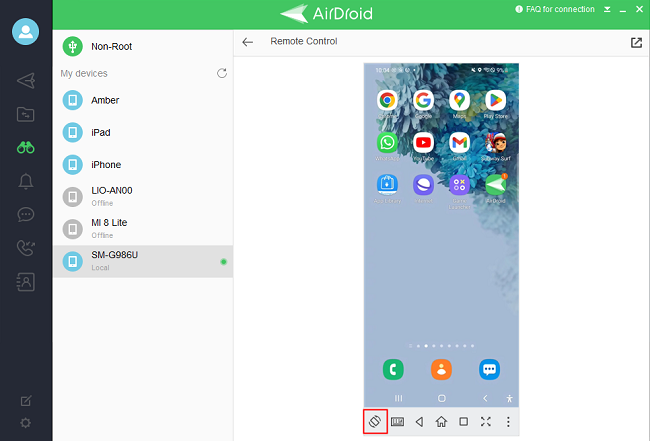
Шаг 4. Выберите опцию Удалённое управление. На экране компьютера появится изображение экрана телефона.
Шаг 5. Нажмите на значок Повернуть телефон в левом нижнем углу, чтобы мгновенно изменить ориентацию экрана.
Заключение
Мы ответили на вопрос «как включить автоповорот экрана на телефоне?». Теперь вы знаете возможные причины, по которым экран Samsung не поворачивается при изменении положения устройства. Мы также предложили все решения для устранения проблемы с автоповоротом на Android. Если самостоятельно решить проблему не удалось, а вам нужно повернуть экран, воспользуйтесь AirDroid Personal для удалённого управления экраном телефона с компьютера.





Ответить.