Резервное копирование в Google Фото зависло? Вот как это исправить
Google Photos — отличное решение для резервного копирования и синхронизации фотографий и видео на разных устройствах. Однако иногда этот облачный сервис может работать нестабильно, например, Google Photos зависает на этапе подготовки к резервному копированию.
После включения опции резервного копирования приложение может показывать сообщения «Ожидание синхронизации», «Резервное копирование 1 из xxx» или «Подготовка к резервному копированию xxx фотографий», но процесс не двигается дальше. Не переживайте — в этом руководстве собраны эффективные решения, которые помогут устранить проблему зависания Google Photos при резервном копировании. Давайте разберёмся!
Часть 1: Почему Google Photos зависает при загрузке
Если Google Photos слишком долго выполняет резервное копирование, возможные причины могут быть следующими:
- Слабое или нестабильное интернет-соединение.
- Устаревшая версия приложения.
- Недостаточно свободного места в аккаунте Google Photos.
- Скопившийся кэш в приложении Google Photos.
- Сбой в работе приложения или самого телефона.
- Ограничение фоновой работы приложения в режиме энергосбережения.
Вне зависимости от причины, ниже вы найдете решения, которые помогут устранить зависание Google Photos на этапе подготовки к резервному копированию.
Часть 2: Пошаговое руководство по устранению зависания Google Photos при резервном копировании
Выполняйте следующие методы по порядку, пока Google Photos не начнет работать корректно.
Решение №1: Проверьте интернет-соединение
В первую очередь убедитесь, что телефон подключен к стабильной сети Wi-Fi. Одна из самых частых причин зависания загрузки Google Photos — это плохое или отсутствующее интернет-соединение.
Откройте браузер и обновите любую страницу. Если она загружается медленно, перезапустите Wi-Fi роутер или обратитесь к провайдеру для устранения проблем с интернетом.
Решение №2: Разрешите загрузку фото через мобильный интернет
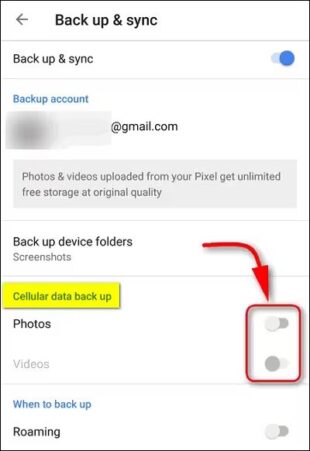
Многие пользователи используют мобильный интернет для резервного копирования в Google Photos. Если эта опция отключена, может возникнуть зависание загрузки Google Photos.
Если Google Photos не выполняет резервное копирование ваших фото:
Шаг 1: Откройте приложение и перейдите в настройки «Резервное копирование и синхронизация».
Шаг 2: Включите опцию резервного копирования через мобильную сеть.
Решение №3: Проверьте доступное место в аккаунте
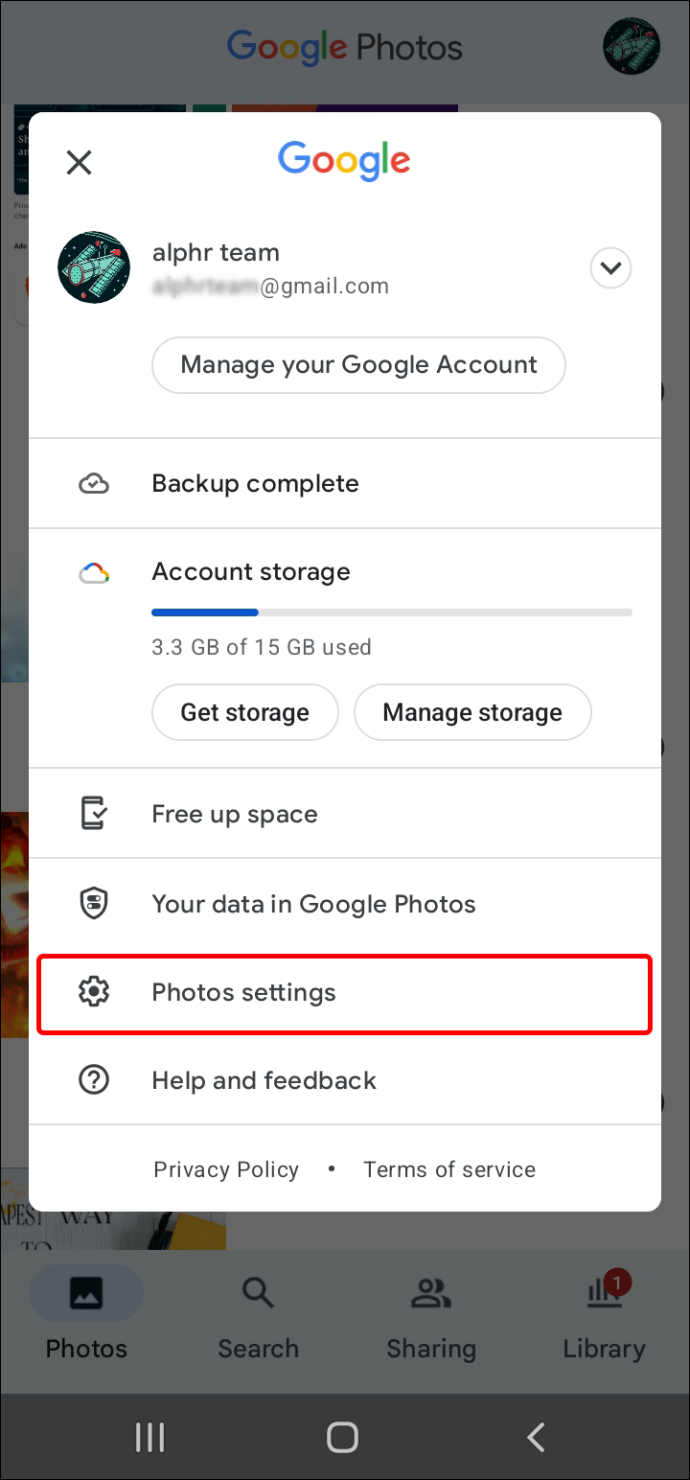
Если в вашем аккаунте Google закончилось свободное место, новые фото не будут загружаться, и появится ошибка зависания Google Photos на этапе подготовки к резервному копированию. Поэтому важно убедиться, что места достаточно.
Для этого откройте Google Photos и нажмите на фото профиля в правом верхнем углу. Посмотрите, сколько свободного места осталось в разделе «Хранилище аккаунта». Если места мало или нет совсем, увеличьте объем хранилища Google или удалите ненужные фото, чтобы освободить место для новых файлов.
Решение №4: Обновите приложение Google Photos
Когда вы в последний раз обновляли Google Photos? Использование устаревшей версии приложения может вызывать различные проблемы, включая зависание резервного копирования Google Photos. К счастью, это легко исправить — просто обновите приложение на устройстве.
Для этого:
Шаг 1: Откройте App Store или Play Market и найдите Google Photos.
Шаг 2: Нажмите «Обновить» и дождитесь завершения обновления.
Проверьте, решена ли проблема. Если нет — переходите к следующим шагам.
Решение №5: Перезагрузите телефон
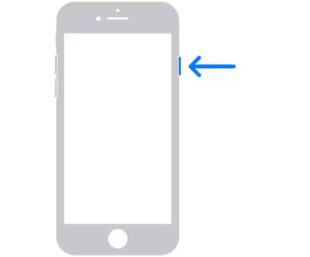
Иногда простая перезагрузка устройства помогает устранить зависание Google Photos на этапе подготовки к резервному копированию. Перезагрузка очищает память и устраняет мелкие сбои в системе.
В зависимости от модели iPhone или Android шаги могут немного отличаться. Обычно достаточно зажать кнопку питания и провести по экрану для выключения устройства.
Решение №6: Очистите кэш и данные приложения
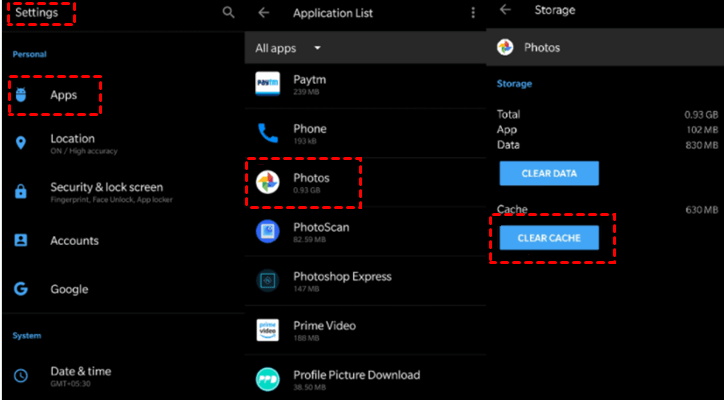
Все приложения на телефоне сохраняют временные файлы (кэш) для ускорения работы. Однако если в Google Photos накопилось слишком много данных, это может негативно сказаться на производительности. Чтобы устранить зависание Google Photos на этапе подготовки к резервному копированию, очистите кэш приложения.
Для Android:
На Android: Откройте Настройки > Приложения > Фото > Хранилище > Очистить данные и Очистить кэш.
Шаг 1: Перейдите в Настройки > Приложения > Фото > Хранилище.
Шаг 2: Нажмите «Очистить кэш».
Шаг 3: Перезапустите приложение и проверьте, работает ли резервное копирование.
На iPhone нет отдельной опции для очистки кэша. Вместо этого можно удалить и заново установить приложение, чтобы добиться того же результата:
Шаг 1: Зажмите иконку Google Photos и удалите приложение.
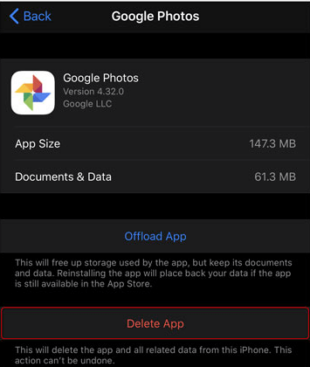
Шаг 2: Зайдите в App Store и установите приложение заново.
Шаг 3: Откройте приложение, войдите в свой Google-аккаунт и включите опцию «Резервное копирование и синхронизация» в настройках.
Решение №7: Отключите режим энергосбережения/экономии заряда
Функция энергосбережения автоматически ограничивает работу фоновых процессов для экономии заряда. Если этот режим включён, может возникнуть зависание Google Photos на этапе подготовки к резервному копированию.
Не беспокойтесь — просто подключите телефон к зарядке или отключите режим энергосбережения до завершения резервного копирования Google Photos.
Для Android:
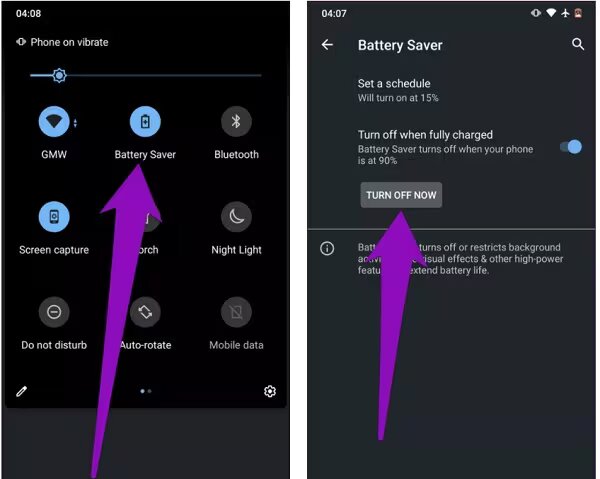
Подключите устройство к стабильному источнику питания и отключите режим энергосбережения. На Android это можно сделать через Панель управления или Настройки, найдите пункт «Энергосбережение» и выключите его.
Шаг 1: Перейдите в Панель управления или Настройки > Батарея > Энергосбережение.
Шаг 2: Отключите этот режим.
Для iPhone:
Шаг 1: Откройте Настройки > Батарея.
Шаг 2: Отключите переключатель «Режим энергосбережения».
Часть 3: Что делать, если резервное копирование Google Photos слишком медленное
Многие пользователи отмечают, что резервное копирование Google Photos занимает слишком много времени. Конечно, никто не хочет ждать несколько часов ради загрузки нескольких фотографий.
Вот несколько простых советов, которые помогут ускорить процесс резервного копирования Google Photos.
Совет 1: Убедитесь, что приложение Google Photos продолжает работать в фоновом режиме, пока идет резервное копирование. Регулярно открывайте приложение, чтобы оно не переходило в спящий режим.
Совет 2: Если нужно загрузить большой объем фотографий, лучше подключиться к более стабильной Wi-Fi сети. Также можно разместить устройство ближе к роутеру для максимального сигнала.
Совет 3: Google Photos — не единственный способ резервного копирования. Можно воспользоваться профессиональными инструментами, например, AirDroid Personal, чтобы создать копию данных.
Бонус: Как использовать AirDroid Personal для резервного копирования фото и видео
Альтернатива для резервного копирования Android или iPhone
Поскольку не всегда просто выявить и устранить проблемы с резервным копированием Google Photos, рассмотрите вариант использования AirDroid Personal. Это приложение предлагает множество полезных функций: управление файлами, передача данных и резервное копирование в один клик. Вы сможете легко сохранить все фото и видео с галереи на компьютер и просматривать их в любое время.
Также доступна функция автоматического резервного копирования для пользователей, которым важно быстрое обновление копии галереи. Скачайте AirDroid Personal прямо сейчас и оцените все возможности удаленного управления.
Вот как можно создать резервную копию галереи iPhone или Android на ПК по Wi-Fi:
Шаг 1: Установите и запустите AirDroid Personal на телефоне и компьютере. Войдите в одну и ту же учетную запись AirDroid.
Шаг 2: Откройте десктопное приложение, нажмите на иконку «Передача файлов» и выберите имя вашего телефона.
Шаг 3: После беспроводного подключения устройств выберите «Резервное копирование» > «Резервное копирование». При необходимости включите автоматическое резервное копирование, следуя подсказкам на экране.
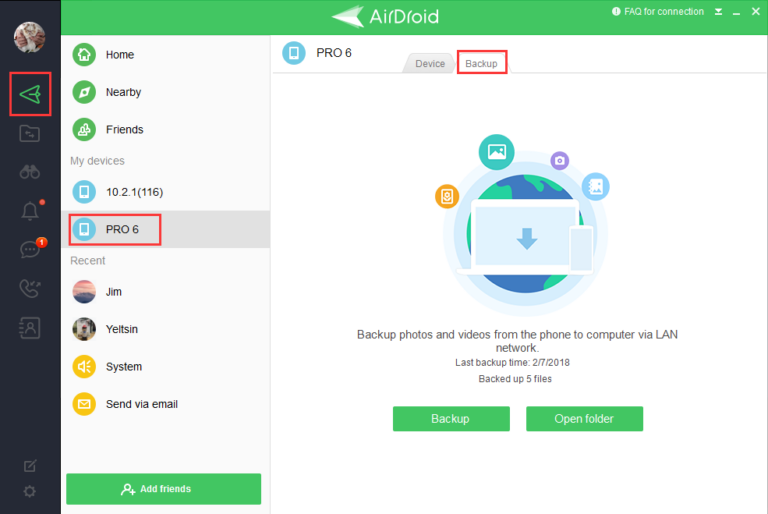
Шаг 4: Дождитесь завершения резервного копирования фото и видео через AirDroid. После этого нажмите «Открыть папку», чтобы просмотреть файлы резервной копии.
Заключение
После прочтения этого руководства вы сможете легко устранить проблему зависания резервного копирования Google Photos. Все описанные решения подходят как для Android, так и для iOS. Если Google Photos снова зависнет при загрузке, просто воспользуйтесь этой статьей.
Кроме того, вы всегда можете использовать AirDroid Personal для резервного копирования данных на ПК по Wi-Fi в один клик. Программа позволяет просматривать и восстанавливать данные в любое время.
Часто задаваемые вопросы
1. Почему резервное копирование Google Photos занимает так много времени?
Если резервное копирование Google Photos идет слишком долго, возможные причины:
- Слабое интернет-соединение.
- Поврежденное или устаревшее приложение Google Photos.
- Загрузка большого количества фотографий в высоком разрешении.
- Нет свободного места в аккаунте Google.
2. Какой лучший аналог Google Photos для резервного копирования на iPhone/Android?
AirDroid Personal — отличный выбор для резервного копирования фото на компьютер. Можно включить автоматическое резервное копирование, просматривать и быстро восстанавливать данные.





Ответить.