Как исправить размытое видео при передаче с iPhone на Android
Передача видео между разными платформами, такими как Android и iOS, не всегда проходит гладко. Часто бывает неприятно, когда видео, отправленное с iPhone через WhatsApp, значительно теряет в качестве.
Так почему видео с iPhone выглядят размытыми или пикселизированными на Android? Какие есть эффективные способы улучшить качество видео при передаче с iPhone на Android или исправить размытость на Android? И что делать, чтобы избежать этой проблемы в будущем?

Как исправить размытое видео при передаче с iPhone на Android
Если вы уже получили видео с iPhone в плохом качестве, воспользуйтесь следующими советами.
Решение 1: Воспроизведение видео в лучшем плеере
Мнение редакции: Это не улучшит качество пикселизированного или низкокачественного видео, но просмотр может стать немного приятнее.
Чтобы исправить размытое видео, переданное между iPhone и Android, попробуйте воспроизвести его не в стандартном плеере, а в более качественном видеоплеере. Установите профессиональное приложение, например VLC или MX Player, которые поддерживают расширенные функции воспроизведения.
С помощью таких плееров можно оптимизировать разрешение видео и смотреть его с максимальной четкостью. Возможно, это поможет.
Решение 2: Используйте лучший способ передачи файлов без потерь
Мнение редакции: Этот инструмент не сжимает видео и не снижает его разрешение при передаче. С AirDroid вам не придется беспокоиться о размытом видео при передаче между iPhone и Android.
Основная причина размытости видео связана с платформой, через которую вы отправляете файлы. Чтобы избежать этого, используйте профессиональное приложение для передачи файлов, например AirDroid Personal, чтобы отправлять фото без потери качества. Этот многофункциональный инструмент — один из самых эффективных способов напрямую передавать видео между iPhone и Android.
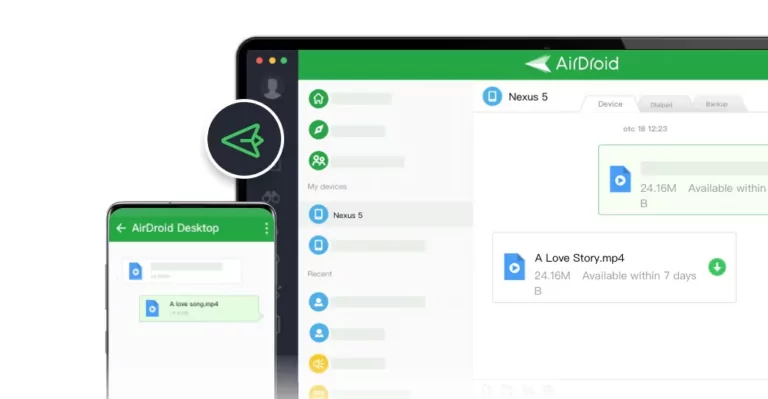
Главное преимущество AirDroid Personal — простота использования. Не требуется проводное подключение или длительная регистрация, начать работу можно за считанные секунды. Для этого установите приложение на оба телефона:
Далее выполните следующие шаги:
Шаг 1: Откройте приложение и войдите в одну и ту же учетную запись на обоих устройствах.
Шаг 2: На iPhone перейдите в Мои устройства > Передача и выберите имя Android-устройства для подключения.
Шаг 3: Нажмите на значок «Вложение» > Видео, чтобы выбрать нужные файлы для передачи.
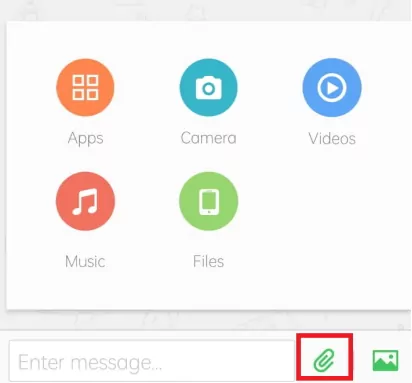
Шаг 4: После загрузки видео отметьте нужные файлы и нажмите Отправить.
Теперь вы сможете смотреть видео на Android-устройстве в оригинальном качестве.
Решение 3: Улучшение качества видео онлайн
Мнение редакции: Такие инструменты требуют много времени на загрузку и обработку видео. В большинстве случаев улучшение качества минимально или вовсе отсутствует.
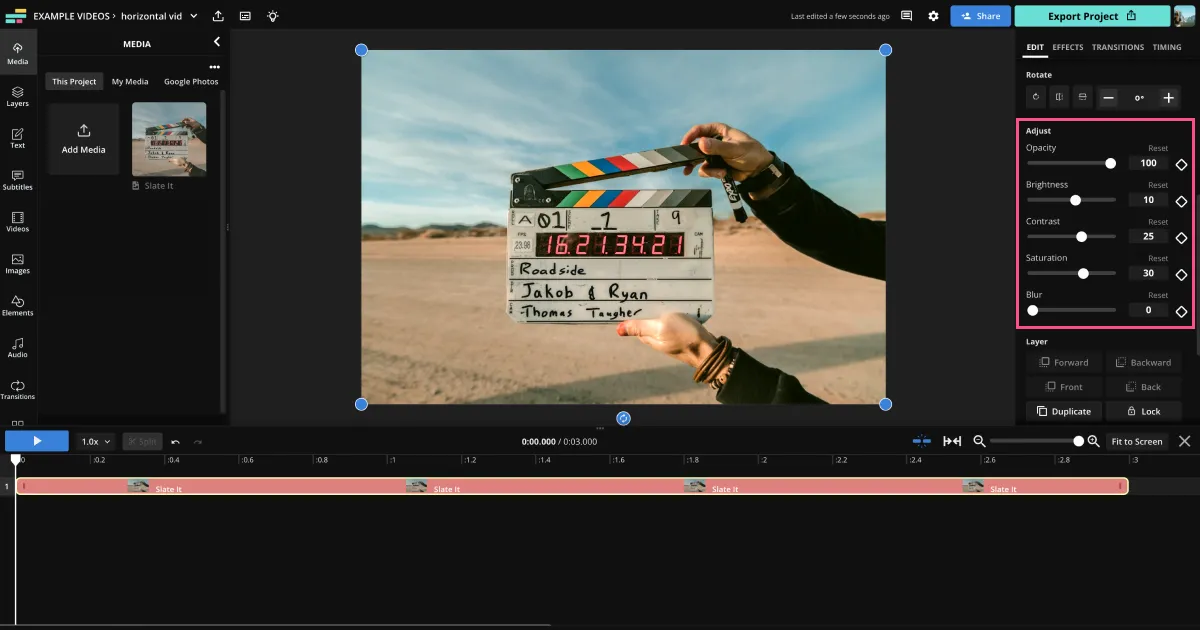
Еще один способ исправить качество видео при передаче с iPhone на Android — вручную улучшить его с помощью онлайн-редакторов. С их помощью можно применять фильтры, повышать разрешение или улучшать общую четкость видео.
Популярные онлайн-редакторы: Flexier, AI Video Enhancer и Vmate Video Enhancer. Все они бесплатны, поэтому вы можете попробовать разные варианты и выбрать подходящий.
Вот как исправить размытое видео, отправленное с iPhone на Android с помощью онлайн-инструмента:
- Перейдите на сайт выбранного онлайн-редактора.
- Загрузите свое видео.
- Выберите нужное разрешение и при необходимости примените дополнительные эффекты.
- Сохраните изменения и скачайте обработанное видео.
Полностью убрать размытость с видео довольно сложно. Однако можно воспользоваться программами, такими как VN Editor или Adobe Lightroom, чтобы повысить резкость и четкость изображения. Это поможет уменьшить эффект размытости.
Решение 4: Использование приложений для улучшения видео
Мнение редакции: Основная проблема при использовании видеоредакторов — значительное увеличение размера файла после обработки.
Если вас не устраивают онлайн-инструменты, попробуйте профессиональное приложение для редактирования видео, чтобы исправить качество видео при передаче с iPhone на Android. В Play Market есть множество видеоредакторов с расширенными функциями. Выберите бесплатное приложение, например InShot Video Editor, VN Video Editor или Splice.
Если вы готовы потратить немного денег, попробуйте Adobe Lightroom или Adobe Premier Rush. Просто установите приложение, войдите в аккаунт, загрузите видео и примените нужные фильтры.
Решение 5: Конвертация видео в формат, подходящий для Android
Мнение редакции: Этот способ иногда помогает, особенно если видео с iPhone в формате, который не поддерживается вашим Android-устройством. Однако не стоит рассчитывать на значительный результат.
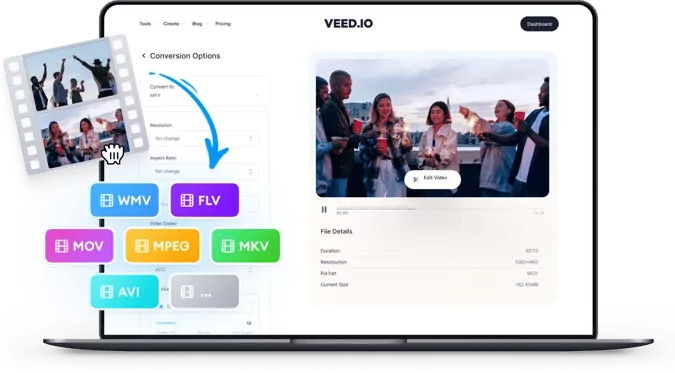
Иногда оптимизация формата видео для Android помогает снизить потерю качества. Обычно для Android-устройств предпочтителен формат MP4. Если видео с iPhone в другом формате, конвертация в MP4 обеспечит более плавное воспроизведение и лучшее качество.
Существует множество бесплатных онлайн-инструментов, чтобы исправить размытость видео при передаче с iPhone на Android путем смены формата. Например, VEED.IO. Просто загрузите видео, выберите совместимый формат и начните конвертацию.
Почему видео с iPhone становятся размытыми при отправке на Android?
Перед тем как переходить к решениям, важно понять, почему видео с iPhone на Android выглядят размытыми. Вот основные причины снижения качества видео на Android:
1. Сжатие видео
Многие сервисы для передачи видео с iPhone на Android автоматически сжимают файлы. Это ускоряет передачу, но снижает разрешение видео.
Особенно это касается мессенджеров и социальных сетей, таких как Messenger, Instagram или WhatsApp.
2. Различие в разрешении видео
У iPhone и Android разные разрешения экрана и соотношения сторон. Из-за этого при передаче видео происходит автоматическое масштабирование или обрезка, и видео с iPhone может выглядеть размытым на Android.
3. Загрузка видео в низком качестве
Еще одна причина размытости — скачивание видео в низком качестве. Многие облачные сервисы позволяют выбрать разрешение для загрузки: высокое, низкое или оригинал. Если выбрать меньший размер, видео будет пикселизированным.
Независимо от причины низкого качества, далее мы расскажем, как исправить размытое видео на Android.
Как избежать размытости видео при передаче с Android на iPhone
Как видно, исправление размытых видео при передаче с iPhone на Android может занять много времени и не всегда дает желаемый результат.
Совет 1: Не отправляйте видео через социальные сети
Лучше не использовать Facebook, Instagram или WhatsApp для передачи важных видео. Все эти платформы сильно сжимают файлы, что приводит к потере качества.
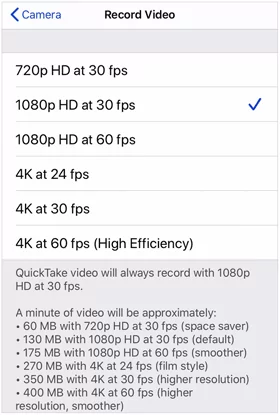
Совет 2: Записывайте видео на iPhone в высоком разрешении
iPhone позволяет снимать видео в высоком разрешении. Используйте встроенные функции, чтобы получить качественное видео, которое сохранит четкость при передаче.
Для этого:
- Откройте камеру iPhone и выберите «Запись видео».
- Вверху выберите изменение разрешения и установите «4K при 60 кадрах/сек».
- После записи отправьте это видео на Android-устройство.
Совет 3: Используйте специализированные инструменты для передачи
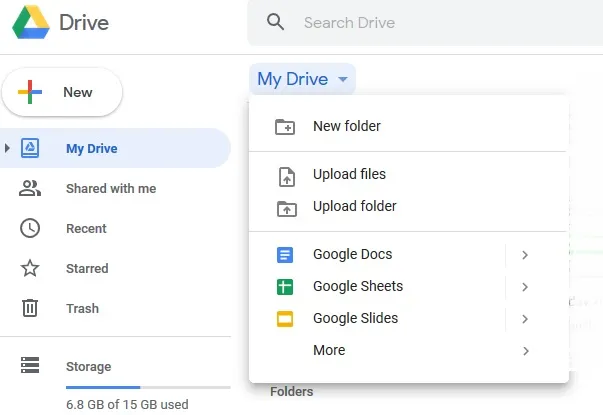
Самый эффективный способ исправить размытое видео на Android — использовать AirDroid Personal для передачи файлов между устройствами. Также можно воспользоваться облачными сервисами, такими как Google Drive или Dropbox.
Заключение
Как видно из статьи, исправить размытое видео при передаче с iPhone на Android не так просто, как кажется. Это занимает много времени и часто не дает желаемого результата.
Чтобы избежать подобных проблем, рекомендуем снимать видео на iPhone в высоком качестве и использовать профессиональные инструменты, такие как AirDroid Personal для передачи файлов между устройствами. Скачайте приложение и попробуйте прямо сейчас.





Ответить.