Вот основные причины, почему не работает Wi-Fi и Bluetooth на Samsung A10s:
- Сбой в работе Bluetooth
- Устаревшее программное обеспечение
- Ошибка в сетевых настройках телефона
- Системные проблемы
- Оба устройства находятся вне зоны действия Bluetooth
Bluetooth — одна из самых полезных функций всех Android-смартфонов. Она позволяет пользователям передавать файлы между двумя Android-устройствами по беспроводной сети. Однако иногда Bluetooth внезапно перестает работать, что вызывает множество проблем, особенно если нужно срочно передать файлы.
Не стоит волноваться — устранить проблему с подключением Bluetooth к Android несложно. Мы собрали несколько простых решений, которые помогут быстро восстановить работу Bluetooth на вашем устройстве.
Давайте перейдем к делу!
После изучения различных источников мы выделили основные причины возникновения проблемы с включением Bluetooth на Android:
Выполняйте следующие 6 решений по порядку, пока проблема не будет устранена. Следуйте инструкциям внимательно.
Для начала перезагрузите свой Android-смартфон и другое устройство, к которому вы пытаетесь подключиться. Это самый быстрый способ избавиться от временных сбоев, мешающих работе Bluetooth.
После перезагрузки включите Bluetooth через Центр управления или в Настройках. Попробуйте снова выполнить сопряжение устройств. Если проблема осталась, переходите к следующему способу.
Ваши Bluetooth-наушники подключены, но звук идет через динамики Android? Возможно, проблема в кэше Bluetooth.
Каждое приложение или сервис на смартфоне сохраняет временные файлы — кэш. В нем хранится информация, необходимая для корректной работы функций и плавного пользовательского опыта. Однако эти файлы могут быть подвержены вредоносным атакам и другим сбоям, что приводит к проблемам с Bluetooth.
Поэтому следующим шагом стоит очистить кэш Bluetooth. Вот как это сделать:
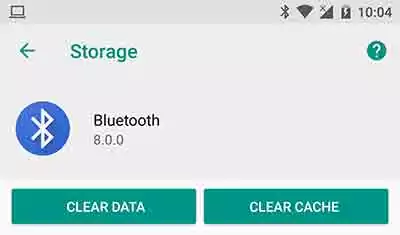
Еще один способ устранить проблему: Bluetooth сопряжен, но не подключается на Android — удалить сопряжение и выполнить его заново. Это помогает избавиться от мелких сбоев, мешающих подключению.
Выполните следующие шаги:
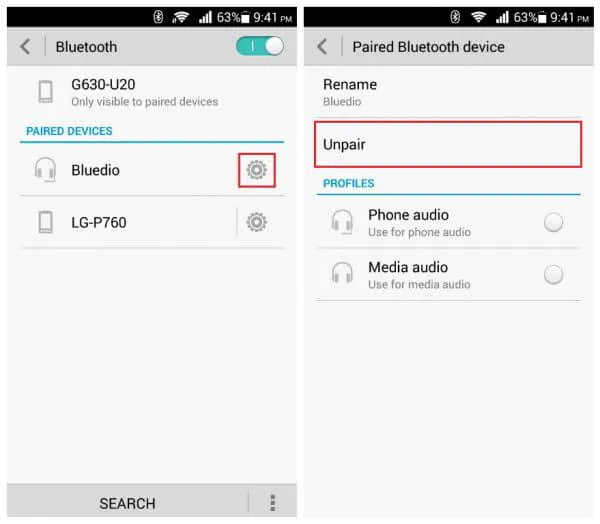
Скорее всего, проблема будет решена. Если нет — читайте дальше.
Если у вас Bluetooth не включается на Android, проверьте, активирована ли функция обнаружения. Она позволяет другим устройствам находить ваш телефон через Bluetooth.
Если функция отключена, устройство скрыто, и возникают проблемы с подключением. Вот как включить обнаружение:
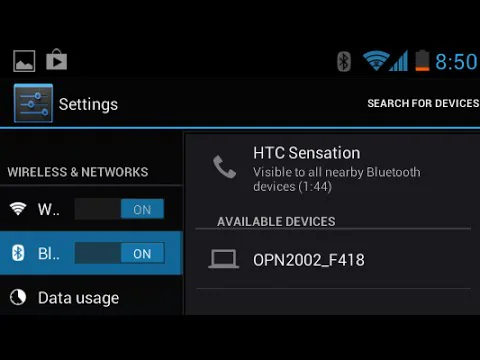
Как уже отмечалось, сбои в сетевых настройках Bluetooth могут вызывать различные проблемы с подключением. Если предыдущие способы не помогли, попробуйте сбросить настройки Bluetooth.
Это позволит устранить ошибки в сетевых настройках Android. Просто выполните следующие действия:
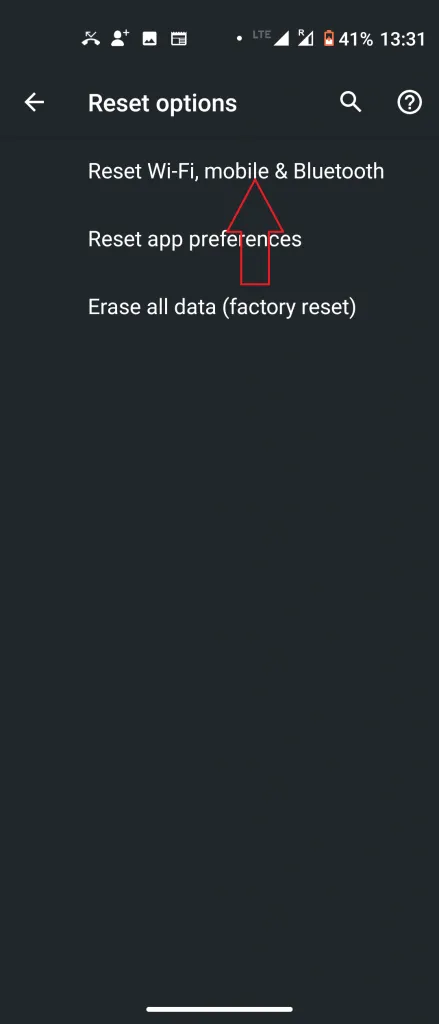
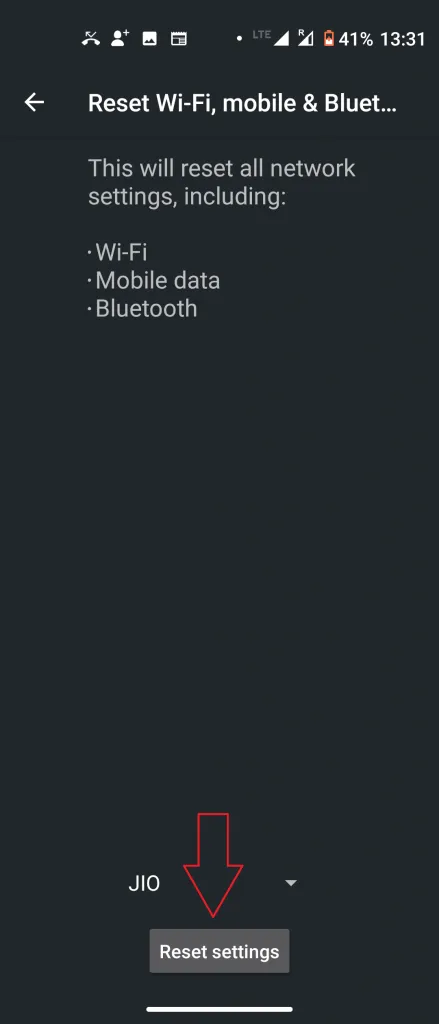
Теперь снова выполните сопряжение устройств и проверьте, решена ли проблема.
Если вы не устанавливали доступные обновления, сделайте это как можно скорее. Обновления Android не только добавляют новые функции, но и автоматически исправляют мелкие ошибки.
Поэтому, если у вас Bluetooth-наушники подключены, но нет звука на Android, установите все доступные обновления для вашего телефона. Для этого:
Если ни один из вышеуказанных способов не помог, попробуйте использовать Bluetooth в безопасном режиме. В этом режиме все сторонние приложения будут отключены, что поможет определить, не вызывает ли проблему какое-либо приложение.
Следуйте этим шагам для входа в безопасный режим:
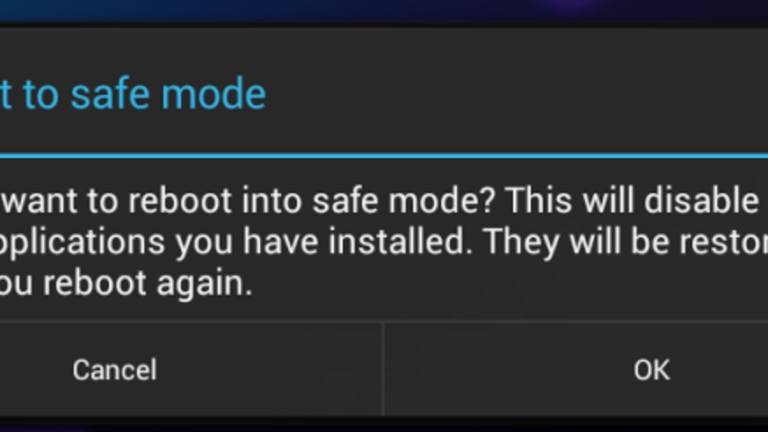
Хотя Bluetooth — удобная функция, для передачи больших файлов она не подходит из-за низкой скорости передачи. Кроме того, возникают проблемы с совместимостью некоторых типов данных.
В этом случае на помощь приходит AirDroid Personal. Благодаря функции Nearby Share вы можете передавать неограниченное количество данных между любыми двумя Android-устройствами с высокой скоростью. Более того, вы сможете обмениваться файлами между ПК и Android по беспроводной сети.
Достаточно подключить устройства через удаленное соединение и сразу начать передачу файлов. Кроме того, доступны дополнительные функции: управление SMS с ПК, зеркалирование экрана, удаленная камера и многое другое.
Весь процесс состоит из трех простых шагов:
Шаг 1. Установите и настройте мобильное приложение AirDroid на обоих Android-устройствах. Войдите в одну и ту же учетную запись AirDroid.
(Если вы хотите передавать данные между Android и ПК, скачайте десктопную версию на компьютер)
Шаг 2. Откройте приложение на основном Android-устройстве и выберите другое устройство в разделе «Рядом». Дождитесь, пока программа соединит устройства.
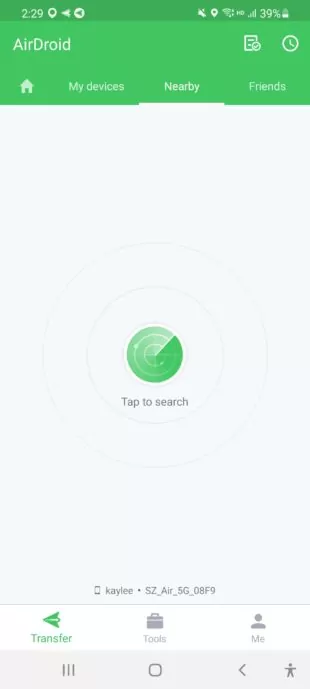
Шаг 3. Нажмите «Передать» и выберите любые данные для отправки.
Забудьте о возможных проблемах и ограничениях Bluetooth при подключении Android-устройств. Вы можете подключаться к Android по беспроводной сети для удаленной поддержки и зеркалирования экрана с помощью AirDroid Remote Support, который обеспечивает быстрое соединение и управление без задержек.
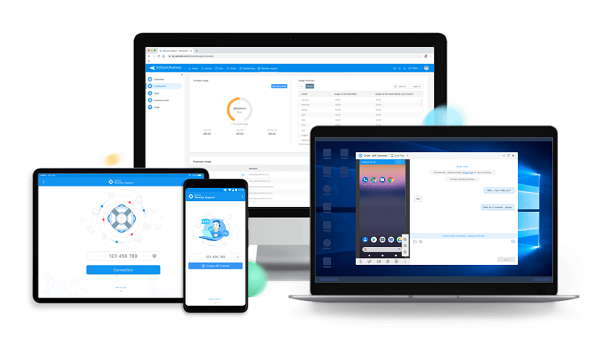
AirDroid Remote Support — это лучший инструмент для удаленной поддержки мобильных устройств, доступный в бизнес- и персональной версиях, чтобы удовлетворить любые потребности. Вы также можете использовать его для помощи друзьям и близким.
Не стоит переживать, если вы столкнулись с проблемами Bluetooth на Samsung S21. С помощью приведенных выше решений вы легко устраните неисправность и быстро восстановите работу Bluetooth.
Если же вам нужен более эффективный способ передачи данных между Android-устройствами, воспользуйтесь AirDroid Personal. Это простое и легкое приложение, позволяющее в один клик передавать любое количество файлов между устройствами.
Вот ответы на самые популярные вопросы пользователей:
Вот основные причины, почему не работает Wi-Fi и Bluetooth на Samsung A10s:
Чтобы решить эту проблему:





Ответить.