[Обновлено 2026] Как исправить проблему «AirDrop: люди не найдены» на вашем iPhone
Один из пользователей пожаловался на форуме Apple: Постоянно появляется сообщение «Люди не найдены» при использовании AirDrop, хотя на обоих устройствах включены Bluetooth и Wi-Fi. Другой человек может отправлять мне файлы через AirDrop, а я ему — нет. Кто-нибудь может помочь решить эту проблему?
В последнее время многие сталкиваются с ошибкой AirDrop «Люди не найдены», даже если iPhone находится рядом. Понимая, что эта проблема требует быстрого решения, мы собрали проверенные способы, которые помогут снова запустить AirDrop. Читайте дальше и узнайте подробности!
1Основные причины ошибки AirDrop «Люди не найдены»
AirDrop — один из самых удобных способов передачи данных между устройствами Apple. Эта функция бесплатна для всех пользователей iPhone и Mac. Однако иногда она может работать нестабильно именно тогда, когда это особенно важно.
Почему на вашем iPhone появляется ошибка AirDrop «Люди не найдены»
- На устройстве получателя AirDrop доступен только для контактов.
- На одном из устройств отключены Wi-Fi или Bluetooth.
- Устройства находятся слишком далеко друг от друга.
- На телефоне получателя включён режим полёта или режим «Не беспокоить».
- Устаревшая версия iOS
2Как исправить ошибку AirDrop «Люди не найдены»?
Теперь, когда вы знаете возможные причины сбоя AirDrop, рассмотрим способы их устранения. Ниже приведены рабочие решения, которые стоит попробовать поочерёдно.
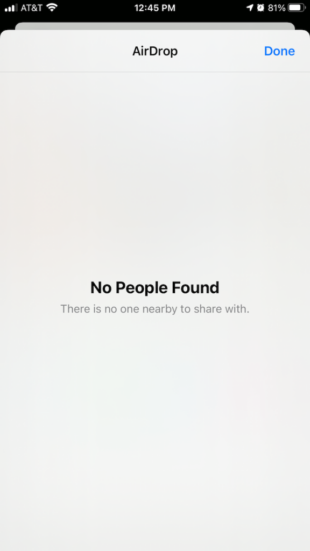
1. Сделайте AirDrop видимым для всех
Сначала убедитесь, что на устройстве получателя AirDrop включён для всех, а не только для контактов. Это легко сделать через настройки.
Выполните следующие шаги:
- Откройте Настройки > Основные > AirDrop и выберите «Для всех», чтобы ваше устройство было видно всем.
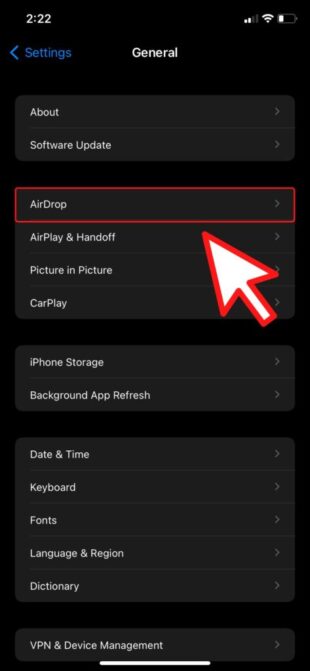
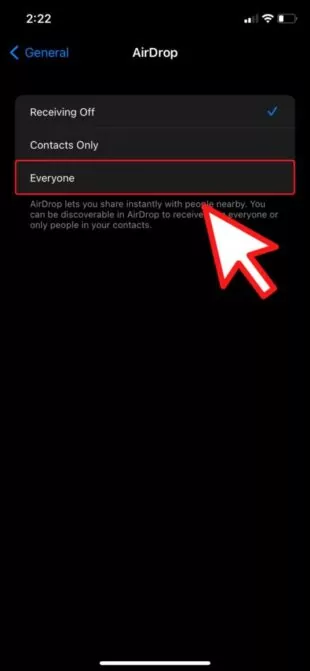
Теперь попробуйте снова подключить устройства.
2. Принудительно перезагрузите оба устройства
Иногда небольшие сбои могут мешать работе AirDrop. Это может быть причиной появления ошибки «Люди не найдены» на iPhone.
Принудительная перезагрузка помогает устранить такие неполадки. Следующее, что стоит сделать — перезагрузить оба устройства. Инструкции подходят для любых моделей iPhone:
Для iPhone 6 и более ранних: Одновременно удерживайте кнопки питания и «Домой», пока не появится логотип Apple.
Для iPhone 7 и 7 Plus: Одновременно удерживайте кнопки питания и уменьшения громкости до появления логотипа Apple.
Для iPhone 8/X и новее: Быстро нажмите и отпустите кнопку увеличения громкости, затем быстро нажмите и отпустите кнопку уменьшения громкости. После этого удерживайте боковую кнопку до появления логотипа Apple.
Когда оба iPhone перезагрузятся, попробуйте снова подключить устройства. Если проблема AirDrop «Люди не найдены» сохраняется, переходите к следующим шагам.
3. Обновите iOS
Использование устаревшей версии iOS на одном из устройств также может привести к ошибке «Люди не найдены» в AirDrop. Рекомендуется всегда устанавливать доступные обновления.
Каждое обновление iOS не только добавляет новые функции, но и автоматически исправляет многие ошибки на вашем устройстве. Проверьте наличие обновлений на обоих устройствах и установите их.
Как это сделать:
- Откройте Настройки > Основные > Обновление ПО.
- Нажмите «Скачать и установить» и дождитесь перезагрузки iPhone.
4. Сбросьте настройки сети
Иногда проблема может быть связана с сетевыми настройками iPhone. Если ошибка AirDrop «Люди не найдены» не исчезла, попробуйте сбросить настройки сети.
После этого будут удалены все Wi-Fi сети, пароли, Bluetooth-соединения, параметры сотовой связи и VPN.
Для этого:
- Откройте Настройки > Основные > Перенос или сброс [устройство] > Сбросить настройки сети.
3Бонус — идеальная альтернатива AirDrop для передачи данных
Если AirDrop по-прежнему выдаёт ошибку «Люди не найдены», попробуйте другой способ передачи файлов. К счастью, AirDrop — не единственный вариант для обмена файлами между устройствами Apple. Среди всех доступных решений AirDroid Personal — отличный выбор.
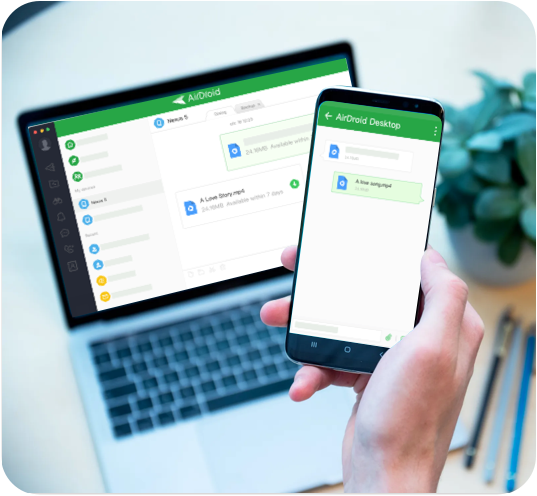
Эта многофункциональная программа специально создана для быстрой передачи данных между iPhone и Mac. В отличие от AirDrop, она поддерживает больше типов данных и делает процесс ещё удобнее.
Одно из главных преимуществ AirDroid Personal — кроссплатформенная передача данных. Теперь вы легко можете обмениваться файлами между Android, iOS, Mac и Windows. Эта функция даёт AirDroid значительное преимущество перед AirDrop.
И самое главное — для начала работы не требуется никаких технических знаний. Даже новичок сможет разобраться с её возможностями без труда.
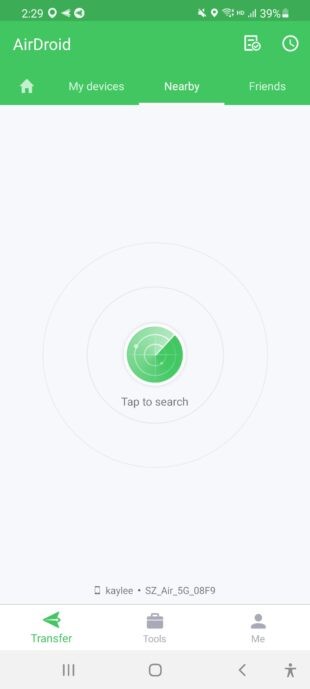
Основные функции AirDroid Personal
- Позволяет быстро передавать файлы между двумя устройствами Apple.
- Поддерживает кроссплатформенную передачу файлов.
- Можно отправлять данные сразу на несколько устройств.
- Гарантирует быструю и без потерь передачу данных.
- Делится файлами как между ближайшими, так и между удалёнными устройствами.
- Позволяет управлять смартфоном с ПК удалённо
Использовать AirDroid Personal очень просто. В инструкции ниже показано, как передавать данные между двумя iPhone, а также между iPhone и Mac.
Для двух iPhone
Шаг 1. Установите мобильное приложение AirDroid на оба iPhone и войдите в одну и ту же учётную запись AirDroid.
Шаг 2. Откройте приложение на первом iPhone, перейдите на вкладку «Рядом» и выберите имя второго iPhone.
Шаг 3. Дождитесь, пока программа соединит оба устройства. Затем нажмите на значок передачи > значок скрепки > Файлы. Выберите файлы для отправки.
Шаг 4. Нажмите «Отправить», чтобы передать данные.
Между iPhone и Mac
Вот как отправить данные с iPhone на Mac:
Шаг 1. Установите AirDroid Personal Desktop Client и мобильное приложение на iPhone и Mac. Войдите в одну и ту же учётную запись AirDroid на обоих устройствах.
Шаг 2. В мобильном приложении выберите имя вашего Mac в разделе «Мои устройства», чтобы соединить устройства.
Шаг 3. Затем выберите «Передача» и нажмите на значок вложения > Файлы. Выберите нужные файлы и нажмите «Отправить».
Заключение
На этом наш подробный гид заканчивается. Теперь вы знаете, почему на вашем iPhone появляется сообщение AirDrop «Люди не найдены», даже если другое устройство находится рядом. Просто выполните предложенные выше шаги — и, скорее всего, проблема будет решена.
Если же вы ищете более удобную альтернативу AirDrop, попробуйте AirDroid Personal. Это универсальное решение для передачи данных между любыми устройствами Apple, а также между iPhone, Android, Windows и Mac. Получите премиум-версию, чтобы открыть все возможности программы.





Ответить.