Самые простые способы создать резервную копию и восстановить Viber на iPhone и Android
Миллионы людей используют Viber для обмена сообщениями, документами, фотографиями и видео с коллегами и близкими. Однако случаи случайной потери данных в Viber по разным причинам встречаются довольно часто. Поэтому резервное копирование Viber крайне важно, чтобы при необходимости вы могли восстановить свои данные.
К счастью, существует несколько способов создать резервную копию и восстановить сообщения Viber как на Android, так и на iOS. В этой статье мы рассмотрим простые и эффективные решения для бесплатного и удобного резервного копирования Viber.
Давайте начнем!
- Часть 1: Можно ли создать резервную копию сообщений Viber с Android на ПК?
- Часть 2: Резервное копирование сообщений Viber через Email
- Часть 3: Резервное копирование сообщений Viber через облачный сервис
- Часть 4: Резервное копирование сообщений Viber на iPhone через iTunes
- Часть 5: Самый простой способ сохранить фото и видео из Viber на ПК
Часть 1: Можно ли создать резервную копию сообщений Viber с Android на ПК?
К сожалению, нет прямого способа перенести сообщения Viber с Android на iPhone из-за различий между платформами. Для резервного копирования сообщений Viber iPhone использует iCloud, а Android — Google Drive. Эта несовместимость облачных сервисов не позволяет напрямую переносить данные Viber между iPhone и Android.
Тем не менее, вы можете воспользоваться альтернативными способами, такими как Email, Google Drive или специальное стороннее приложение, чтобы создать резервную копию и восстановить Viber с Android на iOS.
Часть 2: Резервное копирование сообщений Viber через Email
Один из самых простых способов сделать резервную копию сообщений Viber между устройствами — воспользоваться электронной почтой. Для этого не нужно устанавливать дополнительное ПО или использовать облачные сервисы. Однако этот способ позволяет сохранить только текстовые сообщения, без фото и видео из чатов Viber.
Вот как сделать резервную копию истории чатов Viber с помощью электронной почты:
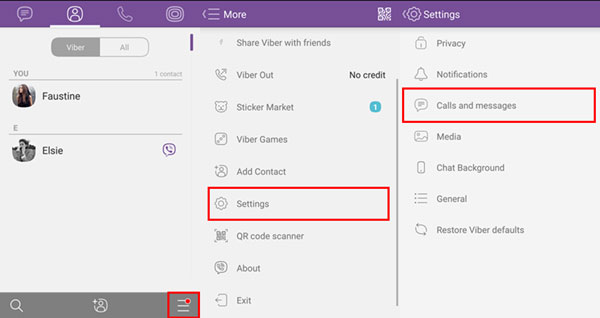
Шаг 1: Откройте Viber на Android, нажмите на значок с тремя полосками и перейдите в Настройки. Выберите пункт «Звонки и сообщения».
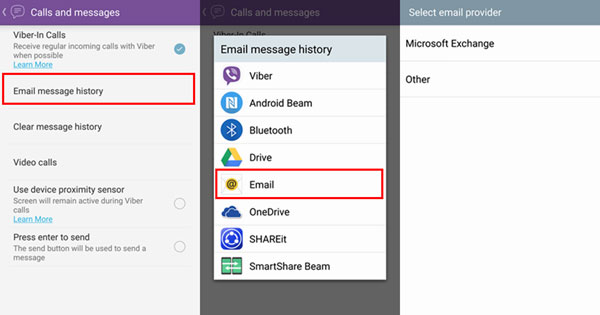
Шаг 2: Затем выберите «Отправить историю сообщений по Email» и укажите Email из предложенных вариантов.
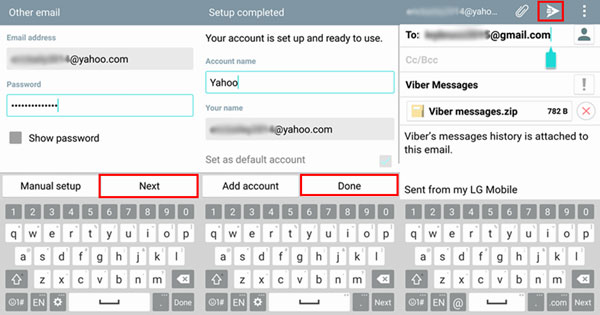
Шаг 3: Введите свой Email-адрес и нажмите «Отправить», чтобы получить файл CSV с сообщениями Viber.
Если вы хотите восстановить сообщения Viber на iPhone или Android:
Шаг 1: Откройте недавно отправленное письмо с вложением «Viber messages.zip».
Шаг 2: Нажмите «Скачать», чтобы сохранить вложение на iPhone или Android. После этого вы сможете просмотреть историю чатов и прочитать сообщения, которые будут отсортированы по времени отправки и получения.
Вот так просто сделать резервную копию Viber с Android на iPhone. Также вы можете сохранять и отдельные чаты Viber через Email.
Недостатки
- Не переносит фото и видео из Viber.
- Нельзя восстановить файл CSV напрямую — сообщения доступны только для просмотра.
Часть 3: Резервное копирование сообщений Viber через облачный сервис
Viber на Android и iOS поддерживает встроенное резервное копирование чатов, фото и видео в облако. Для Android данные автоматически сохраняются на Google Drive, а для iOS — на iCloud.
Следуйте инструкции ниже для резервного копирования Viber:
Шаг 1: Откройте Viber, нажмите на значок с тремя точками > Настройки > Аккаунт > Резервное копирование Viber > Создать копию.
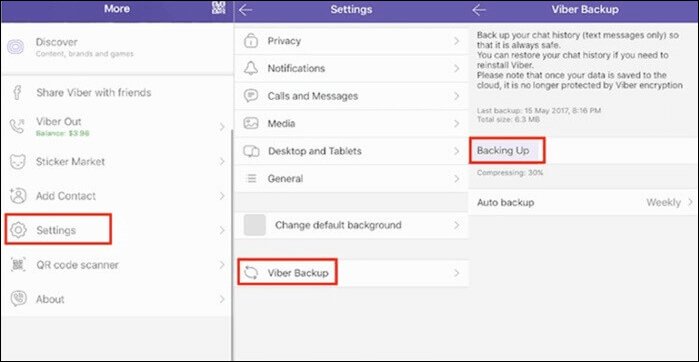
Шаг 2: Разрешите Viber сохранить данные в вашем аккаунте iCloud или Google Drive. Нажмите «Создать копию» для продолжения.
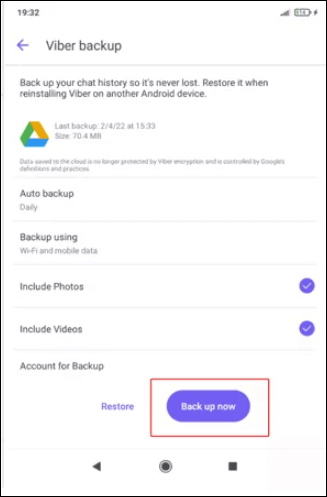
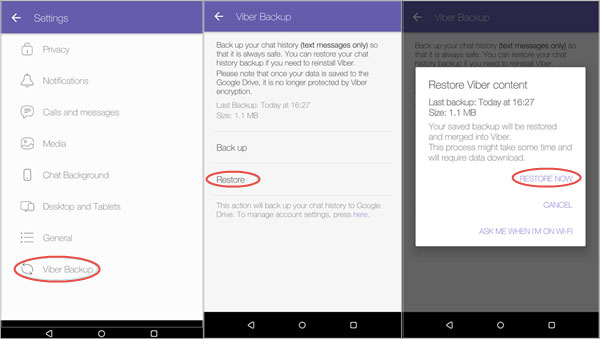
Шаг 3: Чтобы восстановить данные, откройте приложение Viber на Android или iOS и перейдите в Настройки.
Шаг 4: Выберите Аккаунт > Резервное копирование Viber > Восстановить > Восстановить сейчас. Выберите Google Drive или iCloud в зависимости от вашей ОС, чтобы восстановить резервную копию Viber.
Недостатки
- Не поддерживает перенос и восстановление сообщений Viber между разными платформами.
Часть 4: Резервное копирование сообщений Viber на iPhone через iTunes
Если вы используете iPhone и хотите сделать резервную копию Viber на ПК, воспользуйтесь iTunes, как показано ниже:
Шаг 1: Подключите iPhone к компьютеру через USB-кабель и откройте iTunes.
Шаг 2: В iTunes нажмите на значок iPhone и перейдите на вкладку «Обзор».
Шаг 3: Нажмите «Создать копию сейчас» и дождитесь завершения процесса.
Шаг 4: Чтобы восстановить сообщения Viber, подключите iPhone к iTunes и выберите «Восстановить из копии» на вкладке «Обзор».
Шаг 5: Выберите последнюю резервную копию и дождитесь окончания восстановления.
Недостатки
- Работает только с устройствами на iOS.
- Создает резервную копию всего iPhone, а не отдельных данных.
- Процесс занимает много времени.
Часть 5: Самый простой способ сохранить фото и видео из Viber на ПК
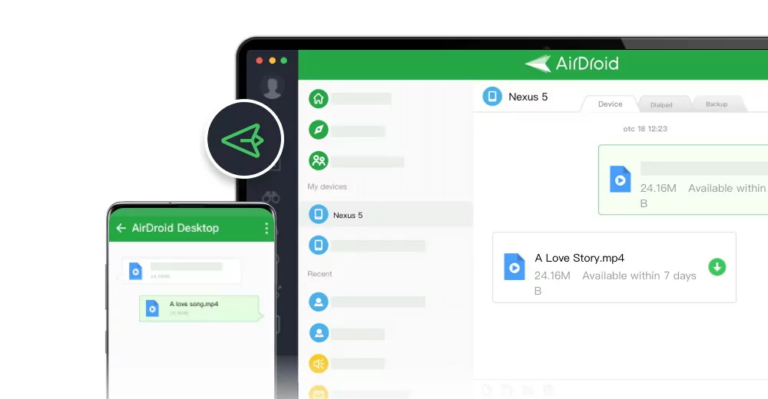
Если вы хотите быстро сохранить фото из Viber на ПК, попробуйте AirDroid Personal. Это многофункциональное приложение, которое позволяет в один клик создать резервную копию всех фото и видео из галереи на компьютер по беспроводной сети. AirDroid совместим с Android и iOS, что делает его универсальным решением для резервного копирования Viber на ПК для всех пользователей.
В отличие от стандартных сервисов, AirDroid позволяет предварительно просматривать резервные копии и восстанавливать только выбранные файлы. Кроме того, инструмент поддерживает передачу данных между всеми платформами и устройствами без проблем с совместимостью.
И это еще не все. С помощью AirDroid вы можете отвечать на сообщения и звонки Viber прямо с компьютера. Теперь не нужно постоянно проверять телефон на наличие новых сообщений и уведомлений.
Основные функции AirDroid Personal
- Простой и быстрый способ резервного копирования фото из Viber на ПК.
- Передача фото и видео из Viber между iPhone и Android по беспроводной сети.
- Управление сообщениями, звонками и другими уведомлениями Android с помощью мыши и клавиатуры.
- Передача любых данных между Android, Mac, iPhone и Windows.
- Доступ и управление всеми внутренними файлами Android с ПК.
Следуйте инструкции, чтобы создать резервную копию Viber на ПК через AirDroid:
Шаг 1: Запустите AirDroid Personal на телефоне и компьютере. Войдите в одну и ту же учетную запись AirDroid.
Шаг 2: В десктопном приложении нажмите на значок «Передача файлов» и выберите имя вашего телефона в разделе «Мои устройства».
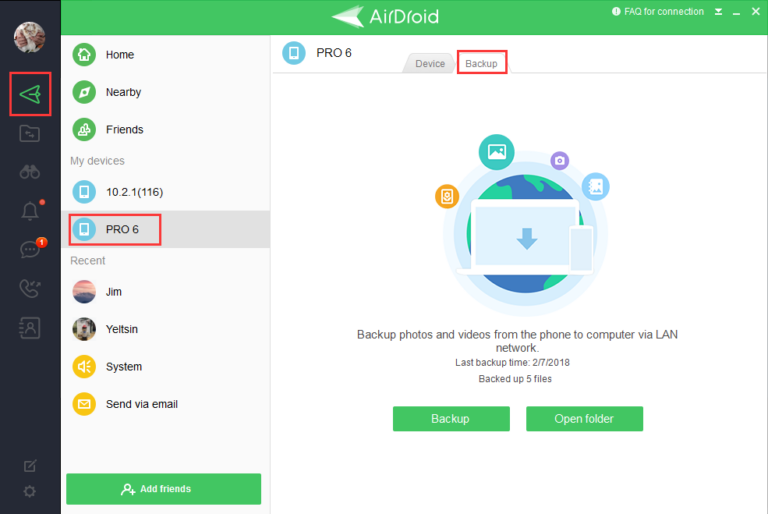
Шаг 3: Установится беспроводное соединение. Затем выберите вкладку «Резервное копирование» вверху и нажмите «Создать копию». Следуйте подсказкам на экране, чтобы включить автоматическое резервное копирование.
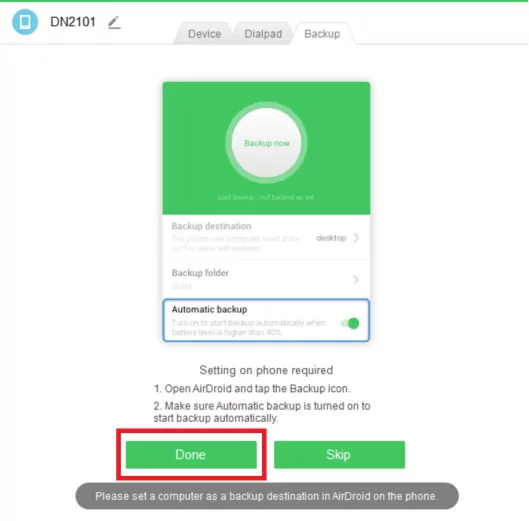
Шаг 4: Нажмите «Готово» и дождитесь завершения резервного копирования фото и видео из галереи. Затем выберите «Открыть папку», чтобы просмотреть резервные файлы.
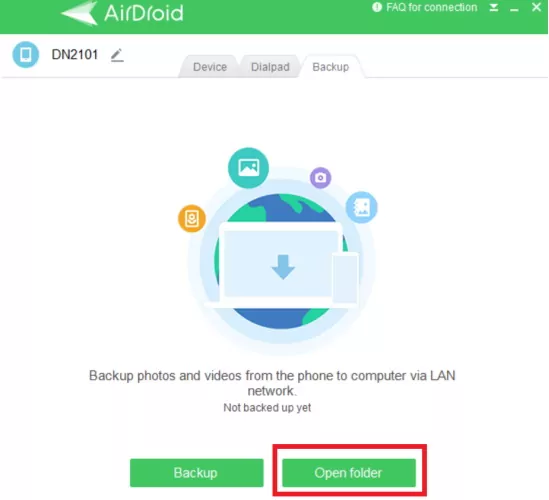
Вот так просто создать резервную копию Viber на ПК. Теперь вы можете легко передавать фото и видео из Viber на iPhone и Android с помощью AirDroid Web.
Шаг 1: Запустите AirDroid Personal на iPhone.
Шаг 2: В разделе «Мои устройства» выберите значок сканирования AirDroid Web и отсканируйте QR-код на главной странице AirDroid Web.
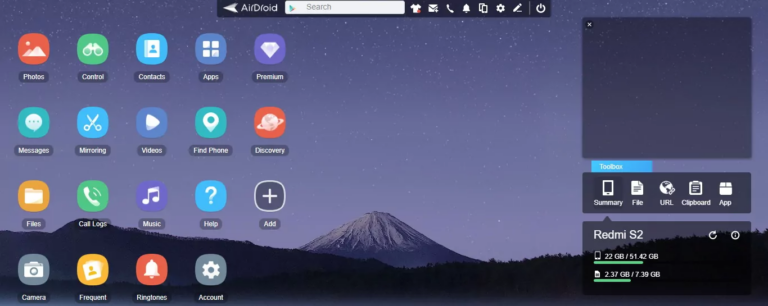
Шаг 3: Перейдите в раздел «Файлы» > «Загрузить файл/папку» и выберите фото или видео для передачи. Нажмите «Отправить», чтобы передать их на мобильное устройство.

Заключение
Это все возможные способы создать резервную копию и восстановить сообщения Viber на iPhone и Android. Теперь вы можете не беспокоиться о потере важных данных Viber. Обязательно включите автоматическое резервное копирование сообщений Viber на Google Drive или iCloud в настройках приложения.
Также рекомендуем воспользоваться AirDroid Personal для резервного копирования медиафайлов Viber на ПК. Программа позволяет передавать данные по беспроводной сети между Android, iPhone, Mac и Windows, а также предлагает множество функций для удаленного управления устройствами.
Часто задаваемые вопросы
1. Можно ли восстановить сообщения Viber на новом телефоне?
Восстановление сообщений Viber возможно, если устройство работает на той же операционной системе. Например, вы легко восстановите сообщения Viber с Android на новый Android, и то же самое касается устройств на iOS.
2. Как получить доступ к резервной копии Viber на Google Drive?
Чтобы просмотреть резервную копию Viber на Google Drive:
- Откройте приложение Google Drive и войдите в аккаунт.
- Нажмите на значок шестеренки и выберите «Настройки».
- Перейдите в раздел «Управление приложениями» и найдите приложение Viber, чтобы просмотреть резервную копию.
3. Можно ли восстановить резервную копию Viber с Google Drive на iPhone?
Да, можно. После создания резервной копии чатов Viber на Google Drive с Android установите приложение Google Drive на iPhone. Откройте его, нажмите на значок шестеренки > Настройки > Управление приложениями. Здесь найдите Viber и просмотрите сообщения.





Ответить.