Резервное копирование Android на ПК: 6 лучших способов для каждого типа пользователей
Создание резервной копии Android-смартфона на ПК — одно из самых разумных решений, которое вы можете принять, будь то смена устройства, освобождение памяти или просто подготовка к непредвиденным ситуациям. К счастью, существует несколько надежных способов сделать резервную копию Android на ПК — от простого копирования через USB до продвинутых системных резервных копий. В этом руководстве мы рассмотрим лучшие методы, которые действительно работают вне зависимости от вашего опыта.
Быстрое сравнение всех методов
Вот краткая таблица, которая поможет выбрать подходящий способ резервного копирования в зависимости от ваших задач:
| Метод | Что сохраняет | Беспроводной | Скорость | Простота |
|---|---|---|---|---|
| Передача по USB | Только файлы | ❌ | Быстро | ⭐⭐⭐⭐ |
| Google Backup | Данные приложений, контакты, настройки | ✅ | Средне | ⭐⭐⭐⭐⭐ |
AirDroid Personal | Большинство типов данных | ✅ | Быстро | ⭐⭐⭐⭐ |
| Официальные приложения | Система + медиафайлы | ❌ / ✅ | Средне | ⭐⭐⭐⭐ |
| Передача по Bluetooth | Только небольшие файлы | ✅ | Медленно | ⭐⭐ |
| Nandroid Backup (через TWRP) | Полный образ системы | ❌ | Средне | ⭐⭐⭐ |
Все перечисленные методы работают, но у большинства есть свои ограничения. USB, Bluetooth и Google Backup часто отличаются низкой скоростью, ограничениями по типам файлов или требуют кабеля. Для TWRP нужны технические навыки, а официальные приложения могут не поддерживать разные платформы. Если вам нужна более гибкая и беспроводная альтернатива, AirDroid Personal — лучший выбор.
Перед началом: что стоит сохранить?
Перед тем как приступить к резервному копированию, полезно определить, какие данные действительно важны. Это поможет не упустить ничего ценного при переносе. Вот что чаще всего сохраняют пользователи Android на ПК:
● Фото и видео: В галерее наверняка есть важные воспоминания.
● Контакты: Особенно если вы храните их локально, а не синхронизируете с Google.
● Сообщения и журналы звонков: SMS, MMS и история вызовов могут быть важны для некоторых пользователей.
● Данные приложений: Прогресс в играх, история чатов (например, WhatsApp), настройки приложений.
● Документы и загрузки: Файлы из мессенджеров или скачанные вручную.
Некоторые методы позволяют сохранить всё перечисленное, другие — только часть. Учитывайте свои задачи при выборе способа.
Резервное копирование Android на ПК через USB
- Шаг 1: Подключите телефон к компьютеру с помощью USB-кабеля.
- Шаг 2: Откройте панель уведомлений на телефоне. Нажмите на уведомление «Зарядка устройства через USB».
- Шаг 3: В появившемся окне «Использовать USB для» выберите «Передача файлов» или «File Transfer».
- Шаг 4: На компьютере появится уведомление. Кликните по нему — откроется всплывающее окно.
- Шаг 5: В окне выберите «Открыть устройство для просмотра файлов».
Самый распространённый способ сделать резервную копию — подключить телефон к компьютеру через USB-кабель и вручную скопировать файлы. Каждый Android-смартфон комплектуется USB-кабелем, который подходит как для зарядки, так и для передачи данных.
Если ваша основная цель — сохранить фото, видео и документы, этот способ подойдёт. Вот как скопировать файлы на ПК через USB:

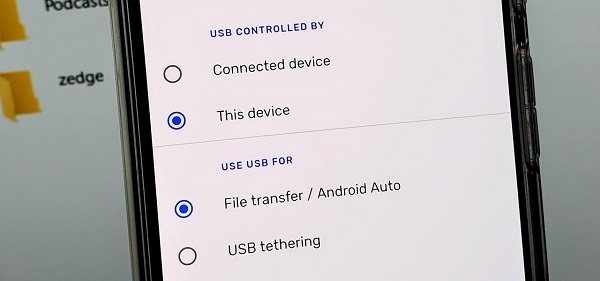
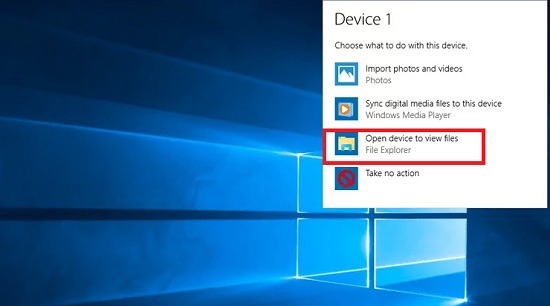
Теперь вы можете просматривать память телефона и копировать нужные файлы на компьютер.
● Нельзя сохранить контакты, сообщения и данные приложений
● Некоторые ПК могут не распознать устройство
● Требуется рабочий кабель и свободный USB-порт
Резервное копирование Android на ПК через Google Backup
Пользователи Android могут использовать Google-аккаунт для резервного копирования данных. Google предлагает две платформы для сохранения файлов с телефона. После этого вы сможете просматривать резервные копии с любого устройства, где есть интернет.
Google Drive
Google Drive — облачное хранилище, куда можно загружать фото, видео и документы прямо с телефона. Приложение обычно уже установлено на большинстве смартфонов. Вот как сделать резервную копию через Google Drive:
- Шаг 1: Откройте приложение «Настройки» на телефоне.
- Шаг 2: Выберите раздел Google.
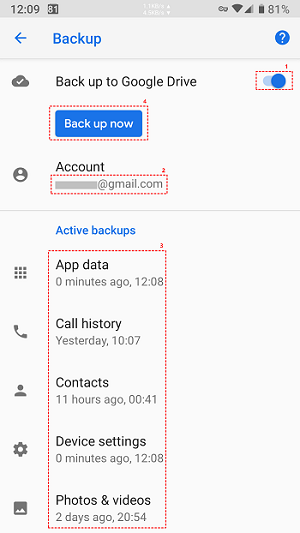
- Шаг 3: На следующем экране выберите «Резервное копирование». Если делаете это впервые, включите «Резервное копирование через Google One» и следуйте инструкциям на экране.
- Шаг 4: Нажмите «Создать резервную копию сейчас», чтобы автоматически сохранить данные на Google Drive.
Google Photos
Google Photos — популярное приложение для хранения и организации фото и видео. Вы можете сделать резервную копию медиафайлов через Google Photos.
Доступ к Google Photos можно получить с любого устройства, войдя в свой Google-аккаунт. Вот как использовать Google Photos для резервного копирования Android на ПК:
- Шаг 1: Установите приложение Google Photos из Play Market, если оно не установлено по умолчанию.
- Шаг 2: Откройте Google Photos, войдите в аккаунт и предоставьте все необходимые разрешения.
- Шаг 3: В правом верхнем углу нажмите на фото профиля.
- Шаг 4: Выберите «Включить резервное копирование» и дождитесь завершения процесса.
- Шаг 5: Перейдите в «Настройки фото». Включите «Резервное копирование и синхронизацию», чтобы данные сохранялись автоматически.Ограничения:
● Бесплатное место ограничено и быстро заканчивается
● Данные могут быть утеряны при взломе Google-аккаунта
Резервное копирование Android на ПК через AirDroid Personal
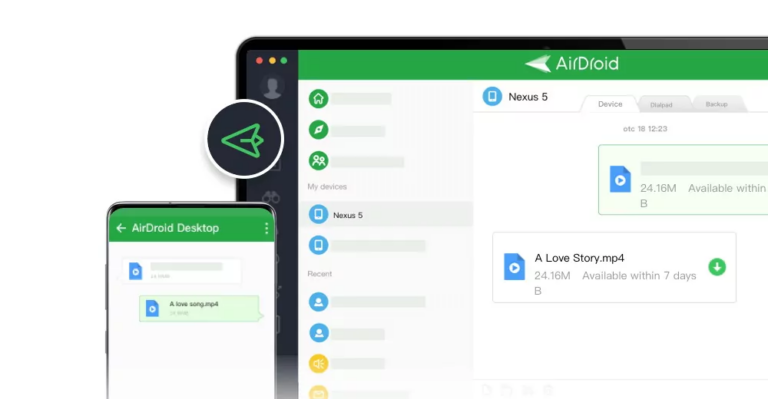
Если вы не хотите возиться с кабелями, медленной передачей или ограничениями по типам файлов, воспользуйтесь сторонним инструментом AirDroid Personal. Он работает по Wi-Fi, поддерживает большие файлы и позволяет управлять телефоном удалённо — через браузер или десктопное приложение.
С помощью AirDroid вы сможете быстро и удобно сохранить фото, видео, приложения и документы без лишних сложностей. Это отличный выбор для тех, кто ценит удобство, гибкость и контроль над процессом.
Как сделать полную резервную копию Android через AirDroid Personal:
Вот пошаговая инструкция по созданию полной резервной копии Android на ПК с помощью AirDroid Personal.
- Шаг 1. Нажмите кнопку «Скачать сейчас» ниже, чтобы загрузить и установить AirDroid Personal на телефон и компьютер.
- Шаг 2. Создайте аккаунт AirDroid. Запустите приложение на обоих устройствах и войдите в систему. Соедините устройства через одну Wi-Fi-сеть или мобильный интернет.
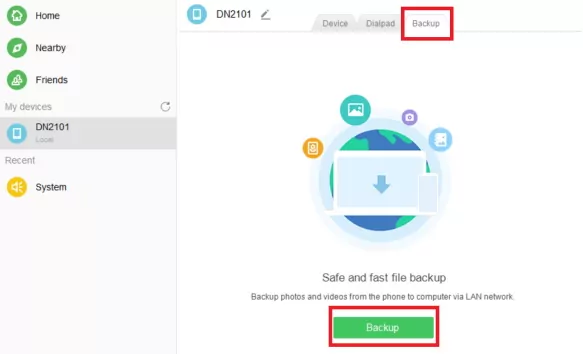
- Шаг 3. В разделе «Мои устройстваv выберите подключённый телефон. Перейдите на вкладку «Резервное копирование» в верхней части экрана и нажмите кнопку «Резервное копирование».
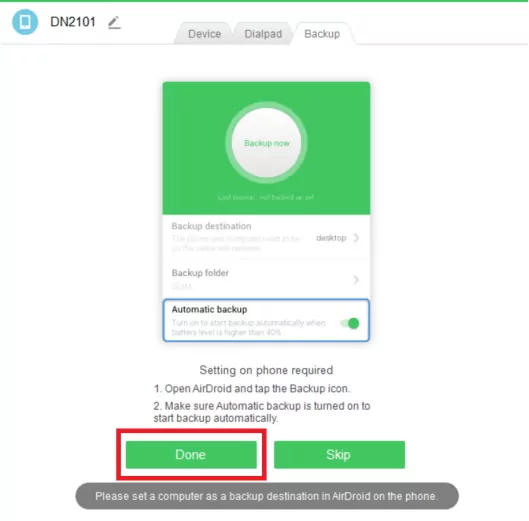
- Шаг 4. На следующем экране выберите автоматическое резервное копирование, папку и место сохранения. Затем нажмите «Готово».
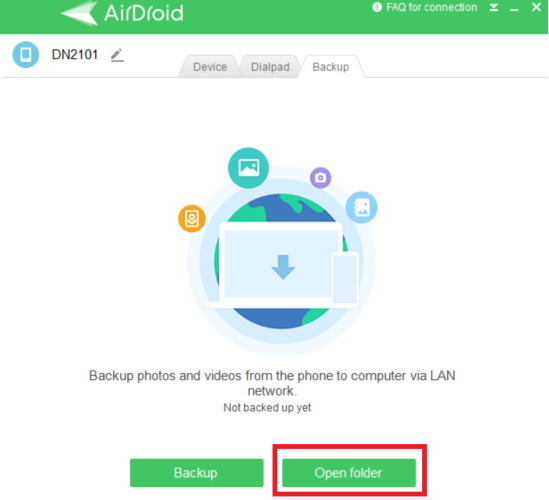
- Шаг 5. Дождитесь завершения процесса. После этого нажмите «Открыть папку», чтобы просмотреть резервные файлы.
Резервное копирование Android на ПК через официальные приложения
У некоторых производителей Android-смартфонов есть собственные приложения для передачи файлов с телефона на ПК. Вот самые популярные из них, которые позволяют передавать данные по Wi-Fi.
1. Samsung SideSync
Samsung предлагает приложение SideSync для обмена данными и зеркалирования экрана на ПК. Программа доступна для Windows и Mac. Телефон можно подключить к ПК как через USB, так и по Wi-Fi. Помимо резервного копирования, вы сможете управлять телефоном с компьютера — например, звонить и отправлять сообщения.
2. Xiaomi PC Suite
Если у вас смартфон Xiaomi, воспользуйтесь приложением Xiaomi PC Suite. Оно позволяет создавать и восстанавливать резервные копии, делиться интернетом с ПК и управлять файлами на телефоне удалённо. Программа доступна для Windows и Mac.
3. Huawei HiSuite
У Huawei есть официальное приложение HiSuite, аналогичное Xiaomi PC Suite. С его помощью можно создавать резервные копии, управлять данными и восстанавливать систему. Также доступно удалённое управление приложениями, просмотр галереи, контактов, сообщений и других данных.
● Работает только с определёнными брендами смартфонов
● Может не поддерживать macOS или старые версии Android
Резервное копирование Android на ПК через Bluetooth
Один из простых способов передать файлы с телефона на ноутбук или MacBook по беспроводной сети — использовать Bluetooth. Однако этот способ не рекомендуется из-за очень низкой скорости передачи. Кроме того, оба устройства должны находиться рядом друг с другом. Вот как сделать резервную копию Android на ПК с Windows 10 через Bluetooth:
- Шаг 1: Откройте быстрые настройки на телефоне и включите Bluetooth. Убедитесь, что устройство видно для других.
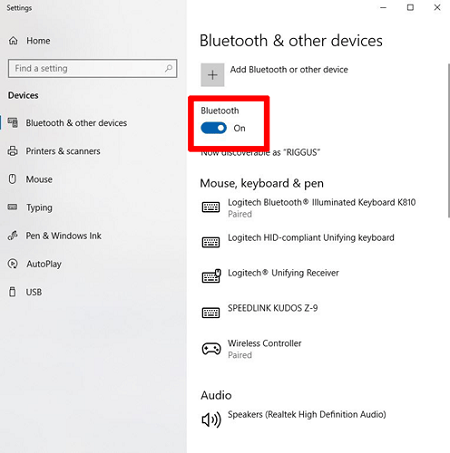
- Шаг 2: На компьютере перейдите в Настройки> Устройства> Bluetooth и другие устройства. Включите Bluetooth.
- Шаг 3: Ваш телефон появится в списке. Выберите его и нажмите "Сопряжение".
- Шаг 4: После успешного сопряжения откройте файловый менеджер на телефоне, выберите файлы для передачи и отправьте их через Bluetooth. На компьютере файлы будут сохранены в папке Bluetooth.
● Очень медленная передача, неудобно для больших файлов
● Ограниченный радиус действия, возможны обрывы соединения
● В многолюдных местах соединение может быть нестабильным
Продвинутый способ: резервная копия Android через TWRP
Если у вас рутированный Android и вы опытный пользователь, Nandroid Backup — один из самых надёжных способов защитить данные. С помощью кастомного рекавери TWRP можно создать полный снимок системы — ОС, приложений, настроек и данных. Это позволит восстановить устройство в точном состоянии на момент создания копии. Вот как сделать резервную копию через TWRP:
Что потребуется:
● Рутированный Android
● Установленное кастомное рекавери TWRP (заменяет стандартное)
● Достаточно памяти на устройстве или SD-карте (по желанию)
Как сделать Nandroid Backup через TWRP:
- Шаг 1. Выключите телефон. Затем зажмите определённую комбинацию клавиш (обычно Питание + Громкость вниз/вверх), чтобы войти в TWRP.
- Шаг 2. В меню TWRP выберите пункт «Backup».
- Шаг 3. Отметьте разделы Boot, System, Data и EFS — это ОС, приложения, настройки и данные IMEI.
- Шаг 4. Выберите внутреннюю память, SD-карту или USB OTG для сохранения копии.
- Шаг 5. TWRP создаст полный образ системы. Процесс может занять несколько минут в зависимости от объёма данных.
● Требуется root и кастомное рекавери
● Не подходит для обычных пользователей
● Копии занимают много места
Заключение
Создать резервную копию Android на ПК несложно. Вы можете выбрать быстрый способ через USB, синхронизировать данные с облаком или воспользоваться продвинутыми методами вроде TWRP. Для большинства пользователей оптимальным решением станет AirDroid Personal — он позволяет сохранять файлы по Wi-Fi и удобно управлять устройством без кабелей.
Часто задаваемые вопросы



Ответить.