Резервное копирование WhatsApp в Google Диск: руководство для Android и iOS
Хотите создать резервную копию WhatsApp на Google Диск, но не знаете, как это сделать? Многие опасаются потерять важные чаты, фотографии или видео. Не переживайте — мы подробно расскажем, как выполнить резервное копирование шаг за шагом. Вам не понадобятся технические навыки: просто следуйте инструкции, и вы сможете сохранить данные WhatsApp на Google Диск самым простым способом, независимо от того, используете ли вы Android или iPhone.
Как создать резервную копию WhatsApp на Google Диск с Android?
Резервное копирование WhatsApp на Google Диск защищает ваши переписки, фотографии, видео и голосовые сообщения самым надежным способом. Даже если телефон будет утерян, украден или сброшен до заводских настроек, вы сможете восстановить все чаты из облака всего за несколько нажатий.
Что потребуется перед началом:
- Google-аккаунт, добавленный на вашем Android-устройстве.
- Установленные и обновленные сервисы Google Play.
- Достаточно свободного места на Google Диске и в памяти телефона.
- Стабильное Wi-Fi-соединение (рекомендуется для экономии мобильного трафика).
- WhatsApp установлен и подтвержден с вашим активным номером телефона.
Пошаговая инструкция: как сделать резервную копию WhatsApp на Google Диск с Android
- Шаг 1.Откройте WhatsApp на Android. Нажмите на три вертикальные точки в правом верхнем углу.
- Шаг 2.Перейдите в Настройки > Чаты > Резервная копия чатов. В разделе «Настройки Google Диска» выберите «Создать копию на Google Диск».
- Шаг 3.Выберите частоту резервного копирования: ежедневно, еженедельно, ежемесячно, никогда или только при нажатии «Создать копию».
- Шаг 4.Выберите Google-аккаунт, в который будет сохранена копия. (Если аккаунт не подключен, нажмите «Добавить аккаунт» и войдите.)
- Шаг 5.Нажмите Создать копию через и выберите Wi-Fi или мобильную сеть в зависимости от ваших предпочтений.
- Шаг 6.Включите опцию Включить видео, если хотите сохранить и отправленные видео. Нажмите зеленую кнопку «Создать копию», чтобы запустить резервное копирование вручную.
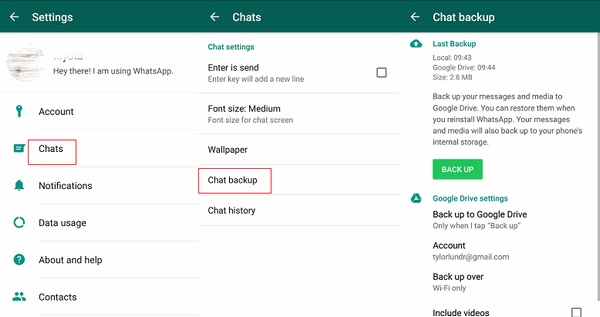
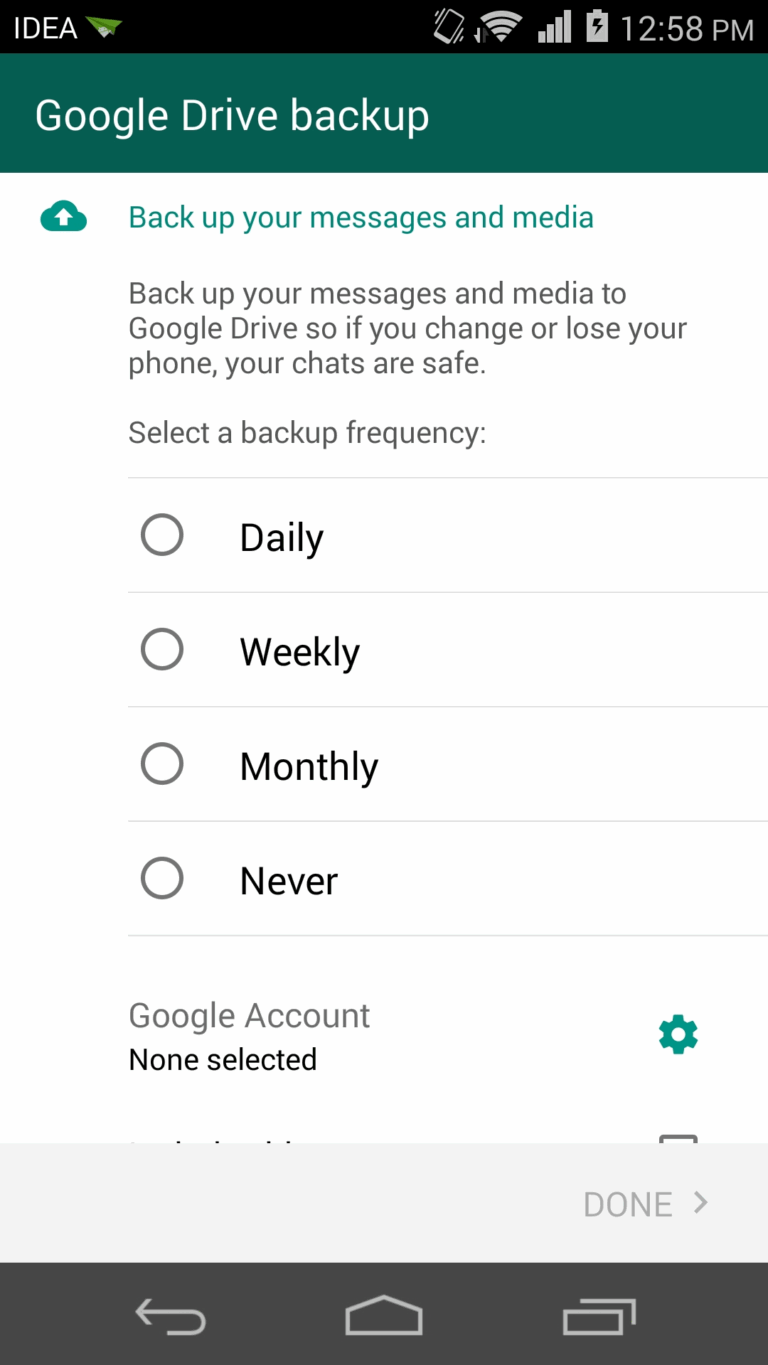
После завершения WhatsApp сохранит резервную копию в облаке, которую можно восстановить при настройке WhatsApp на новом или сброшенном устройстве.
Можно ли сделать резервную копию WhatsApp с iPhone на Google Диск?
Пользователям iPhone важно знать, что WhatsApp по умолчанию поддерживает только резервное копирование в iCloud и не работает с Google Диском. Это связано с тем, что каждая система использует собственное облако, а iOS ориентирована исключительно на iCloud. То есть напрямую создать резервную копию WhatsApp на Google Диск с iPhone невозможно.
Если вы все же хотите сохранить данные WhatsApp на Google Диск, воспользуйтесь способами ниже.
Сохранение чатов WhatsApp на Google Диск с iPhone
- Шаг 1.Откройте WhatsApp на iPhone и выберите нужный чат.
- Шаг 2.Нажмите на имя контакта или группы вверху. Пролистайте вниз и выберите Экспорт чата.
- Шаг 3.Выберите экспорт с медиафайлами или без медиафайлов. В меню «Поделиться» выберите Сохранить в Файлы.
- Шаг 4.Сохраните файл чата (в формате .zip или .txt) в приложении Файлы на iPhone.
- Шаг 5.Откройте приложение Google Диск на iPhone. Нажмите кнопку + (плюс) и загрузите сохраненный файл из Файлов.
Сохранение фото и видео WhatsApp на Google Диск с iPhone
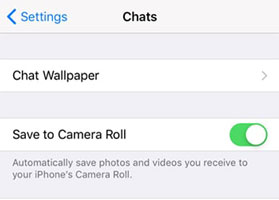
- Шаг 1.Откройте WhatsApp, перейдите в Настройки > Чаты и включите Сохранять в Фотопленку.
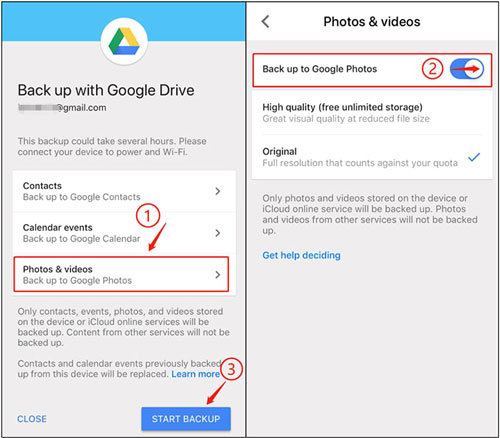
- Шаг 2.Откройте приложение Google Диск и нажмите на значок меню.
- Шаг 3.Перейдите в Настройки > Резервное копирование Google Диска.
- Шаг 4.Включите Резервное копирование в Google Фото и активируйте автосохранение фото и видео.
- Шаг 5.Вернитесь на страницу резервного копирования и нажмите НАЧАТЬ РЕЗЕРВНОЕ КОПИРОВАНИЕ, чтобы загрузить медиафайлы WhatsApp.
Ограничения:
- Google-аккаунт должен быть добавлен на Android-устройстве.
- Восстановить WhatsApp на других устройствах этим способом нельзя.
- Нельзя сделать полную копию — только чаты или фото и видео по отдельности.
- Процесс резервного копирования довольно неудобен.
Бонус: как перенести данные WhatsApp на любое устройство?
Если вы хотите перенести данные WhatsApp между устройствами, например, с Android на iPhone или на компьютер для хранения, AirDroid Personal — удобный инструмент. Он не создает резервные копии истории чатов, как Google Диск или iCloud, но позволяет беспроводным способом получать доступ к медиафайлам WhatsApp (фото, видео, документы и др.) и передавать их между телефоном и другими устройствами.
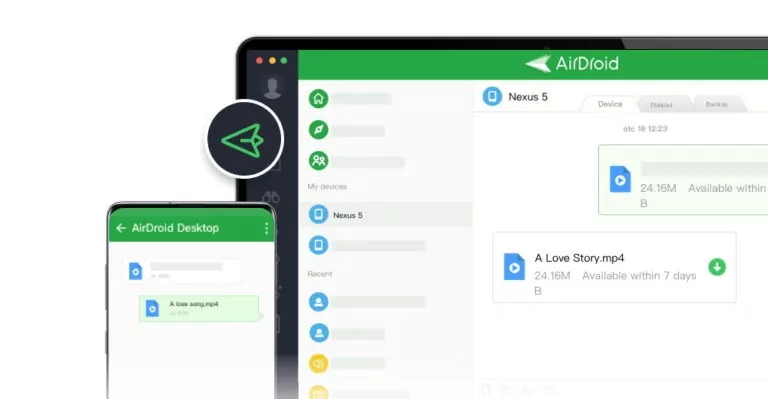
Основные функции:
- Беспроводная передача файлов WhatsApp между разными устройствами
- Доступ и управление файлами Android-телефона с ПК
- Использование WhatsApp на компьютере с помощью удаленного управления
- Автоматическое резервное копирование фото и видео с Android-устройства
Как передать файлы WhatsApp через AirDroid:
- Шаг 1.Установите AirDroid Personal на телефон и компьютер.
- Шаг 2.Подключите устройства к одной Wi-Fi-сети или используйте удаленный режим.
- Шаг 3.В разделе "Файлы" найдите папку WhatsApp на Android-устройстве.
- Шаг 4.Выберите нужные файлы и отправьте их.
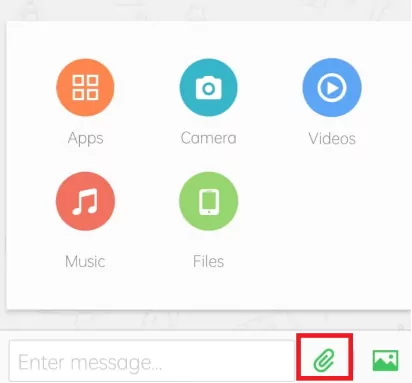
Частые проблемы с резервным копированием WhatsApp на Google Диск
Резервное копирование на Google Диск работает эффективно, если нет сбоев. Вот как устранить распространённые проблемы:
1. Google-аккаунт не распознан
Если WhatsApp не видит ваш Google-аккаунт, убедитесь, что он добавлен в настройках телефона. Перейдите в Настройки устройства > Аккаунты и проверьте наличие нужного аккаунта. Также важно обновить сервисы Google Play — без них WhatsApp не сможет завершить копирование.
2. Копирование зависает на этапе “Подготовка резервной копии”
Обычно это связано с переполненным кэшем или нехваткой памяти. Очистите кэш WhatsApp в настройках, перезагрузите устройство и проверьте наличие Wi-Fi и свободного места.
3. Недостаточно места на Google Диске
Если на Google Диске мало места, резервная копия не создастся. Откройте приложение Google Диск и удалите ненужные файлы или старые копии, чтобы освободить пространство. При необходимости увеличьте объем хранилища.
4. Проблемы с сетью
Плохое соединение может прервать процесс копирования. Убедитесь, что вы подключены к стабильному Wi-Fi, и не используете режим энергосбережения или ограничения фоновых данных для WhatsApp.
Заключение
Знание того, как создать резервную копию WhatsApp на Google Диск, поможет защитить ваши чаты, фото и видео от потери. На Android это делается просто, а пользователям iPhone доступны альтернативные способы. Теперь, когда вы знаете основные шаги и решения, сохранить данные WhatsApp стало намного проще. Если нужно перенести файлы WhatsApp на другое устройство, воспользуйтесь AirDroid для быстрой и беспроводной передачи.
Часто задаваемые вопросы



Ответить.