Обновленное руководство по отправке сообщений с Android на Mac в 2023 году
Yulia Обновление на Aug 5, 2026 Отправлено в: Передача файлов
Отправлять сообщения между Mac и iPhone не так уж сложно. Но что делать, если у вас Mac и телефон на Android, и вы хотите обмениваться сообщениями между ними?
Для многих отправка SMS с Android на Mac кажется сложной задачей. Однако с правильными инструментами и методами любой сможет легко обмениваться сообщениями между Android и Mac.
Мы собрали несколько проверенных решений, чтобы синхронизировать SMS с Android на Mac. Ознакомьтесь с обоими способами и выберите тот, который подходит именно вам.
Часть 1. Эффективный способ получать SMS на Mac с Android
Google предлагает специальный онлайн-сервис Messages for Web, который позволяет отправлять SMS между Mac и Android. Главное преимущество этого инструмента — бесплатная мобильная версия для отправки и получения SMS с Android на Mac.
После установки приложения на Android вы сможете легко отправлять и получать сообщения на Mac через браузер. На большинстве Android-устройств это приложение уже предустановлено, но если его нет — просто скачайте его бесплатно из Google Play.
Вот как отправлять SMS с Android на Mac с помощью этого сервиса:
Шаг 1. Откройте любой браузер на Mac и перейдите на сайт Google Web Messages.
Шаг 2. Откройте приложение Сообщения на Android, нажмите на значок с тремя точками. Затем выберите «Messages for Web» и отсканируйте QR-код на сайте.
Шаг 3. После подключения устройств программа синхронизирует все предыдущие сообщения и переписки с вашего Android.
Шаг 4. Теперь вы можете использовать экран Mac для отправки сообщений на любой Android.
Главное преимущество этого приложения — вам не нужно постоянно проверять экран телефона, чтобы не пропустить важные сообщения. Все новые SMS будут появляться в браузере Mac, а для написания и отправки сообщений можно использовать клавиатуру компьютера — как на Android, так и на iPhone.
Недостатки Messages for Web
Несмотря на простоту и удобство, у Messages for Web есть и существенные недостатки, которые стоит учитывать.
QR-код часто не сканируется, особенно если на смартфоне установлена устаревшая версия приложения Сообщения.
Сервис поддерживает только обмен текстовыми сообщениями. Звонки, видеочаты и другие функции недоступны.
Messages for Web поддерживает только одну активную сессию. Если вы оставили сервис открытым на рабочем компьютере, то не сможете запустить его дома — появится уведомление «Сессия активна на другом устройстве». Можно выбрать «Использовать здесь», чтобы завершить предыдущую сессию и переключиться на текущий компьютер.
Часть 2. Лучший способ отправлять SMS с Android на Mac
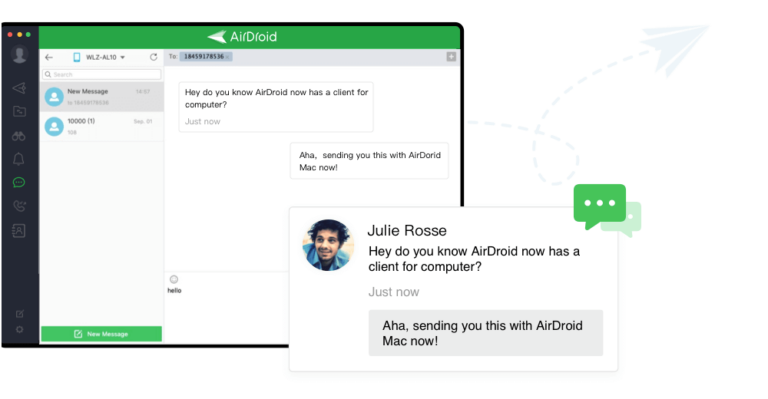
Очевидно, что Messages for Web не подойдет тем, кто хочет получить больше контроля над приложением для сообщений. Поэтому мы рекомендуем более продвинутое и удобное приложение для SMS с Android на Mac — AirDroid Personal. Этот сервис обеспечивает простой и безопасный способ отправлять и получать SMS с Android на Mac.
Всего за несколько кликов вы сможете настроить приложение и получать SMS на Mac с Android, а также отвечать на них прямо с клавиатуры компьютера. Это избавляет от необходимости постоянно проверять телефон и позволяет всегда быть в курсе новых сообщений. Вы не пропустите ни одного важного SMS, даже если телефон не рядом.
Кроме того, программа оснащена расширенной функцией «Набор номера», которая позволяет принимать и совершать звонки на любой смартфон прямо с Mac. Среди других возможностей — удаленное управление Android с Mac, передача файлов, управление файлами на Android, использование Android как камеры наблюдения и многое другое.
Все эти функции в сочетании с удобным интерфейсом делают AirDroid Personal идеальным приложением для управления SMS с Android на Mac.
Основные функции
Быстрая отправка и получение SMS с Android на Mac.
Удобные ответы на сообщения из социальных сетей
Безопасная и быстрая передача данных между Android и Mac
Возможность зеркалирования экрана Android на Mac для любых задач
Интуитивное управление всеми файлами Android с Mac
Функция Find Phone на AirDroid Web позволяет найти потерянный телефон и при необходимости стереть с него данные удаленно.
Доступно три различных премиум-версии для гибкости использования
Совместимость со всеми платформами: Mac, Android, Linux, Windows и iOS.
Вот как получать SMS с Android на Mac с помощью AirDroid Personal:
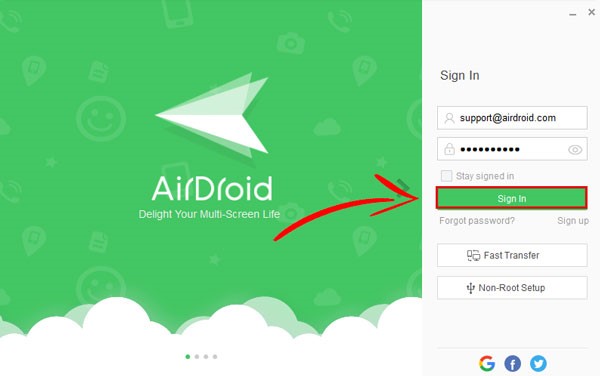
Шаг 1. Установите AirDroid Personal Desktop Client на Mac и войдите в свой аккаунт AirDroid.
Шаг 2. Затем установите приложение AirDroid Personal на мобильное устройство и войдите в тот же аккаунт.
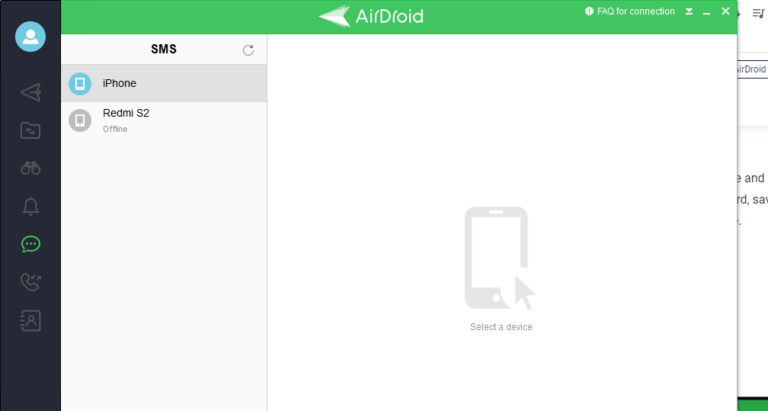
Шаг 3. В десктопном клиенте нажмите на иконку Сообщения в левой панели и подключите Android-устройство.
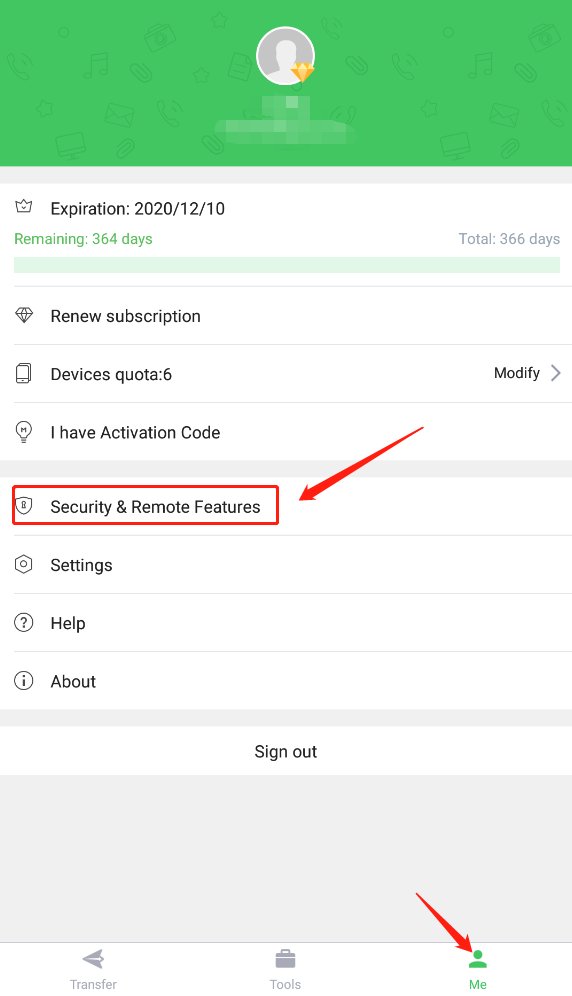
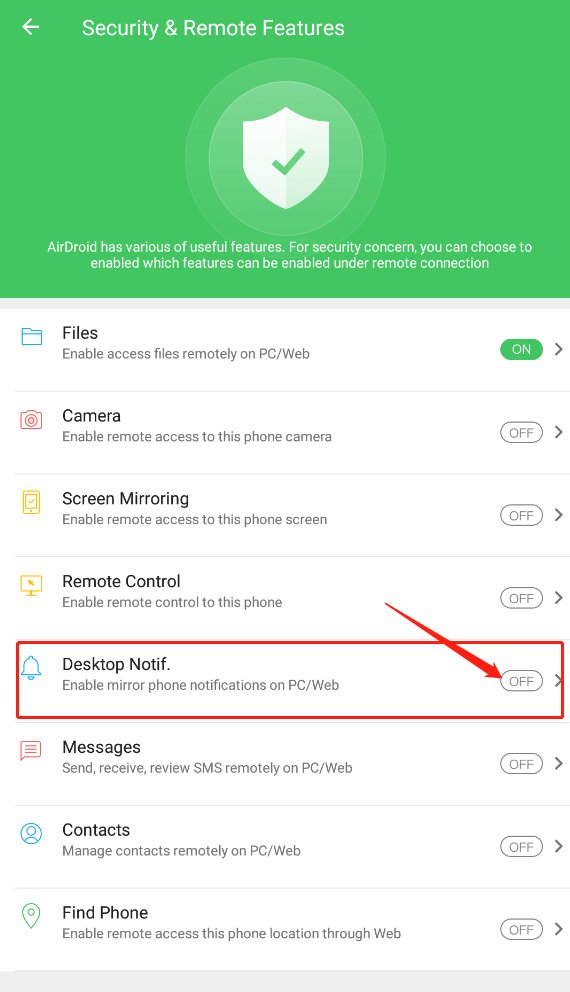
Шаг 4. В мобильном приложении перейдите в раздел Я > Безопасность и удаленные функции.
Здесь включите Desktop Notif для получения уведомлений.
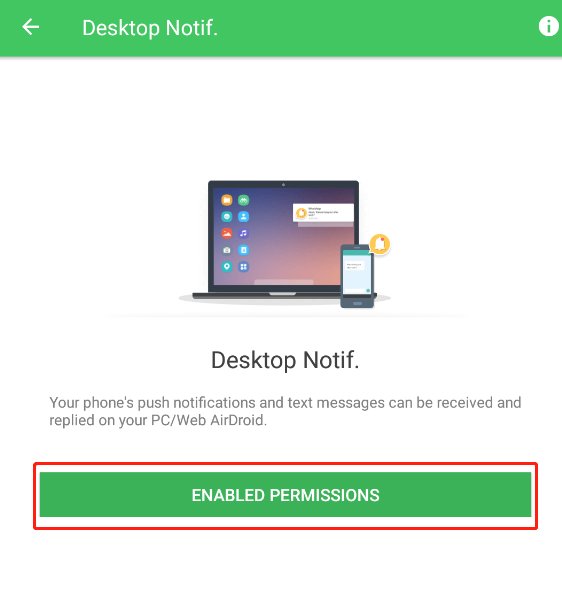
Шаг 5. На следующем экране нажмите Включить разрешения > Android Notification Mirror Service.
Нажмите Ok для настройки уведомлений. После этого вы сможете получать и отвечать на все SMS с Android прямо с Mac.
Заключение
В этой статье представлен подробный гид по отправке SMS с Android на Mac. Теперь вам не нужно постоянно проверять телефон — отвечать на сообщения можно прямо с экрана Mac.
Оба способа удобны для управления SMS с Android на Mac, но мы рекомендуем AirDroid Personal. Это простой, быстрый и безопасный способ получать и отправлять SMS с Android на Mac, а также использовать множество дополнительных функций удаленного доступа.
Часто задаваемые вопросы
Мы собрали и ответили на самые популярные вопросы пользователей о SMS с Android на Mac.
Как отправлять SMS на Mac с Android?
С помощью Messenger for Web вы можете бесплатно отправлять и получать SMS на Mac. Однако у этого сервиса ограниченный функционал. Если вы хотите более удобно управлять SMS с Android на Mac, используйте AirDroid Personal.
Он подключает устройства по беспроводной сети и позволяет отправлять и получать сообщения на Mac, даже если телефон не рядом.
Как скопировать текст с Mac на Android?
Используйте Messenger for Web для подключения Mac и Android через QR-код. После подключения инструмент автоматически синхронизирует все переписки между Mac и Android.
Почему не приходят SMS с Android на Mac?
Чтобы решить эту проблему:
Убедитесь, что вы используете один и тот же Apple ID на Mac и iPhone. Для этого откройте Настройки на iPhone и выберите Сообщения > Отправка и прием. Затем на Mac откройте Сообщения > Настройки и перейдите на вкладку iMessage.
На iPhone перейдите в Настройки > Сообщения > Пересылка SMS.
Проверьте, чтобы Mac был в списке устройств, которые могут отправлять и получать сообщения с iPhone.
Mac не отправляет SMS на Android. Решение
Проверьте, включен ли iMessage на Mac. Также убедитесь, что контакт, которому вы отправляете сообщения, активен. Вот как это проверить:
Откройте приложение Сообщения на Mac.
В меню выберите Сообщения > Настройки и перейдите на вкладку iMessage.
Проверьте, что нужный номер или email для iMessage здесь активирован.






Ответить.