
- Puoi eseguire il mirroring dello schermo scansionando un codice QR o inserendo il Cast Code
- Puoi anche usare AirPlay per i dispositivi iOS che supportano questa funzione
- Ti consente di disegnare, fare clic, scorrere e digitare sul telefono mentre trasmetti lo schermo al computer
Le 6 migliori app gratuite per lo screen mirroring su iPhone e iPad nel 2026
Apple ha più di 1,5 miliardi di dispositivi attivi a livello globale. Un sorprendente 80% di questi dispositivi sono iPhone e iPad. Ciò che distingue iPhone e iPad è la loro unicità e versatilità. Molta della tecnologia popolare per i dispositivi mobili è iniziata con iPhone e iPad. Una delle principali funzionalità dei prodotti Apple è AirPlay.
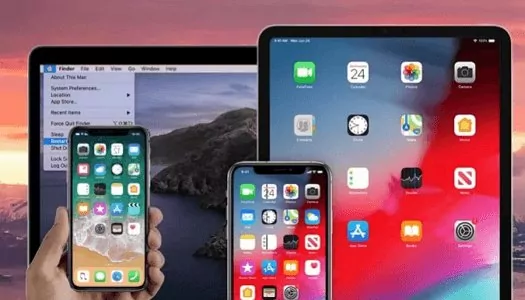
Puoi condividere lo schermo del tuo iPhone e iPad con il tuo computer Mac. In effetti, nulla eguaglia guardare un film, una competizione sportiva, uno spettacolo per famiglie, ecc., su uno schermo esterno più grande come una TV o un proiettore. Abbiamo messo insieme questo articolo con app gratuite per il mirroring dello schermo su iPhone per offrirti più opzioni sul tuo iPhone e iPad.
- Parte 1: Breve panoramica delle migliori app per il mirroring dello schermo
- Parte 2: 6 migliori app gratuite per il mirroring dello schermo per iPhone & iPad


- Parte 3: Come posso eseguire il mirroring di iPhone/iPad senza un'app?
- Parte 4: Suggerimenti e trucchi per migliorare le esperienze di mirroring dello schermo per iPhone/iPad
- Parte 5: Come risolvere i problemi se il mirroring dello schermo non funziona su iPhone/iPad
- Parte 6: Proteggi la privacy quando usi app di mirroring dello schermo su iPhone/iPad
- Parte 7: Screen Mirror vs. AirPlay
- Parte 8: Conclusione e FAQ sul mirroring dello schermo di iPhone & iPad
Breve panoramica delle migliori app per il mirroring dello schermo
Se stai cercando di visualizzare i contenuti del tuo iPhone e iPad su uno schermo più grande, le applicazioni di mirroring dello schermo come AirDroid Cast, AnyDesk e Mirroring360 sono ottime opzioni che dovresti provare. Tuttavia, prima di selezionare un'applicazione di mirroring dello schermo da usare, è importante che tu tenga in considerazione le tue esigenze specifiche.
Mirroring360 può soddisfare le tue funzionalità di mirroring di base con una scelta economica, mentre LetsView ti consente di usufruire di funzionalità avanzate come la registrazione dello schermo e il mirroring di dispositivi Android.
Se vuoi usufruire di un mirroring di alta qualità su più dispositivi, trasmettere audio tra il tuo PC e i dispositivi mobili, oppure non vuoi alcuna installazione di software sul dispositivo ricevente, allora scegli AirDroid Cast.
È inoltre altamente consigliato considerare la compatibilità di qualunque opzione tu stia scegliendo con il tuo OS o dispositivo. Otterrai l'opzione migliore senza sprecare troppe risorse usando le tue esigenze specifiche per valutare le funzionalità dell'app.
Confronto delle Sei App di Mirroring dello Schermo per iPhone & iPad
La tabella qui sotto confronta le sei app identificate in questo articolo. La prima valutazione è il livello di facilità riscontrato nell'uso dell'app. In secondo luogo, confronta se l'app supporta il controllo su un computer senza installare un'app. Quindi, l'app del telefono può essere accessibile tramite il web? Altre valutazioni includono multi-schermi su un computer, audio bidirezionale, valutazione sull'App Store di Apple, possibili modalità di casting come wireless o USB, e se è disponibile gratuitamente.
| Accesso Web | Multi-Schermo | Audio Bidirezionale | Wireless | Cavo | |
|---|---|---|---|---|---|
| AirDroid Cast | √ | √ | √ | √ | √ |
| Duplicazione schermo | × | √ | √ | √ | √ |
| Mirroring360 | √ | √ | √ | √ | √ |
| LetsView | × | × | √ | √ | × |
| AnyDesk | √ | √ | × | √ | √ |
| Google Home | √ | × | × | √ | √ |
6 migliori app gratuite per il mirroring dello schermo per iPhone & iPad
Dopo la nostra valutazione approfondita, testando queste migliori app di screen mirroring per iPhone e iPad, abbiamo identificato le sei app di seguito come le migliori app gratuite di screen mirroring per iPhone e iPad.
1 AirDroid Cast
AirDroid Cast è un potente strumento di mirroring che può trasmettere lo schermo di un iPhone o iPad su un computer Windows o Mac, un dispositivo Android o iOS, o persino una Android TV. Puoi anche usarlo per controllare lo schermo del telefono su PC/Mac.
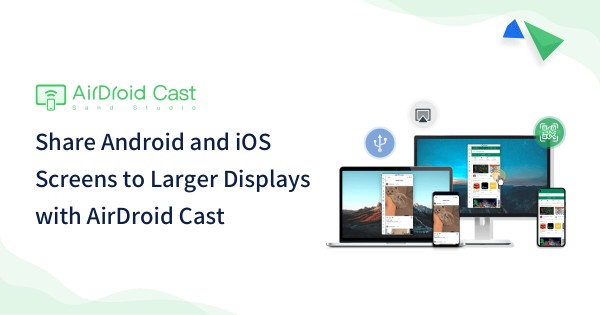
Prezzo: AirDroid Cast è gratuito da usare e puoi usufruire delle funzionalità premium usando la versione di prova gratuita.
Requisiti di sistema iOS: iOS 11 o superiore (per iPhone e iPad)
Recensioni degli utenti:
AirDroid Cast è quello che sto usando. devi installarlo sia sul dispositivo sia sul computer e hanno account di base gratuiti che funzionano davvero bene.
— Kenni The Lemur (They/Them)💗💛💙 🖤💜🤍💛 (@KenniTheLemur) 28 maggio 2022
Valutazione dell'editor: 4,8 su 5 stelle
Passaggi per usare AirDroid Cast per eseguire il mirroring dello schermo di iPhone/iPad:
- Passaggio 1.Scarica e installa AirDroid Cast dall'App Store sul tuo iPhone/iPad, oppure puoi scaricare l'app dal sito web ufficiale.
- Passaggio 2.Vai su webcast.airdroid.com sul dispositivo ricevente, come il tuo PC Windows, Mac, Linux o TV, e poi vedrai un codice QR o un codice a 9 cifre.
- Passaggio 3.Tornando sul tuo iPhone/iPad, puoi inserire il codice a 9 cifre sul tuo iPhone/iPad, oppure semplicemente scansionare il codice QR per connetterti.
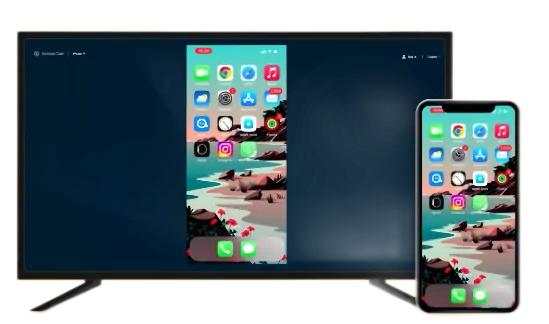
- Passaggio 4.Segui le istruzioni sullo schermo per iniziare a duplicare il tuo dispositivo.
Letture correlate: Come duplicare iPhone su iPad
2 App Screen Mirroring
L'app Screen Mirroring è un'altra eccezionale app di duplicazione schermo per dispositivi iOS. È un'app gratuita che ti aiuta a trasmettere in streaming video e a giocare ai giochi mobile sul tuo computer senza una connessione esterna.
Funzionalità
- È facile da installare e da usare.
- Puoi trasmetterlo su smart TV.
Prezzo: Pro con $3.99, Ultimate con $5.99 e Ultimate Plus con $11.99
Requisiti di sistema iOS: iOS 11 o superiore (per iPhone, iPad e iPod touch)
Recensioni degli utenti:
"È stato possibile abbozzare rapidamente immagini sul mio iPad e condividerle su uno schermo del computer per incollarle nei documenti appropriati". - Di drawatwork
Valutazione dell'editor: 3,8 su 5 stelle
3 Mirroring360
Mirroring360 è una delle migliori app di mirroring dello schermo per iPhone e iPad. Con il software Mirroring360 installato sul tuo PC o Mac, puoi proiettare lo schermo dall'iPhone ad altri dispositivi.
Funzionalità
- Si collega alla chiavetta Amazon Fire TV e alla chiavetta Fires TV con il software ricevitore.
- Puoi usarlo su iPhone insieme ad Apple TV.
Prezzo: Licenza Standard con $11.99, Licenza Regular con $14.99 e Abbonamento Pro con $29.99
Requisiti di sistema iOS: iPad 2 o più recente, iPad mini o più recente, iPhone 4s o più recente, o iPod touch di 5ª generazione o più recente.
Recensioni degli utenti:
"Questa app è partita benissimo. Ho pagato per la versione aggiornata e, con i recenti aggiornamenti apple (QuickTime), non posso più usare l’app per l’unico progetto di lavoro di cui ho bisogno. Gli schermi condivisi sul mio computer diventano neri quando vengono aperti". - di MusicismeJB
Valutazione dell'editor: 4.0 su 5 stelle
4 LetsView
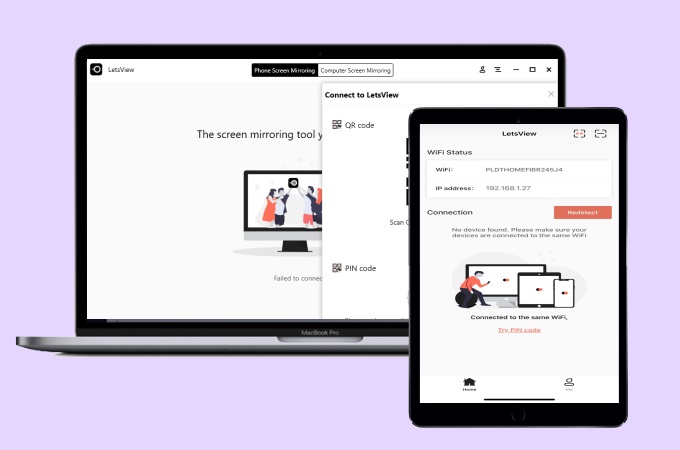
LetsView è un’app gratuita di mirroring dello schermo di prim’ordine per iPhone/iPad con un gran numero di utenti. Ha alcune funzionalità eccellenti per iPhone e iPad, evidenziate di seguito.
Funzionalità
- Ti aiuterà a registrare lo schermo del tuo iPhone mentre lo trasmetti grazie alla sua funzione di registrazione dello schermo con un clic.
- Ha un metodo di condivisione wireless che utilizza Whiteboard su iPhone e iPad.
- Gli utenti hanno elogiato il fatto che l’interfaccia utente dell’app sia intuitiva.
Prezzo: Gratuito
Requisiti di sistema: iOS 9 o versioni successive
Recensioni degli utenti:
"Strumento davvero utile per mostrare le app mobili che uso sul mio telefono ai miei colleghi al lavoro". - Di Holly M
Valutazione dell'editor: 4,2 su 5 stelle
5 AnyDesk
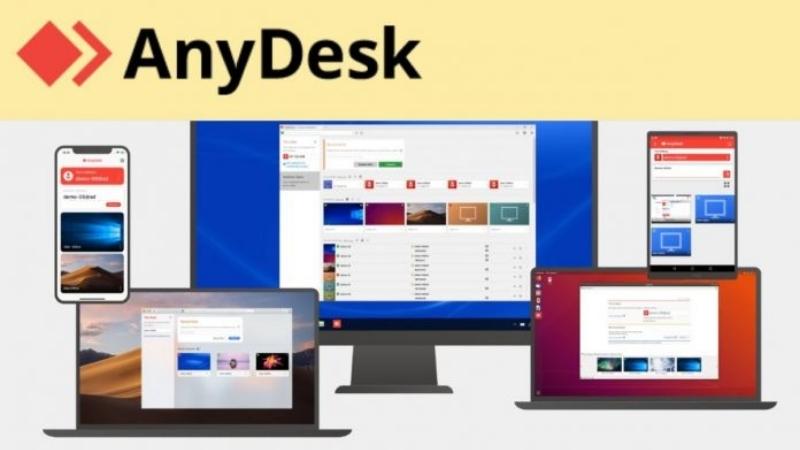
AnyDesk è una popolare app di mirroring per utenti iPhone e iPad. Offre un approccio rapido e unico al mirroring dello schermo del telefono. Dopo aver installato l'app di screen mirroring sul tuo iPhone o iPad, otterrai un codice univoco. Questo codice viene utilizzato per confermare gli altri tuoi dispositivi perché lo stesso codice viene visualizzato su di essi.
Funzionalità
- Questa è l'app più leggera e più veloce in questo elenco.
- Puoi trasmettere dispositivi remoti con questa app di screencasting.
- Consente agli utenti di effettuare un uso personale gratuitamente.
Prezzo: È gratuita per uso personale, mentre per uso aziendale il prezzo minimo per il piano Solo è di $14.9
Requisiti di sistema: iOS 11.0 e versioni successive, iPadOS 13.0 e versioni successive, o tvOS 11.0 e versioni successiveRecensioni degli utenti
Recensioni degli utenti:
"L'applicazione è semplice. Fai controllo remoto, e puoi farlo sia da/verso mobile/pc."" - Di Alex B
Valutazione dell'editor: 4,4 su 5 stelle
6 Google Home
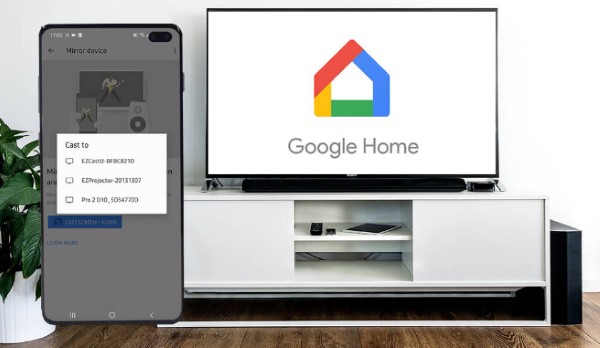
L'ultima app in questo elenco è Google Home (Chromecast). Molte persone hanno stereotipato questa app come solo per dispositivi Android. Tuttavia, è una delle migliori app di mirroring dello schermo per iPhone su Roku. Fa parte dell'innovazione di Google per semplificare la vita dei suoi utenti.
Funzionalità
- Puoi trasmettere in streaming Netflix, Spotify, Hulu, ecc., dal tuo iPhone o iPad a qualsiasi schermo esterno.
- Ha un adattatore Ethernet.
- Ha il supporto Bluetooth se vuoi connetterti alle tue cuffie.
Prezzo: Gratuito
Requisiti di sistema: iOS 15 o versioni successive
Recensioni degli utenti:
"L'app nel complesso è solida e funziona come dovrebbe. Tuttavia, sto avendo grande difficoltà e frustrazione quando si tratta delle routine". - Di JordanThaBawss
Valutazione dell'editor: 4.5 su 5 stelle
Nota: Queste app sono state testate da vari utenti a livello globale. Abbiamo scelto le app elencate sopra prestando attenzione al loro feedback e alla valutazione. Abbiamo anche stimato le loro prestazioni tramite affidabili tech blogger online e app come App Store, The Techtian, WeTheGeek, GeekFlare, ecc. Le menzioni d'onore non hanno incluso TeamViewer, AirServer Connect, Replica, TV Assist, ecc.
Come posso eseguire il mirroring di iPhone/iPad senza un'app?
AirPlay è una funzionalità integrata nei dispositivi Apple che consente agli utenti di duplicare gli schermi del proprio iPhone o iPad su altri dispositivi compatibili con AirPlay senza la necessità di app aggiuntive. Questa funzionalità è utile per mostrare foto, video o presentazioni su uno schermo più grande.
Per usare AirPlay, basta scorrere verso l’alto dal bordo inferiore dello schermo del dispositivo, toccare "Duplicazione schermo" e selezionare il dispositivo su cui desideri duplicare. Per una guida più dettagliata, leggi di più qui su come usare AirPlay su iPhone e iPad qui.
Come usare AirPlay su iPhone/iPad:
- Passaggio 1.Per prima cosa, apri il Centro di Controllo. Per gli iPhone con Face ID, scorri verso il basso dall’angolo in alto a destra. Mentre per gli iPhone che hanno un tasto Home, scorri semplicemente verso l’alto dal basso.
- Passaggio 2.Tocca "Duplicazione schermo".
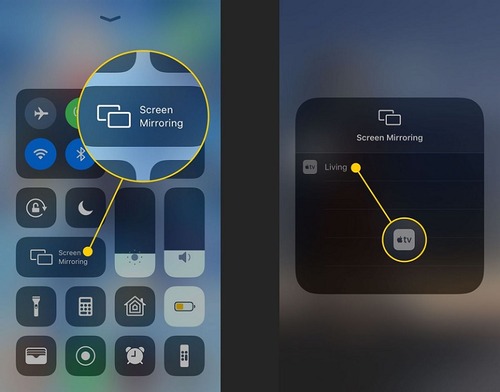
- Passaggio 3.Seleziona un dispositivo compatibile con AirPlay. Può essere un Macbook, Apple TV o una smart TV con supporto AirPlay.
- Passaggio 4.Inserisci il codice visualizzato sul dispositivo.
Lo schermo del tuo dispositivo verrà ora duplicato sul dispositivo selezionato.
Suggerimenti e trucchi per migliorare le esperienze di mirroring dello schermo per iPhone/iPad
La qualità dell’esperienza di duplicazione schermo può essere influenzata da diversi fattori. Ecco alcuni suggerimenti e trucchi per aiutarti a migliorare la tua esperienza di duplicazione schermo per iPhone o iPad:
Connessione Wi-Fi forte
Avere una connessione Wi-Fi forte e stabile ti aiuterà a ottenere un mirroring dello schermo senza interruzioni. Assicurati che il tuo iPhone o iPad sia connesso a una rete Wi-Fi affidabile con una buona potenza del segnale. Questo ti aiuterà a evitare casi in cui il mirroring dello schermo si interrompe bruscamente mentre stai cercando di concentrarti sui contenuti che stai duplicando.
Mantieni il tuo dispositivo carico
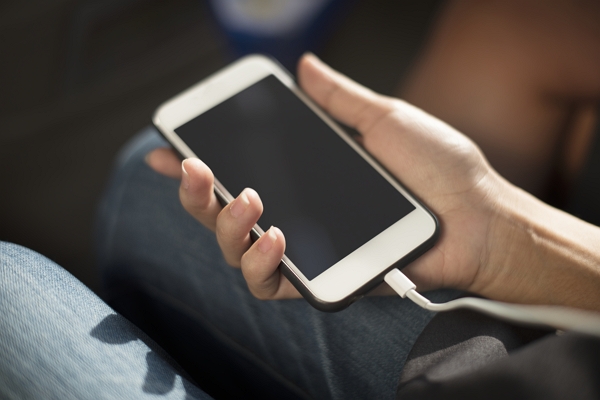
Nota che il mirroring dello schermo ha un'alta probabilità di scaricare rapidamente il livello della batteria del tuo dispositivo. Pertanto, è importante caricare il tuo iPhone o iPad o mantenerlo in carica durante la sessione di mirroring dello schermo.
Chiudi le app in esecuzione in background
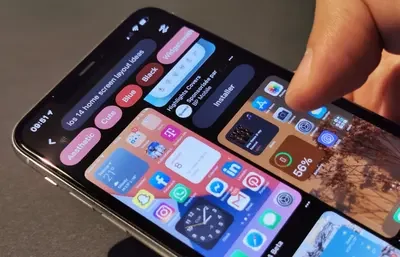
Se hai troppe app in esecuzione in background, può rallentare il tuo dispositivo e influire anche sulla tua esperienza di mirroring dello schermo. È altamente consigliato chiudere eventuali app non necessarie prima di avviare il processo di mirroring dello schermo.
Attiva il Bluetooth
In alcuni casi, puoi migliorare l'esperienza di mirroring dello schermo attivando il Bluetooth quando utilizzi un dispositivo o un'applicazione di mirroring dello schermo di terze parti. Inoltre, controlla per assicurarti che il Bluetooth del tuo dispositivo sia attivato prima di avviare il processo di mirroring dello schermo.
Come risolvere i problemi se il mirroring dello schermo non funziona su iPhone/iPad
Ecco alcuni passaggi di risoluzione dei problemi da seguire se il mirroring dello schermo non funziona sul tuo iPhone o iPad:
Controlla la connessione Wi-Fi
Durante il processo di mirroring dello schermo, controlla sempre che il tuo iPhone o iPad sia connesso a una rete Wi-Fi forte e stabile. Inoltre, verifica se il tuo dispositivo è connesso alla stessa rete del dispositivo su cui stai effettuando il mirroring. Questo perché segnali Wi-Fi deboli impediscono al mirroring dello schermo di funzionare correttamente e possono causare interruzioni.
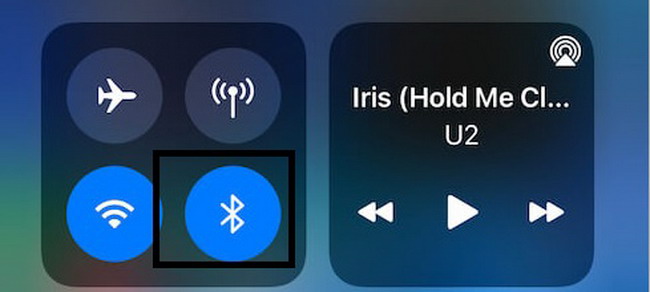
Assicurati di attivare il Bluetooth
Per migliorare l'esperienza di mirroring dello schermo, attiva il Bluetooth. Questo è altamente consigliato, soprattutto quando si utilizzano dispositivi o app di mirroring dello schermo di terze parti. Assicurati che il Bluetooth del tuo dispositivo sia attivato prima di avviare il processo di mirroring dello schermo.
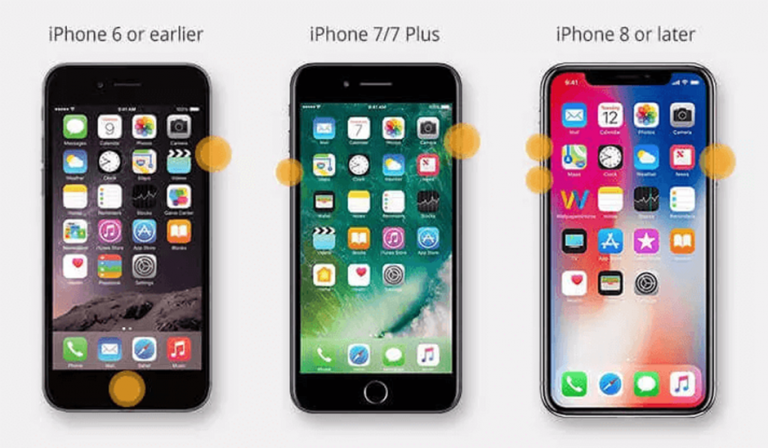
Riavvia i dispositivi
In alcuni casi, potrebbe essere necessario riavviare sia il tuo iPhone/iPad sia il dispositivo che stai cercando di duplicare se riscontri problemi di commenti. Questo può aiutare a risolvere i problemi di connettività. È un modo semplice ed efficace per risolvere i problemi comuni di duplicazione dello schermo.
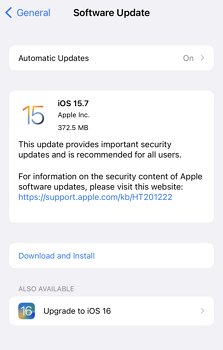
Aggiorna il software del sistema operativo
Un software del sistema operativo obsoleto sul tuo iPhone/iPad può impedire il corretto funzionamento della duplicazione dello schermo. Assicurati che il tuo iPhone/iPad abbia installata l’ultima versione di iOS e che anche eventuali app di duplicazione dello schermo di terze parti siano aggiornate all’ultima versione.
Se hai provato questi passaggi e la duplicazione dello schermo continua a non funzionare, potrebbe esserci un problema con l’hardware o il software del tuo dispositivo. In tali casi, è meglio chiedere aiuto a un tecnico autorizzato. Puoi anche fare riferimento qui per maggiori informazioni su la duplicazione dello schermo di iPhone non funziona e la duplicazione dello schermo di iPad non funziona.
Proteggi la privacy quando usi la duplicazione dello schermo su iPhone/iPad
È essenziale proteggere la tua privacy quando usi app di duplicazione dello schermo sul tuo iPhone e iPad. I controlli qui sotto ti aiuteranno.
Consenti solo accesso autorizzato: Assicurati che l’accesso alla duplicazione dello schermo sia consentito solo a persone o dispositivi fidati. I tentativi da dispositivi non autorizzati dovrebbero essere negati.
Scarica il software da un sito affidabile: Il motivo per cui dovresti scaricare le app di screen mirroring solo da fonti affidabili è che alcune app potrebbero contenere malware in grado di rubare i tuoi dati personali. Pertanto, per maggiore sicurezza, utilizza un sito affidabile.

Crittografia dei dati del software: È meglio utilizzare app di screen mirroring che usano la crittografia dei dati. Questo ti aiuterà a proteggere le tue informazioni personali e a mantenere i tuoi dati sicuri e privati. Ad esempio, dovresti trovare le informazioni sulla crittografia dei dati sul sito ufficiale. /

Tieni d’occhio la condivisione dei contenuti: Le app di screen mirroring potrebbero chiedere di avere accesso ai tuoi contatti, alle notifiche e ad alcune altre informazioni, ecc. Fai attenzione alle informazioni che stai condividendo, non condividere informazioni come la tua password e le tue informazioni finanziarie, e prova a disattivare le notifiche sullo schermo (e a riattivare le notifiche dopo la fine dello screen mirroring).
Screen Mirror vs. AirPlay
Anche se lo screen mirroring e AirPlay sono entrambi modi per trasmettere in streaming contenuti audio e video da un dispositivo a uno schermo in modalità wireless, la loro compatibilità e funzionalità differiscono. Screen
Il mirroring aiuta a duplicare il contenuto dello schermo di un dispositivo su un altro dispositivo di visualizzazione, mentre AirPlay consente ai dispositivi iOS, macOS e tvOS di trasmettere contenuti a un Apple TV o a un altoparlante abilitato AirPlay.
Tuttavia, AirPlay presenta alcune limitazioni di cui gli utenti dovrebbero essere consapevoli. AirPlay è compatibile solo con i dispositivi Apple e la sua versione precedente potrebbe non supportare le funzionalità più recenti, come l’audio multi-room o lo streaming video. È importante notare che la portata di AirPlay può essere limitata dalla potenza del segnale Wi-Fi.
Conclusione
Oltre alla funzione AirPlay di Apple, esistono app gratuite di screen mirroring per iPhone che i proprietari di iPhone e iPad possono utilizzare. Questi strumenti software li aiuteranno comunque a proiettare contenuti multimediali come immagini, musica, video, giochi, partite sportive, ecc., su uno schermo esterno. Inoltre, queste app sono verificate in modo che il tuo dispositivo non corra alcun rischio per la sicurezza.
FAQ sul mirroring dello schermo di iPhone e iPad
Quale App è la Migliore per il Mirroring dello Schermo di iPhone?

La migliore app per il mirroring dello schermo dell'iPhone è la funzionalità AirPlay del produttore, preinstallata sull'iPhone. Tuttavia, consigliamo alla nostra community di utilizzare l'app AirDroid Cast per rispecchiare l'iPhone. Quest'app ha dimostrato molte qualità eccezionali, ampiamente discusse nell'articolo sopra.
Come posso ottenere il mirroring dello schermo sul mio iPad?
Puoi usare una qualsiasi delle sei app mostrate sopra. Puoi anche usare la funzionalità AirPlay. Ecco come usare questa funzionalità.
- Connetti il tuo iPad alla stessa rete Wi-Fi del tuo schermo esterno.
- Apri il Centro di Controllo del tuo iPad.
- Tocca l'opzione Screen Mirroring (Mirroring dello schermo).
- Seleziona lo schermo esterno compatibile dalla lista disponibile.
Esiste un'app gratuita per rispecchiare l'iPhone sulla TV?
Sì, esistono app gratuite per rispecchiare l'iPhone sulla TV. Esempi tipici sono AirDroid Cast, AnyDesk, Vysor, ecc.
Puoi fare mirroring dello schermo da iPad a Windows?
Sì, puoi rispecchiare i contenuti multimediali dell'iPad su un computer Windows. Ci sono app sul Microsoft Store che ti permettono di eseguire questa funzione.
Come posso rispecchiare il mio iPhone alla mia TV senza Apple TV o Wi-Fi?
La connessione di un iPhone a una TV senza Apple TV o Wi-Fi ha alternative. Le alternative sono utilizzare la funzionalità peer-to-peer di Apple, un cavo HDMI o un modem.
Come posso fare mirroring dello schermo del mio iPhone gratuitamente?
Un'opzione è utilizzare la funzionalità AirPlay integrata di Apple. Un'altra opzione è utilizzare un'app di terze parti che supporti il mirroring dello schermo, come AirDroid Cast. Queste app ti permettono di condividere lo schermo gratuitamente.
Esiste un'app gratuita per il mirroring dello schermo?
Sì, c'è. LetsView è un'app gratuita per il mirroring dello schermo e AirDroid Cast offre una prova gratuita per utilizzare le funzionalità premium.
Esiste un'app per il mirroring dello schermo per l'iPad?
Sì, esiste un'app per il mirroring dello schermo per l'iPad. Molte delle stesse app di mirroring dello schermo disponibili per iPhone sono compatibili anche con iPad, come LetsView e AirDroid Cast.
Qual è la migliore app di mirroring dello schermo per Apple?
La migliore app di mirroring dello schermo per Apple dipende dalle tue esigenze e preferenze specifiche. Alcune opzioni popolari includono LetsView e AirDroid Cast.


Discussione
Domande relative al prodotto?Contatta il nostro team di supporto per ottenere una soluzione rapida>


AirDroid Cast
Scopri di più su uno schermo grande


Lascia un commento.