AirDroid Parenta Control
Rund-um-die-Uhr-Schutz für Kinder
- 👀Live-Umgebung und Standortverfolgung
- 🔞Inhaltsüberwachung und Sperrung von Apps/Webseiten
- ⚠Sofortige Warnungen bei Online-Gefahren & Geofencing
- ⌛Bildschirmzeit steuern und überwachen
7 Möglichkeiten, Discord auf einem Handy, PC und Router zu blockieren
Discord ist ein beliebtes Tool zum Aufbau und zur Pflege von Communities, besonders unter Gamern. Es wird zum Streamen, Schreiben von Nachrichten und für Audiokonferenzen genutzt. Die App erleichtert es Kindern, mit Fremden mit ähnlichen Interessen in Kontakt zu treten. Außerdem ermöglicht sie Kindern den Zugriff auf ungeeignete Inhalte.
Daher ist es wichtig zu wissen, wie man Discord blockiert, wenn man Kinder vor schädlichen Inhalten schützen möchte. Damit Sie die einzelnen Optionen in den verschiedenen Methodenkategorien besser verstehen, haben wir Ihnen eine Zusammenfassung bereitgestellt.
| Methoden | Zusammenfassung der Redaktion | Kosten |
|---|---|---|
| Google Play Jugendschutzeinstellungen | Blockiert nur den Download der Discord-App auf Android. | Kostenlos |
| Family Link App | Blockiert die Discord-App auf Android und Chromebook sowie Websites in Chrome & Google. Lässt sich leicht umgehen. | Kostenlos |
| Bildschirmzeit | Blockiert die Discord-App und Websites auf iPhone und MacBook. | Kostenlos |
| Microsoft Family Safety | Blockiert die Discord-App unter Windows, auf Xbox, Android-Smartphones und iPhones sowie Domains in Edge. Lässt sich jedoch leicht umgehen und ist fehleranfällig. | Kostenlos |
| Hosts-Datei | Diese Methode ist für Websites wie Discord mit mehreren Domains unter Windows & Mac wirksam. | Kostenlos |
| Parental-Control-Apps von Drittanbietern | Blockieren sowohl die Discord-App als auch die Website auf Mobilgeräten. Sie sind schwerer zu erkennen und zu umgehen und können sogar verhindern, dass Discord nach einer Neuinstallation überhaupt geöffnet wird. | 3 Tage kostenlose Testversion |
| WLAN-Router | Blockiert Discord-Websites auf verbundenen Geräten. Je nach Router-Oberfläche kann die Einrichtung technisch anspruchsvoll sein. | Kostenlos |
Methode 1. Google Play Jugendschutzeinstellungen
Fast jedes Android-Gerät verfügt über die Google-Play-App. Das bedeutet, dass Android-Nutzer die Jugendschutzfunktion verwenden können, um Discord zu blockieren. So können Sie verhindern, dass die App auf den Google-Geräten und im Google-Konto Ihres Kindes heruntergeladen wird.
Tipps
Diese Methode ist kostenlos und erfordert keine zusätzliche Installation. Sie kann jedoch nur Apps blockieren, während andere Parental-Control-Apps von Drittanbietern auch für Websites funktionieren. Damit lassen sich sogar Zeitlimits und Nutzungspläne für Discord festlegen. Um Discord wirksamer zu blockieren und das Umgehen zu erschweren, empfehlen wir die Kombination mehrerer Methoden.
Schritte zum Blockieren des Downloads der Discord-App auf Android
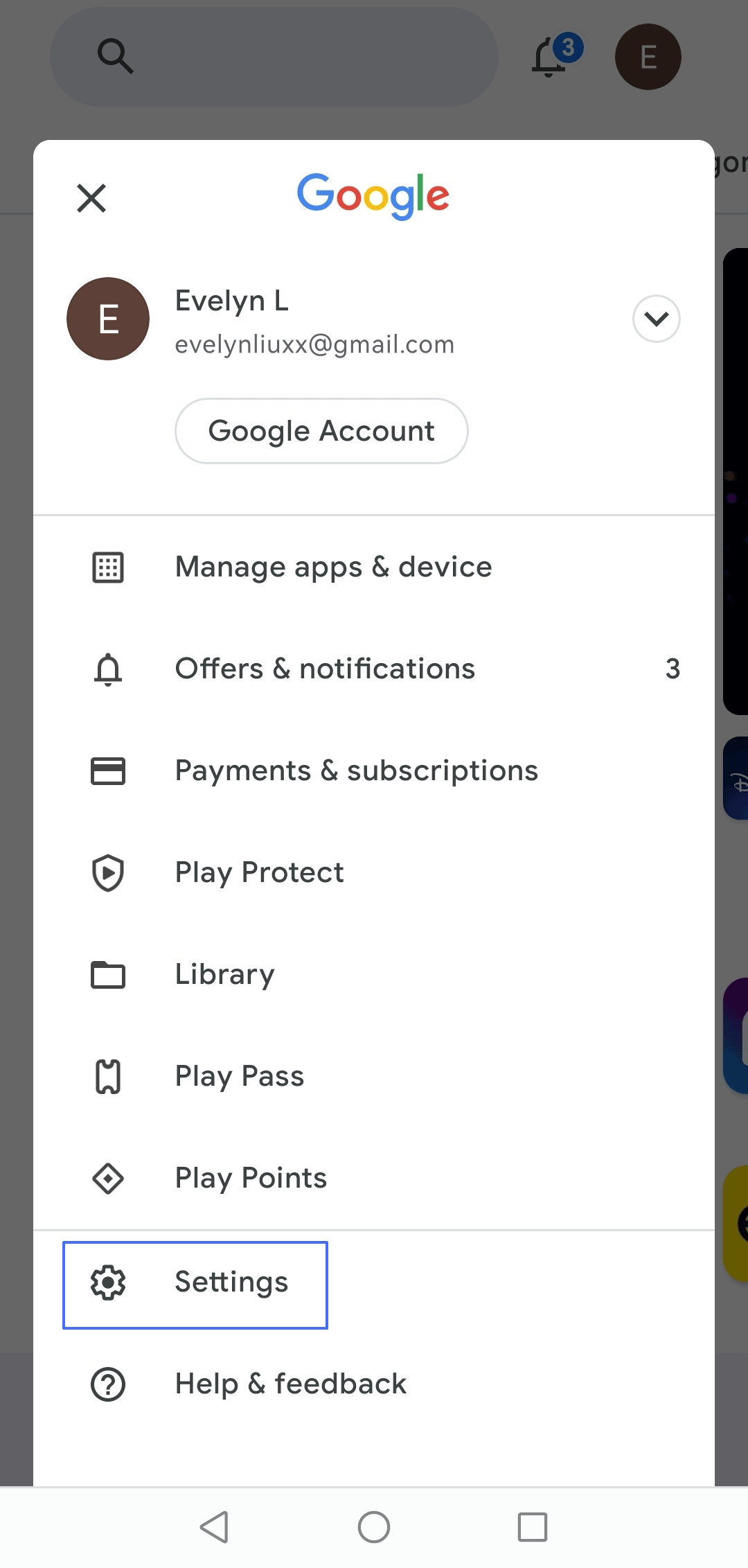
- Öffnen Sie die Play-Store-App auf Ihrem Gerät. Tippen Sie oben rechts auf das Profilsymbol mit Ihren Initialen oder Ihrem Google-Profilbild.
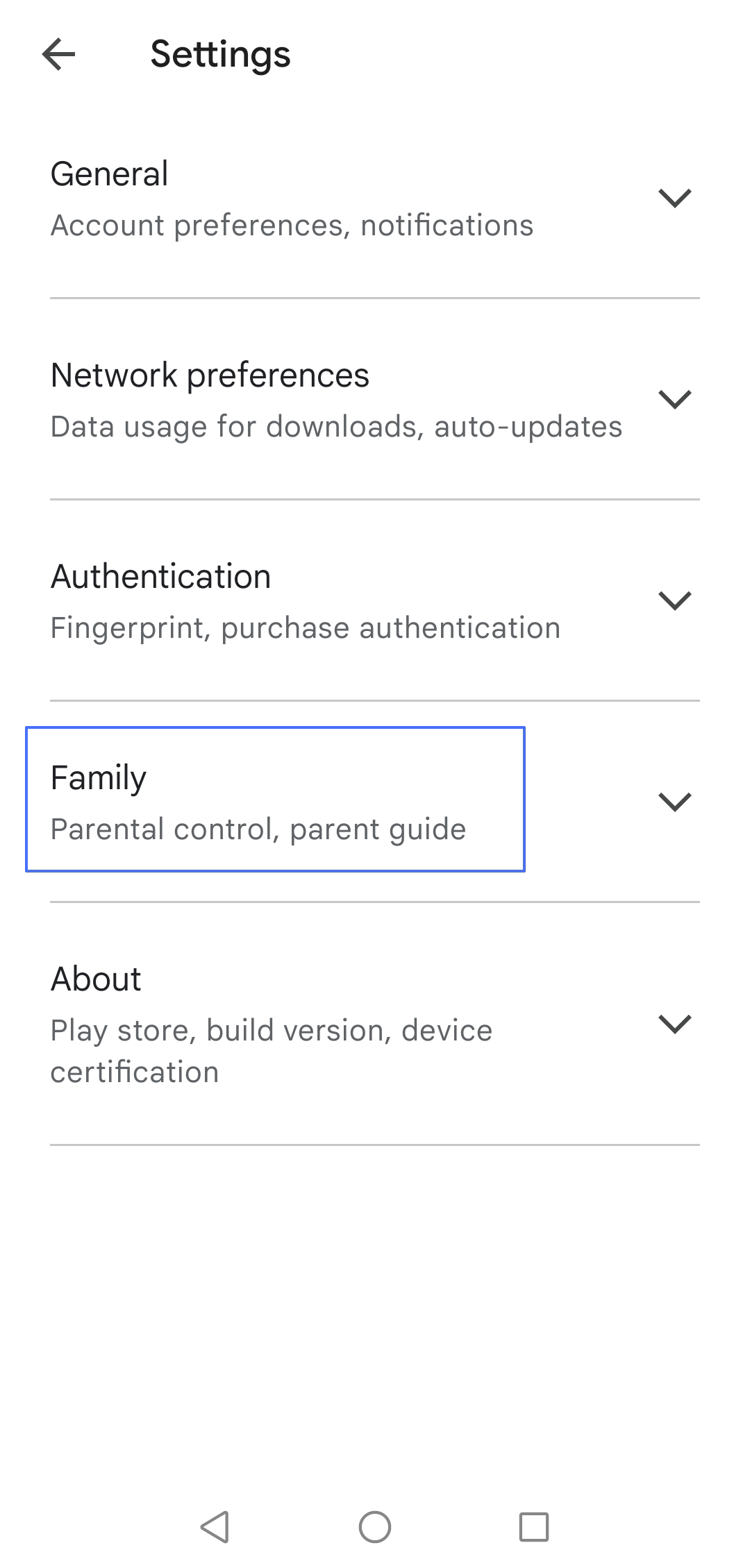
- Gehen Sie zu den Jugendschutzeinstellungen, indem Sie „Einstellungen“ auswählen und dann in den Einstellungsoptionen „Familie“ wählen.
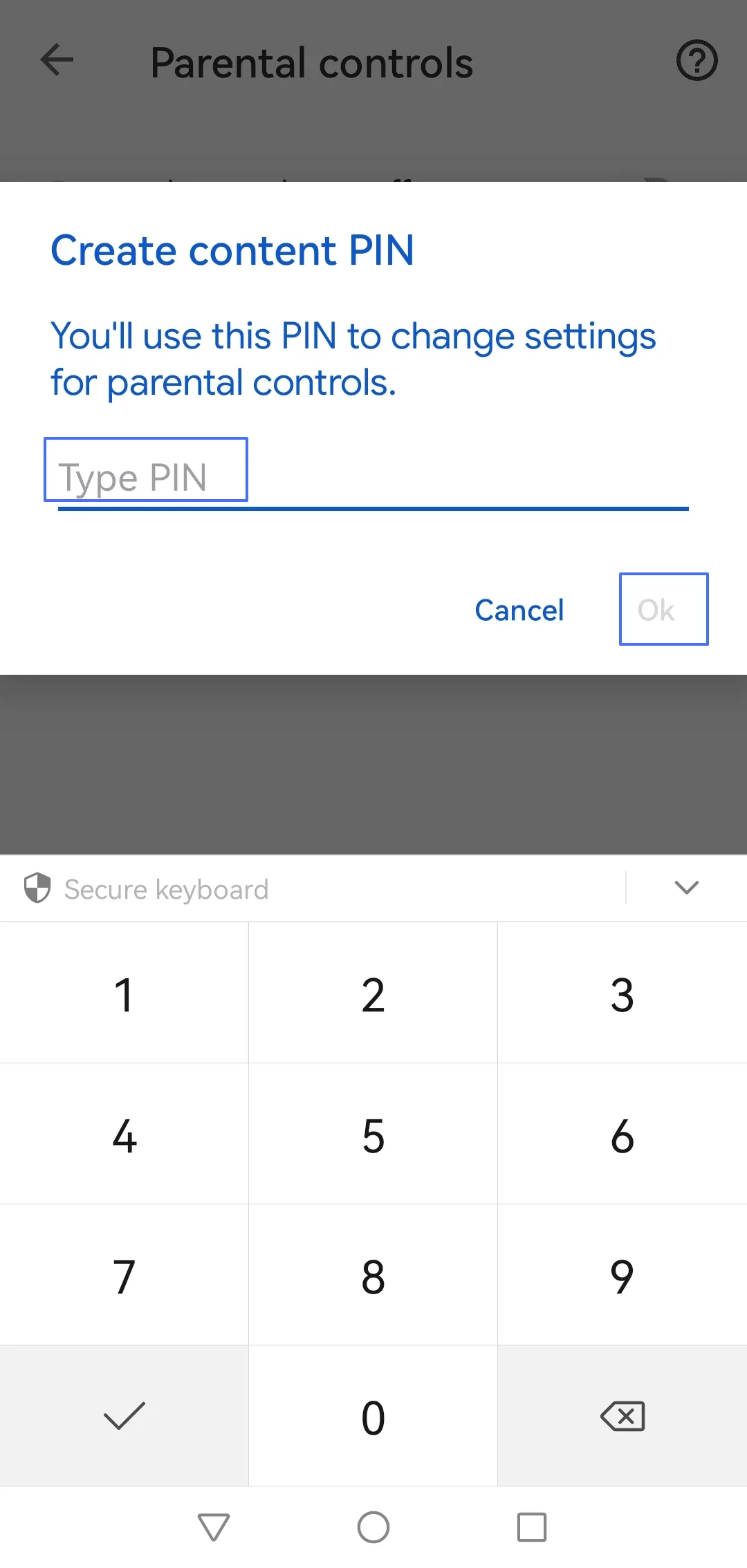
- Erstellen Sie eine PIN, falls noch keine vorhanden ist, und bestätigen Sie diese.
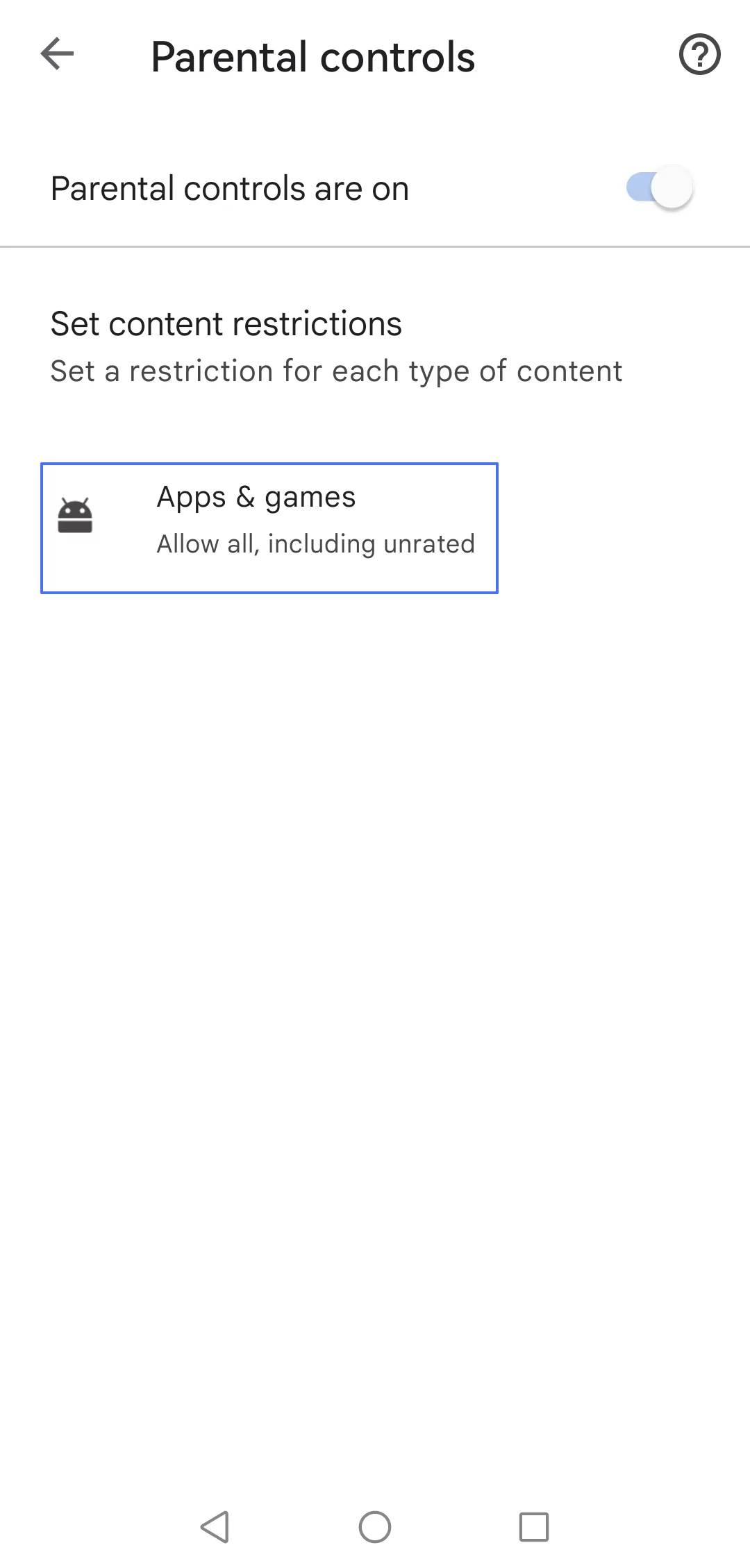
- Tippen Sie auf „Apps & Spiele“, um Einschränkungen festzulegen.
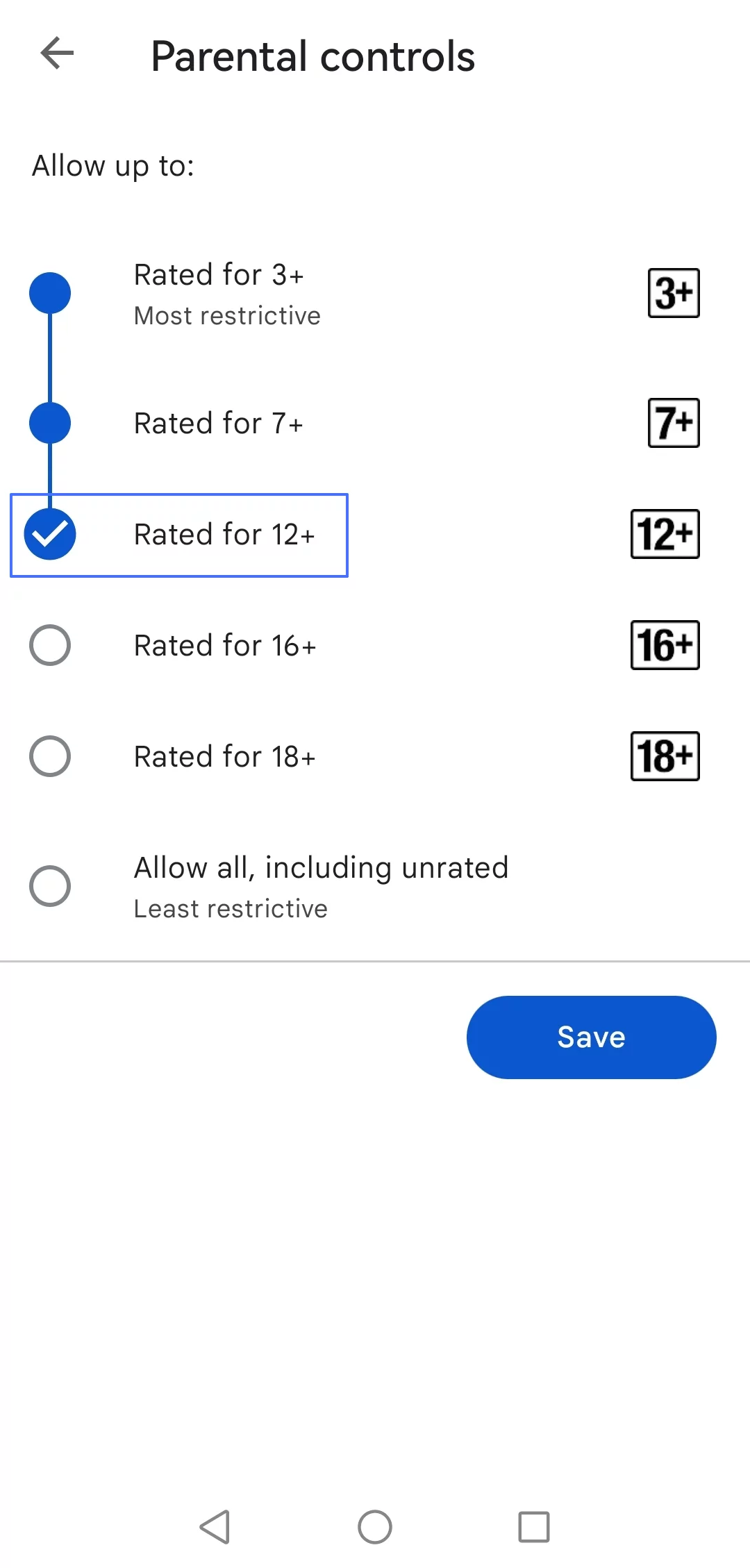
- Da Discord im Play Store ab 12 Jahren eingestuft ist, können Sie „Freigegeben ab 12 Jahren“ oder jünger auswählen, um zu verhindern, dass Ihr Kind Discord herunterlädt. Tippen Sie anschließend einfach auf „Speichern“.
Methode 2. Family Link App
Die Family Link App ist eine weitere integrierte Google-Lösung, um den Zugriff auf Discord unter Android zu blockieren. Sie ist auch mit ChromeOS-Geräten kompatibel. Sie ermöglicht es Ihnen, tägliche Bildschirmzeitlimits festzulegen und den Download von Discord auf dem Gerät zu blockieren.
Tipps
Mit der Family Link App können Sie die Discord-App auf Android oder Chromebook kostenlos blockieren. Sie ist jedoch nur mit Google-Konten verfügbar, und Discord-Websites lassen sich nur in Browsern wie Chrome & Google blockieren. Außerdem lässt sie sich leicht umgehen.
Schritte zum Blockieren von Discord auf Android
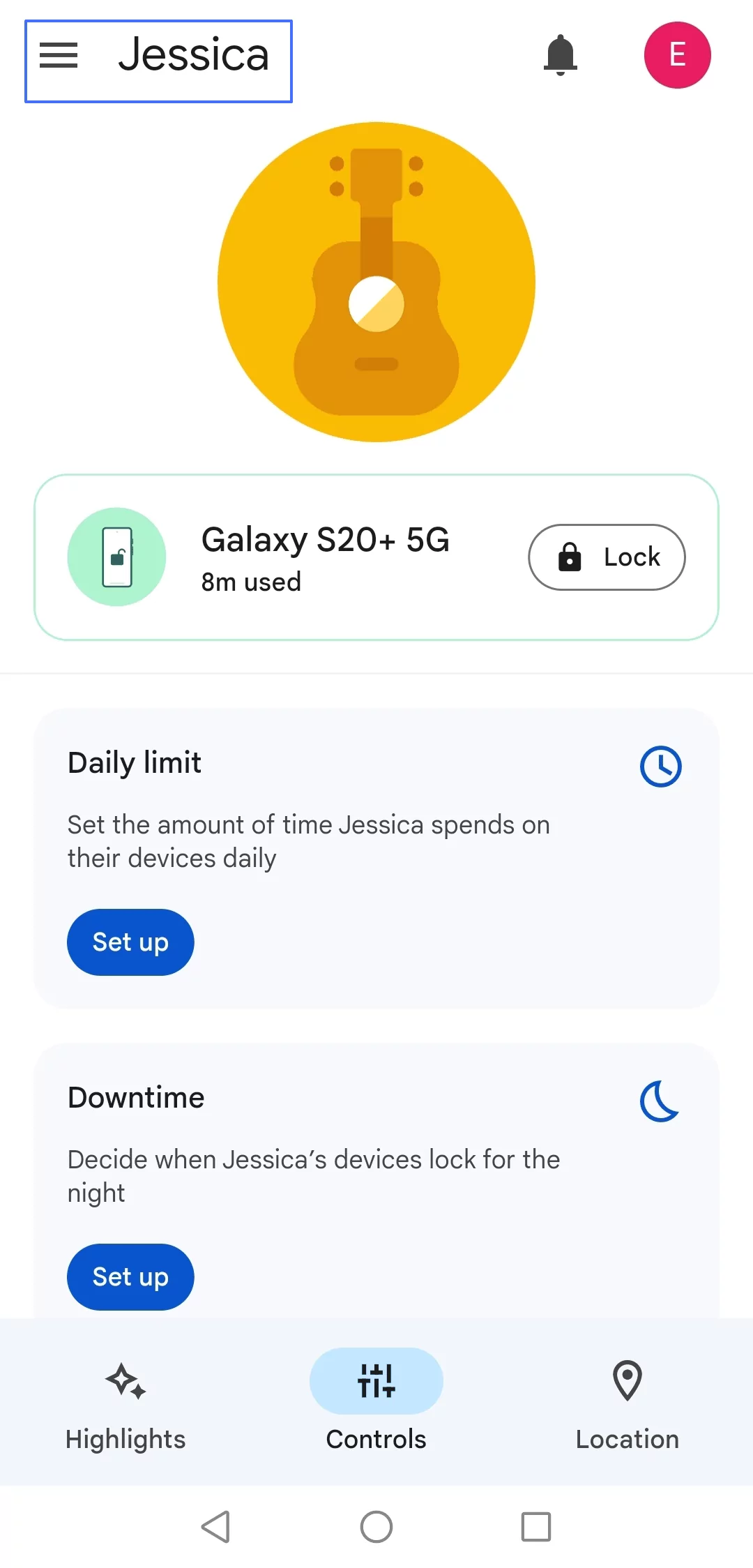
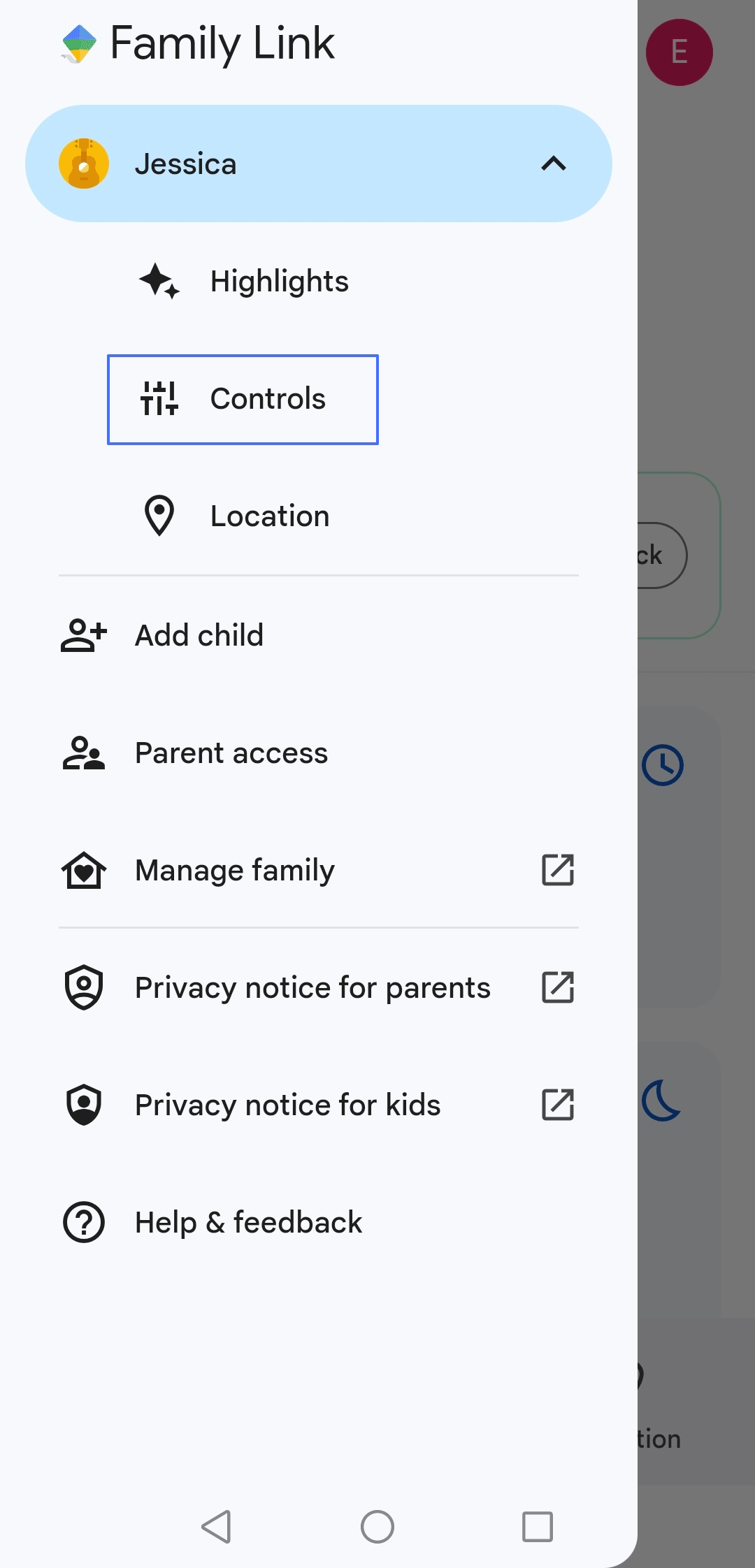
- Öffnen Sie die Family Link App. Wenn Sie Family Link noch nicht eingerichtet haben, folgen Sie der Schritt-für-Schritt-Anleitung.
- Wählen Sie das Profil des Kindes aus, auf dessen Gerät Sie Discord blockieren möchten.
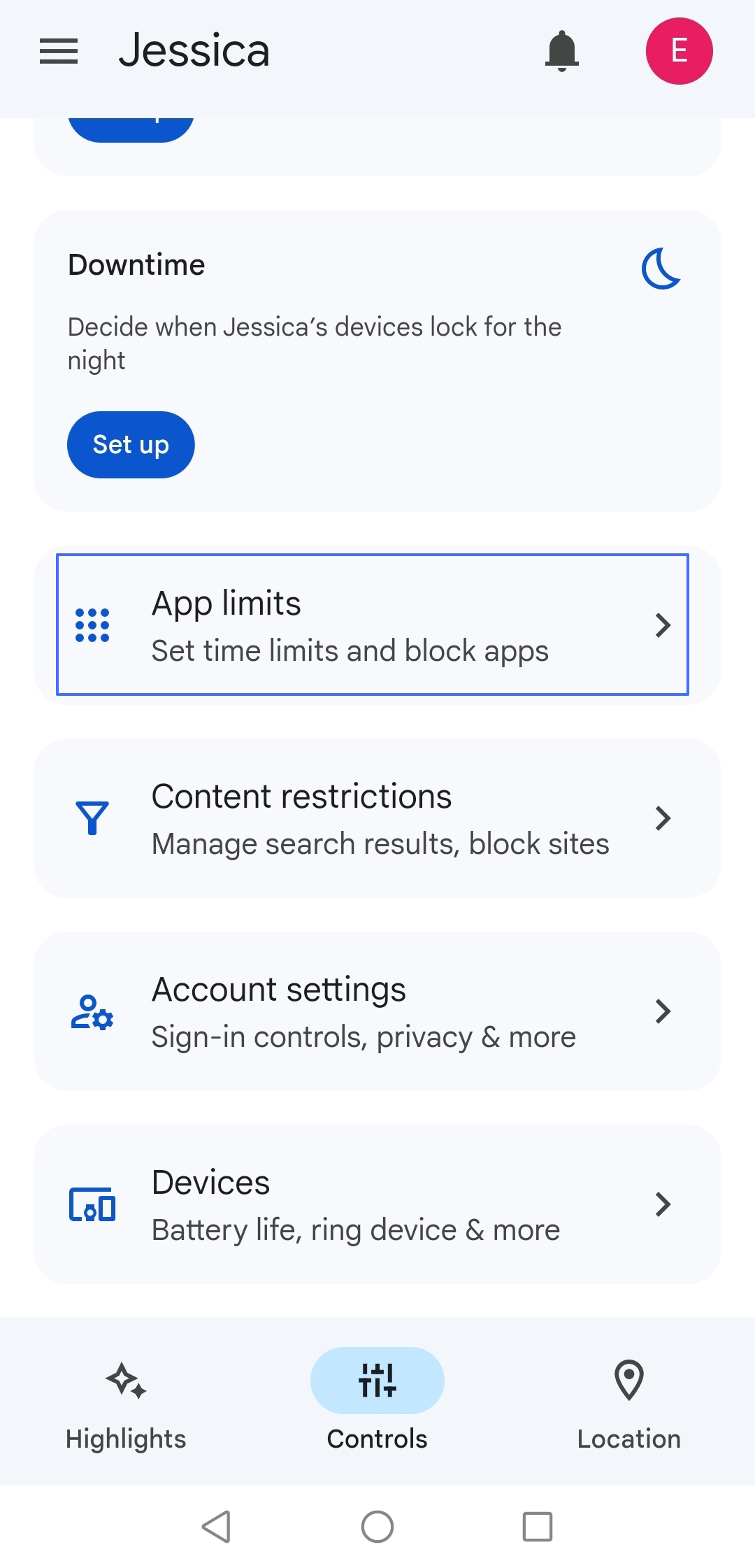
- Wählen Sie die Option „Steuerung“ und tippen Sie auf App-Limits.
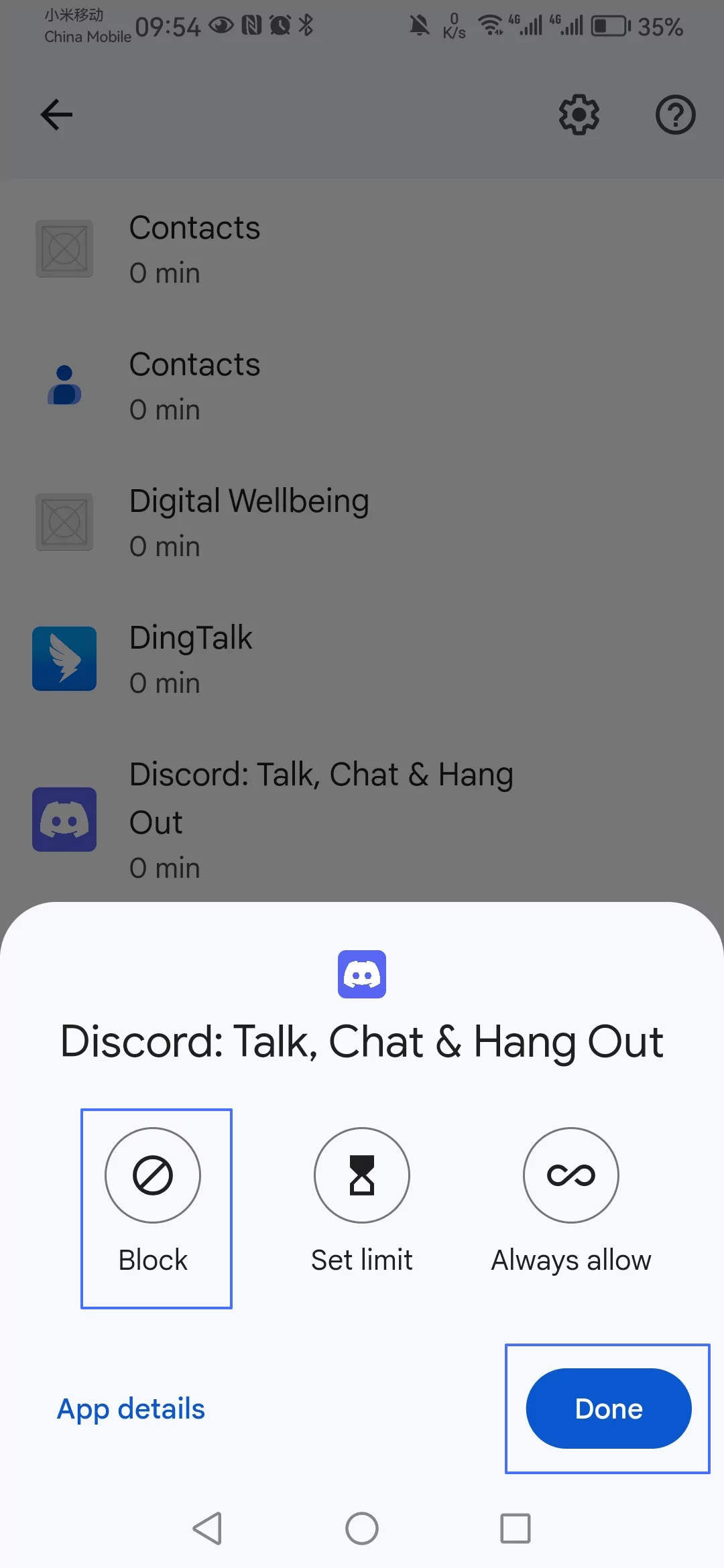
- Scrollen Sie nach unten, suchen Sie Discord, tippen Sie darauf und dann auf „Blockieren“. Schließen Sie den Vorgang mit „Fertig“ ab.
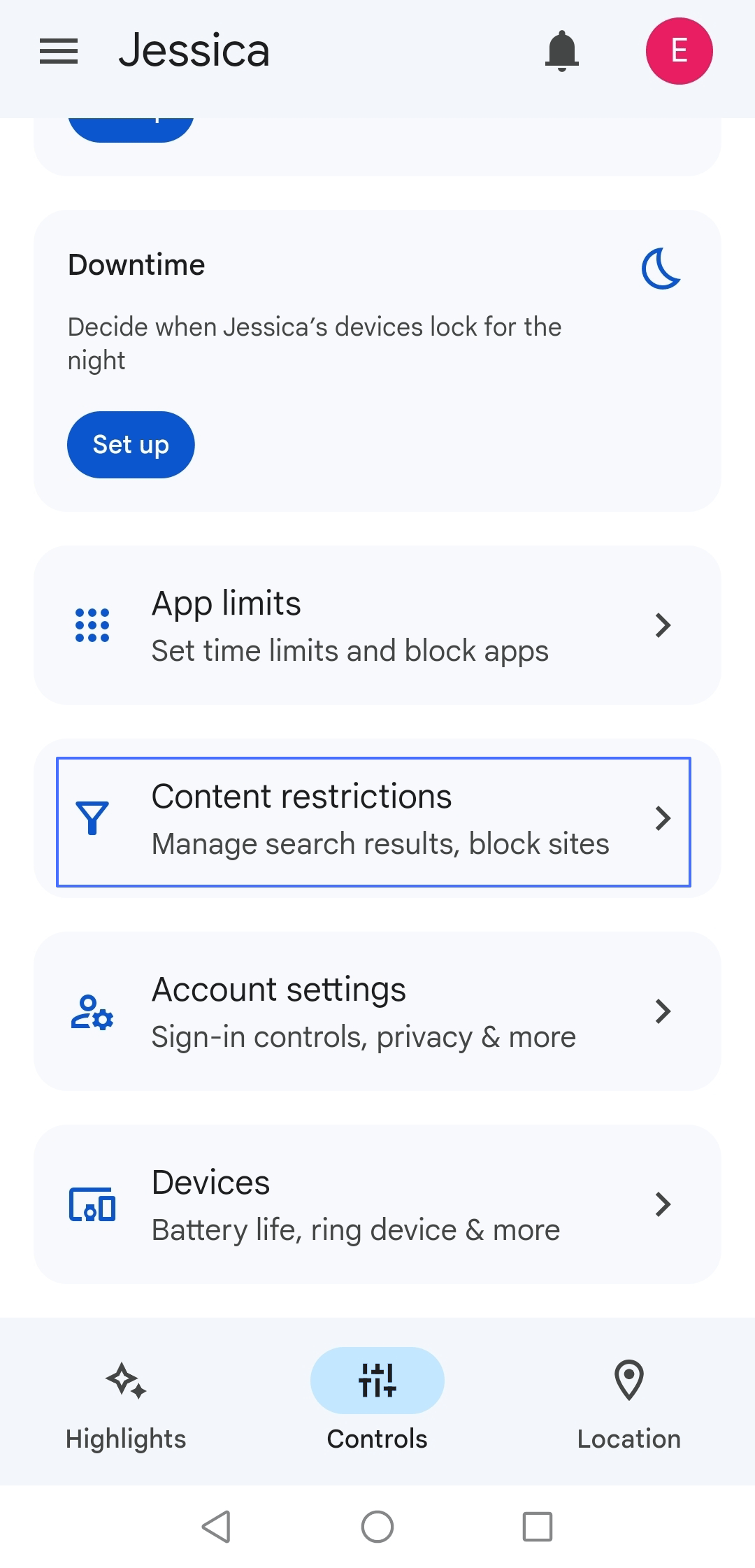
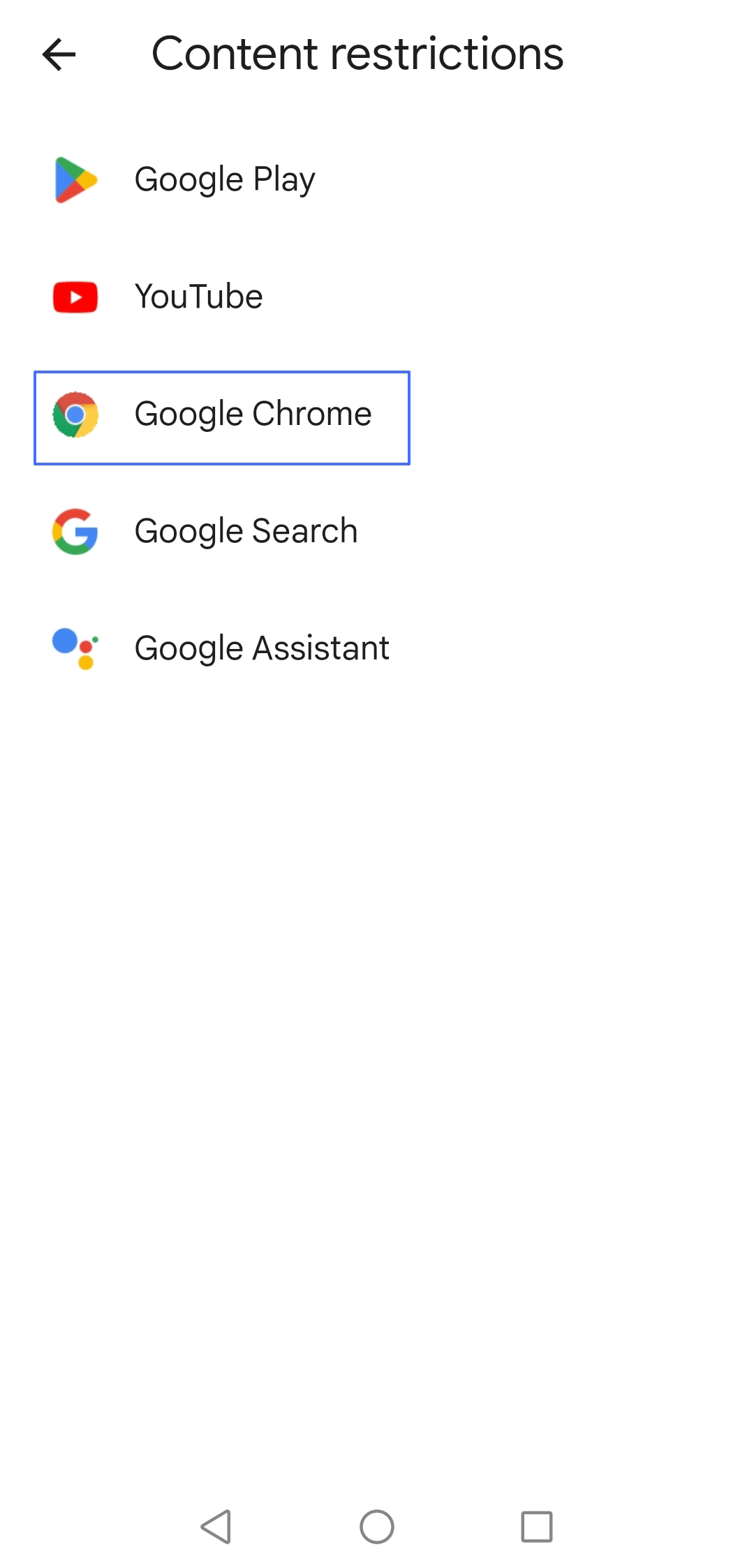
- Gehen Sie zurück zu „Steuerung“ und öffnen Sie „Inhaltsbeschränkungen“.
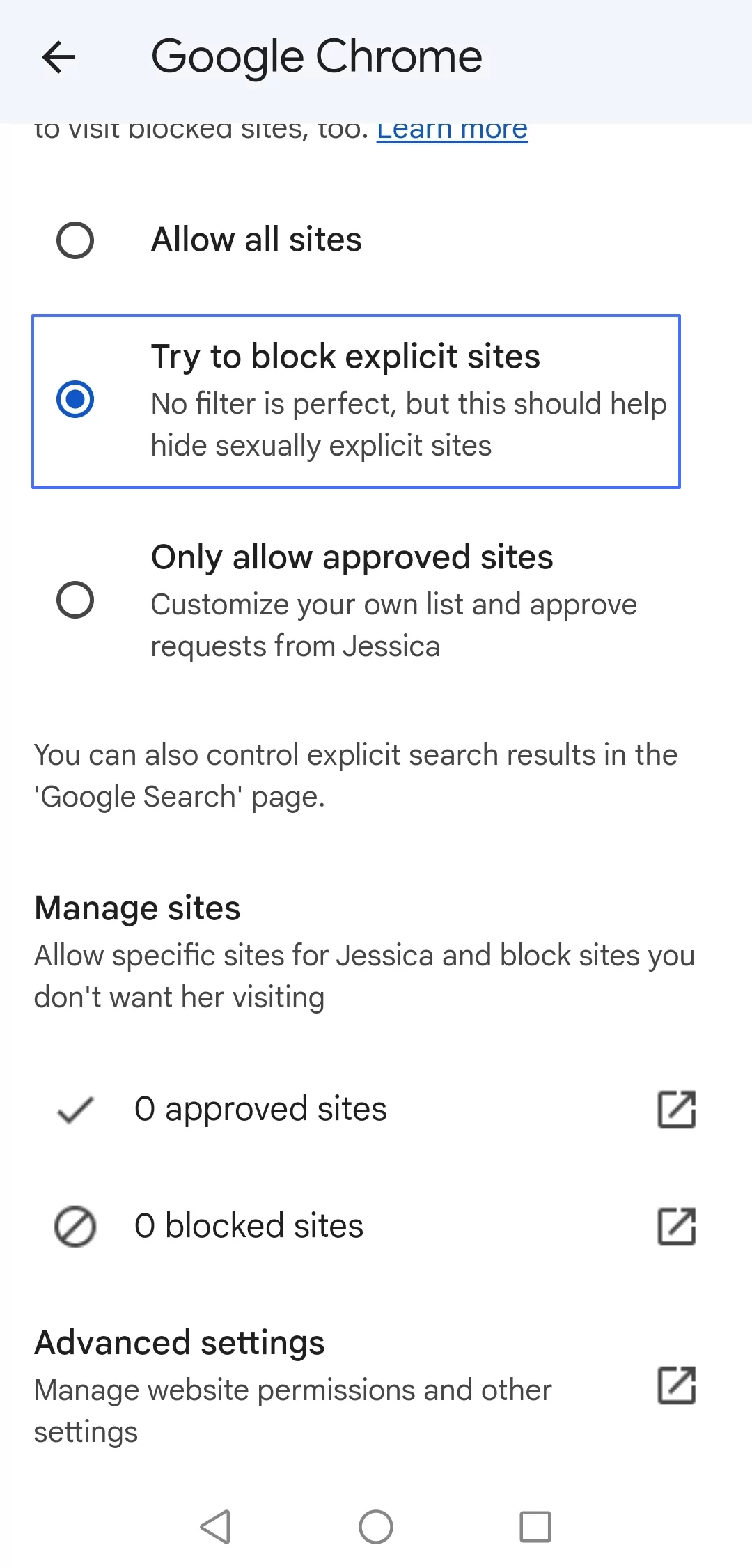
- Tippen Sie auf Google Chrome > „Versuchen, anstößige Websites zu blockieren“.
Tippen Sie unter „Websites verwalten“ auf „Blockierte Websites“ und dann auf „WEBSITE HINZUFÜGEN“, um alle Discord-Domains zur Sperrliste hinzuzufügen.
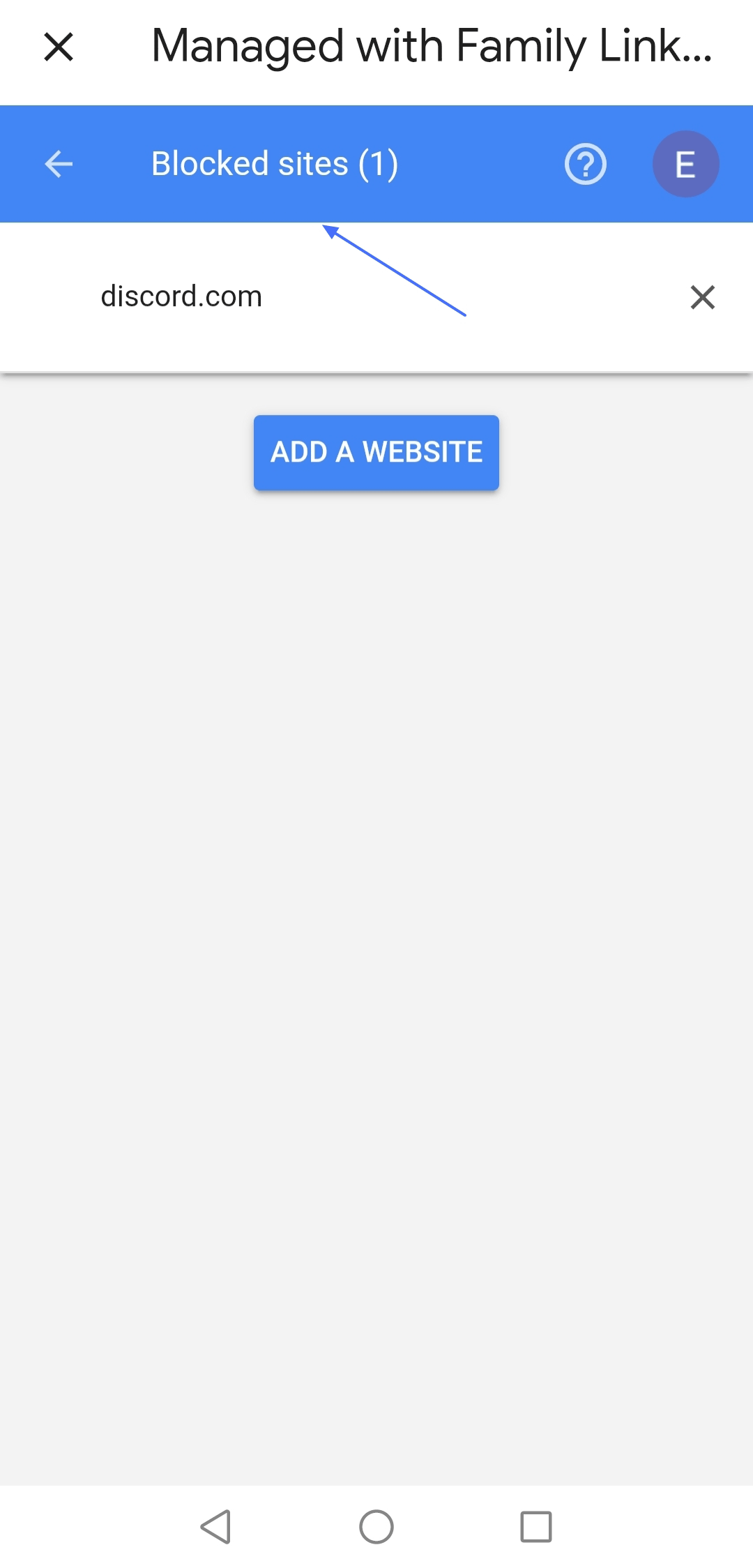

- discord.com
- discord.gg
- discordapp.com
- discord.app.com
- discordapp.net
- Gehen Sie zurück zu „Inhaltsbeschränkungen“ und tippen Sie auf Google, um die Schritte zu wiederholen.
Methode 3. Bildschirmzeit
Apple-Nutzer können die integrierte Funktion Bildschirmzeit verwenden, um Discord auf ihren iOS-, iPadOS- und macOS-Geräten zu blockieren. Die Funktion ist über die Einstellungen des Geräts verfügbar.
Tipps
Mit Bildschirmzeit können Sie Discord-Websites kostenlos auf Apple-Geräten mit iOS 11 oder neuer und macOS 10.15 Catalina oder neuer blockieren. Für iOS 11 und frühere Versionen suchen Sie bitte in den Einstellungen nach „Beschränkungen“, um Websites zu blockieren. Für macOS 10.14 und frühere Versionen
Schritte zum Blockieren von Discord auf dem iPhone (für iOS 11 und neuer)
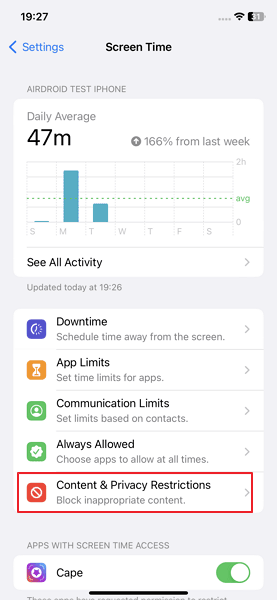
- Öffnen Sie die Einstellungen auf Ihrem iPhone und scrollen Sie nach unten, bis Sie das Symbol „Bildschirmzeit“ finden.
- Discord-Websites auf dem iPhone blockieren
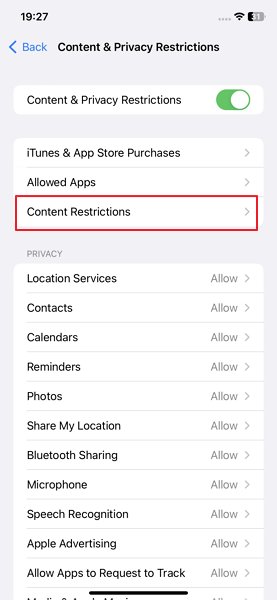
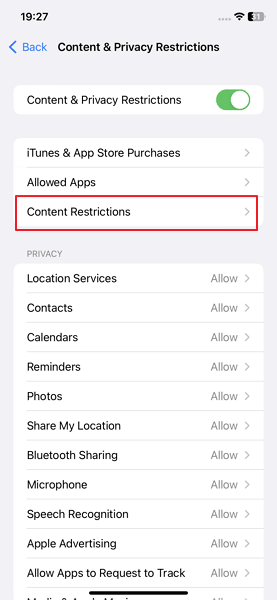
- Tippen Sie auf „Inhalts- & Datenschutzbeschränkungen“, um die Funktion zu aktivieren.
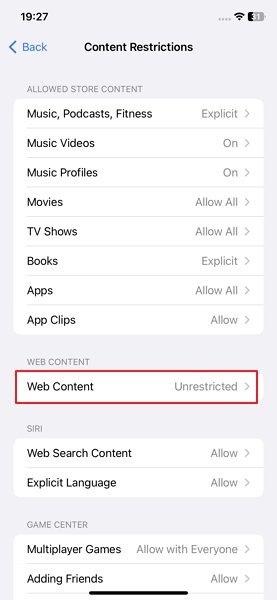
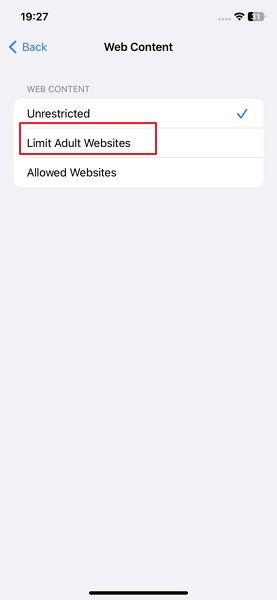
- Tippen Sie auf „Inhaltsbeschränkungen“ > „Webinhalt“.
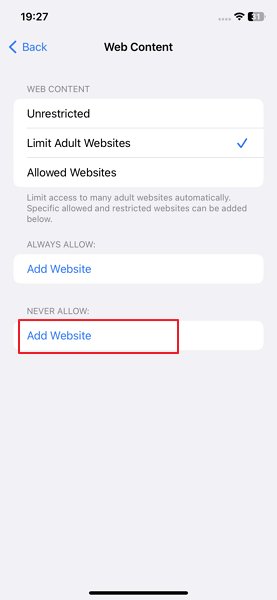
- Wählen Sie „Websites für Erwachsene beschränken“ und scrollen Sie nach unten. Tippen Sie auf dem Bildschirm „Websites“ im Bereich „Niemals erlauben“ auf „Website hinzufügen“. Fügen Sie dann alle Discord-Websites zu den blockierten Websites hinzu.
- Installation der Discord-App blockieren
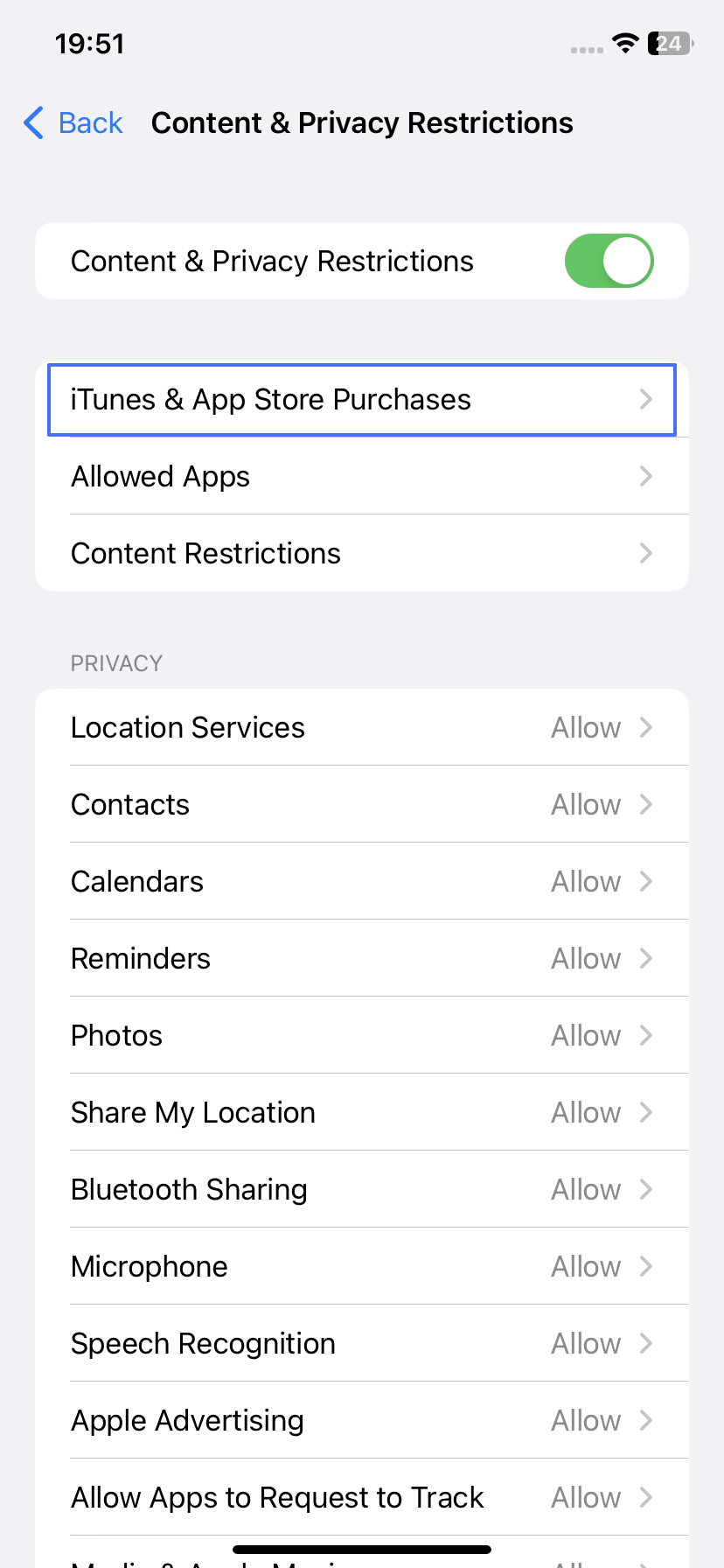
- Gehen Sie zurück zu „Inhalts- & Datenschutzbeschränkungen“ und tippen Sie auf „iTunes- & App-Store-Käufe“.
- Tippen Sie auf „Apps installieren“ und wählen Sie „Nicht erlauben“.
- Deinstallieren Sie anschließend die Discord-App auf dem Gerät. Danach kann das Gerät Discord nicht mehr neu installieren oder verwenden.
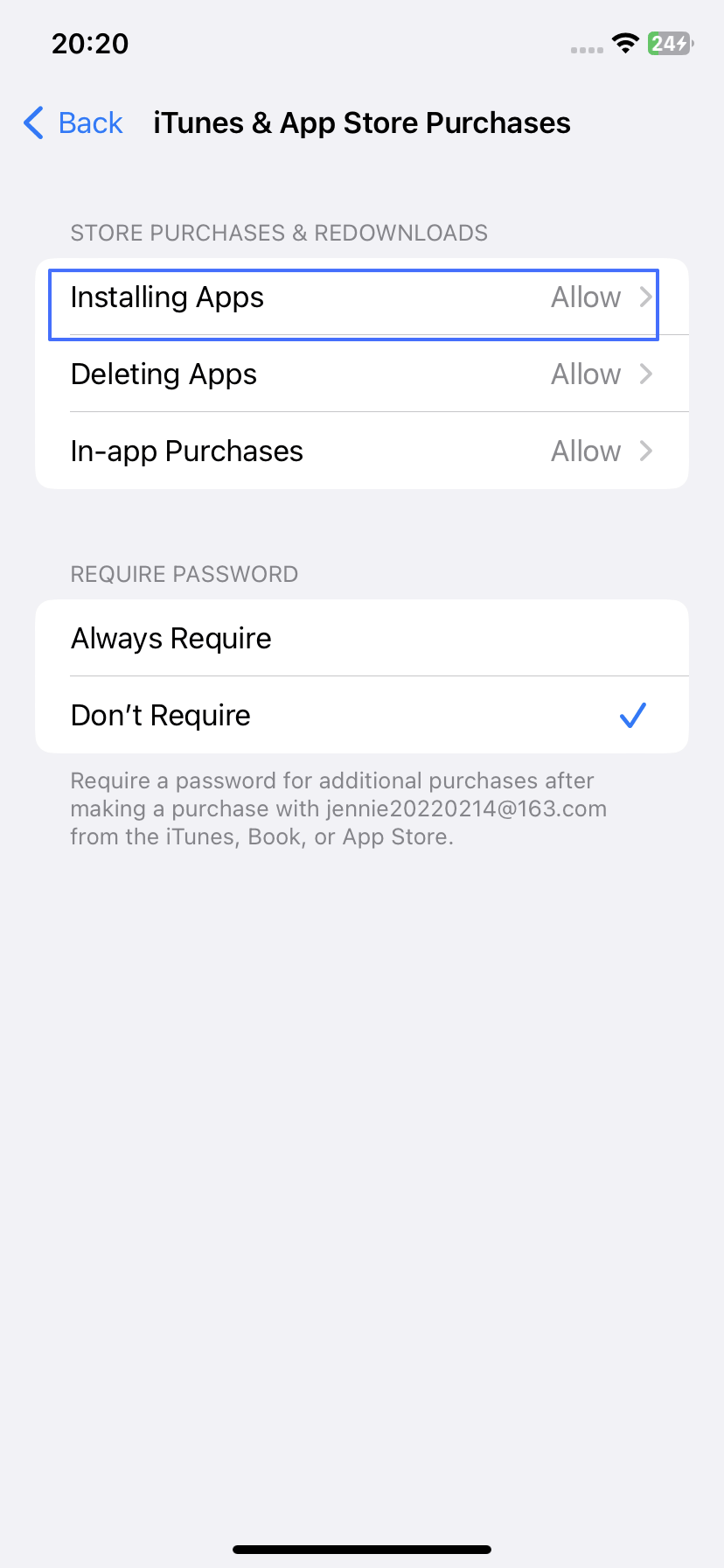
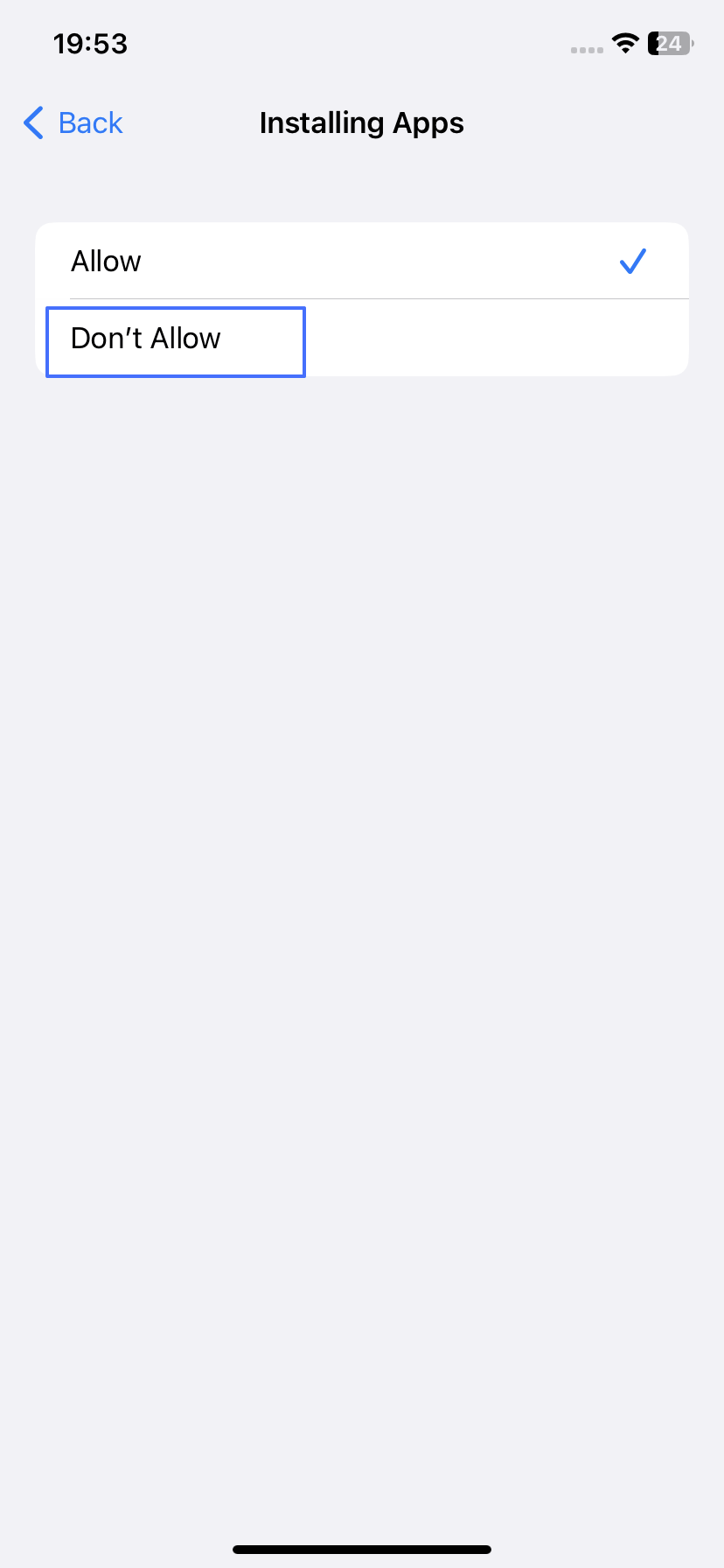
- Verhindern, dass die Discord-App angezeigt wird
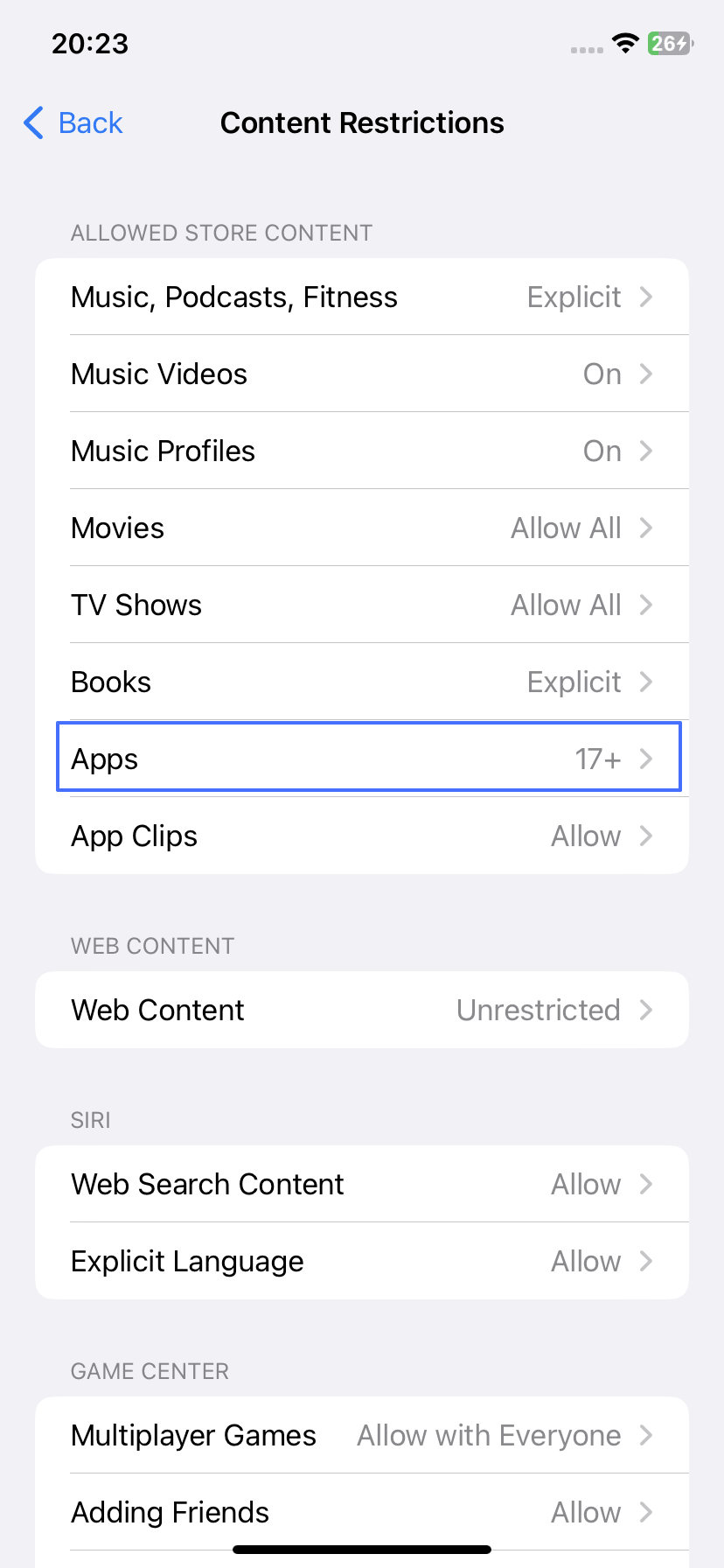
- Wenn Sie nicht die Installation aller Apps blockieren möchten, gehen Sie zurück zu „Inhalts- & Datenschutzbeschränkungen“ > „Inhaltsbeschränkungen“.
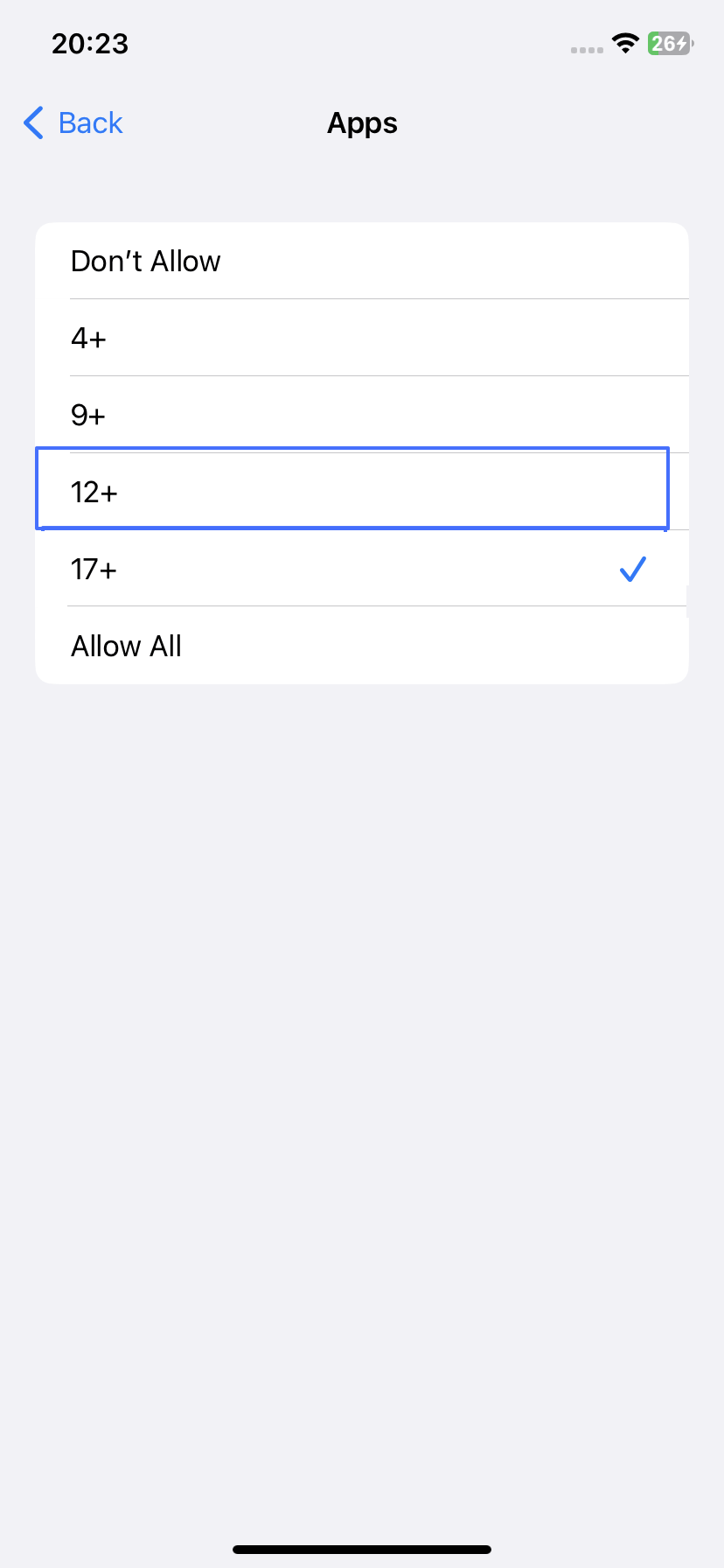
- Um die Discord-App auf Ihrem iPhone zu blockieren, legen Sie unter „Apps“ die Einschränkung auf 12+ fest. Dadurch werden Apps mit einer Altersfreigabe von 12 Jahren und älter blockiert und ausgeblendet.
- Da Discord im App Store eine Altersfreigabe von 17+ hat, wird die App dann nicht mehr auf Ihrem Home-Bildschirm angezeigt. Sie können auch „Apps nicht erlauben“ wählen, um alle Apps auf Ihrem iPhone auszublenden.
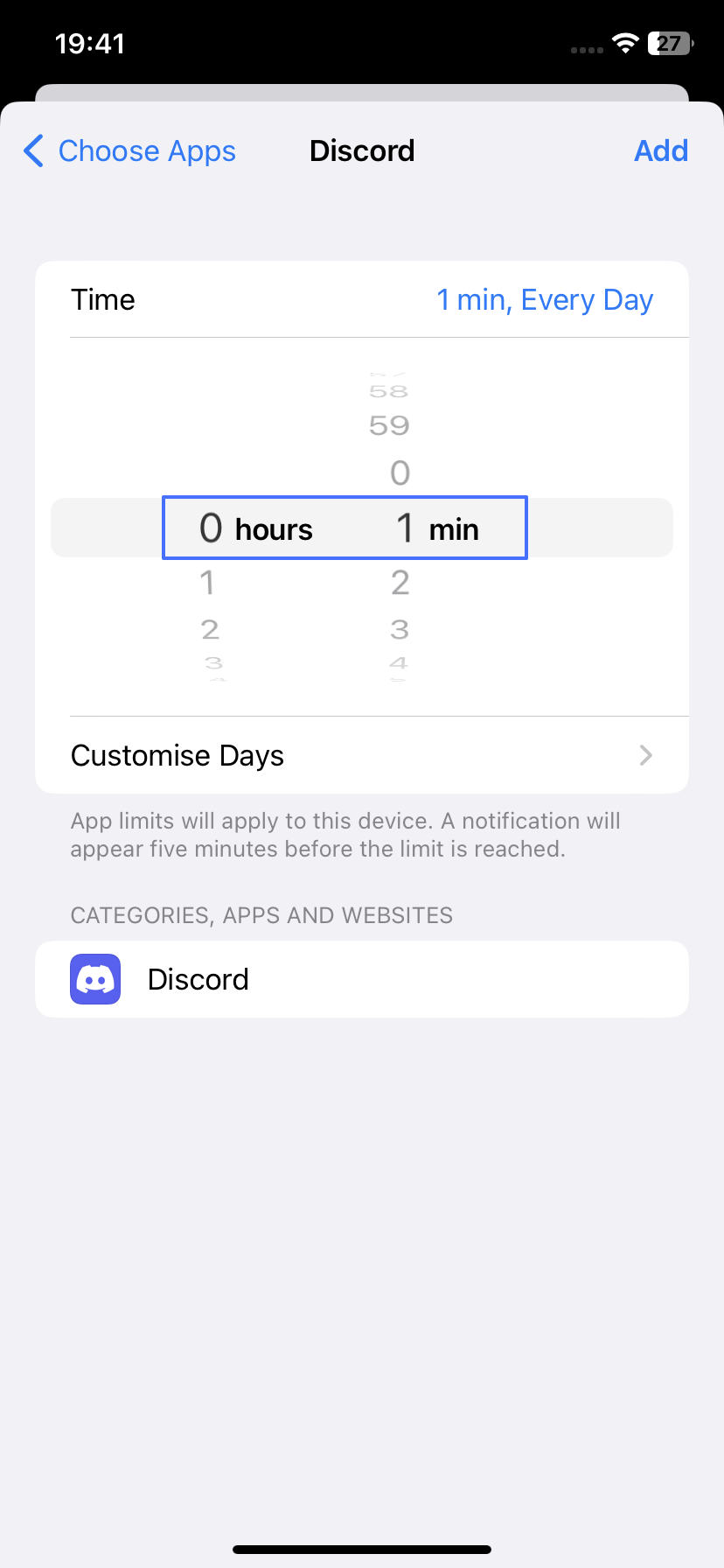
Sie können auch zu Bildschirmzeit zurückkehren und App-Limits auswählen.
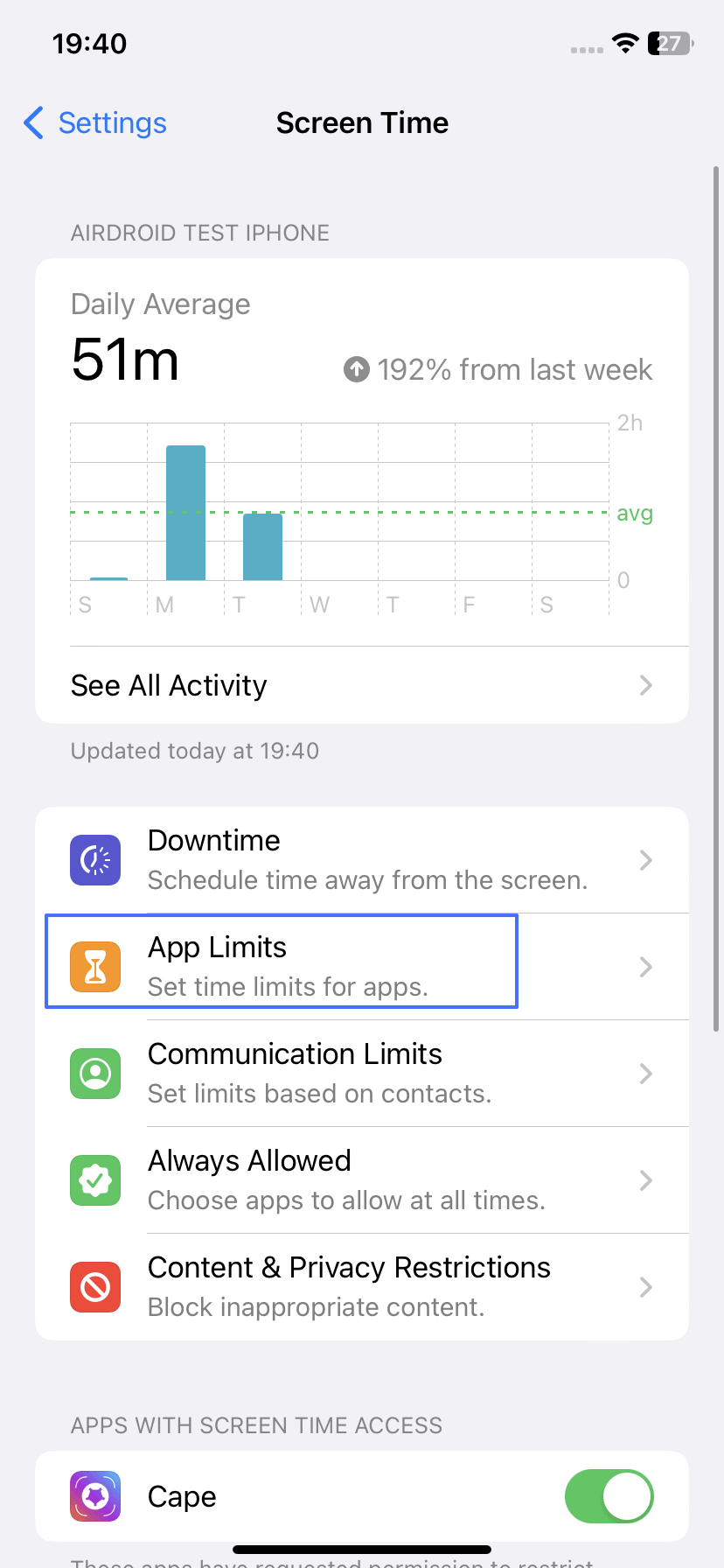
Wählen Sie Discord unter „Soziale Netzwerke“ und setzen Sie das Zeitlimit auf nur 1 Min.
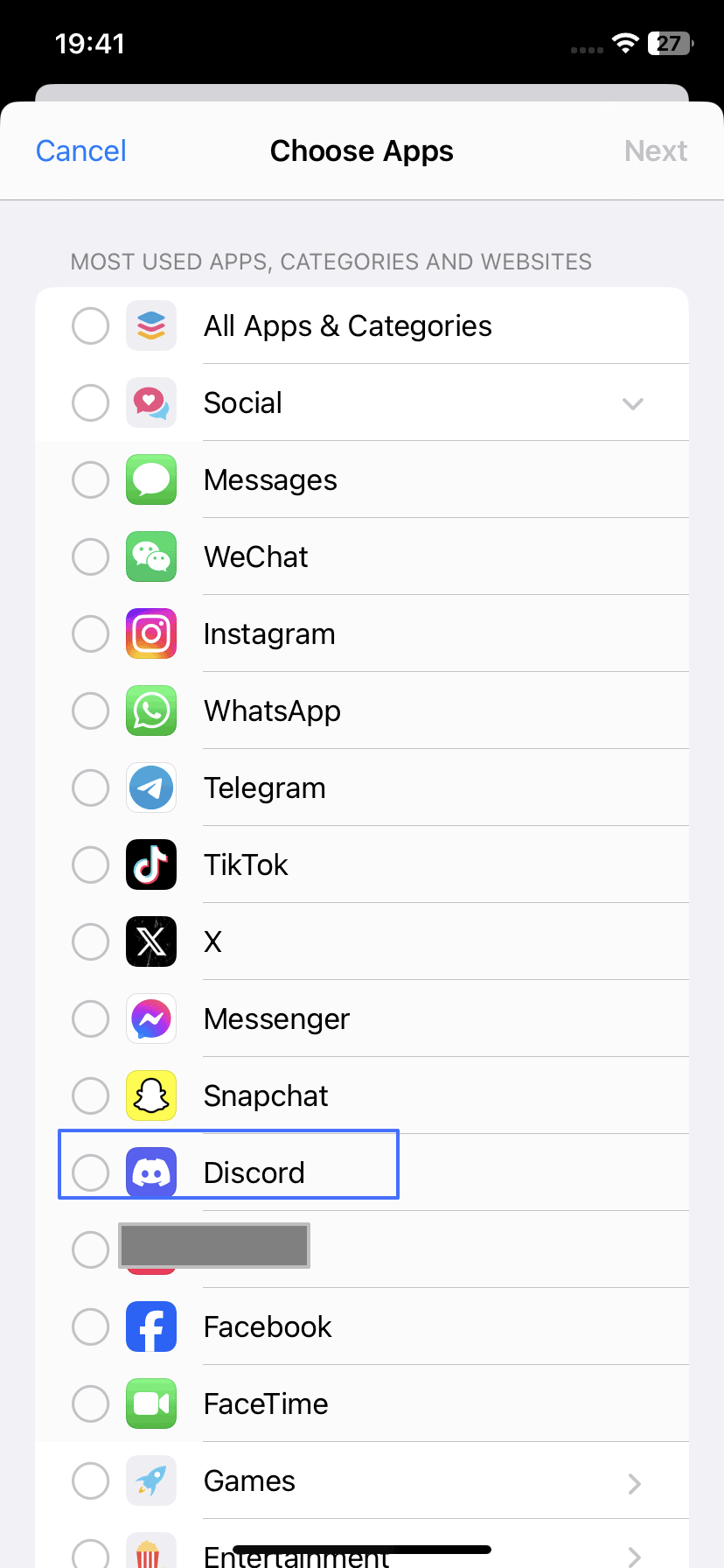
Schritte zum Blockieren von Discord-Websites & der App auf dem MacBook
Ähnlich wie auf iOS-Geräten können Sie auch auf dem MacBook die Funktion Bildschirmzeit verwenden, um Discord zu blockieren. Für macOS 10.15 Catalina oder neuer folgen Sie bitte den unten stehenden Schritten:
- Öffnen Sie das Apple-Menü auf Ihrem Mac und wählen Sie „Systemeinstellungen“.
- Scrollen Sie in der Seitenleiste nach unten und wählen Sie „Bildschirmzeit“.
- Klicken Sie rechts auf das Einblendmenü „Familienmitglied“, wenn Sie das Gerät Ihres Kindes verwalten möchten, und wählen Sie ein Familienmitglied aus.
- Tippen Sie auf „Inhalt & Datenschutz“ und dann auf „Inhaltsbeschränkungen“.
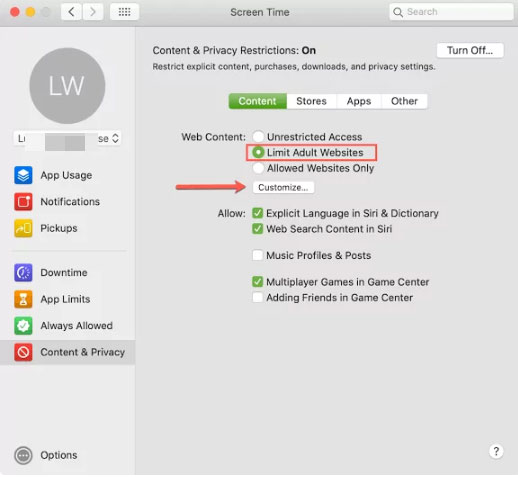
- Aktivieren Sie „Inhalte für Erwachsene beschränken“ und klicken Sie unter „Inhalt“ auf „Individuell anpassen“.
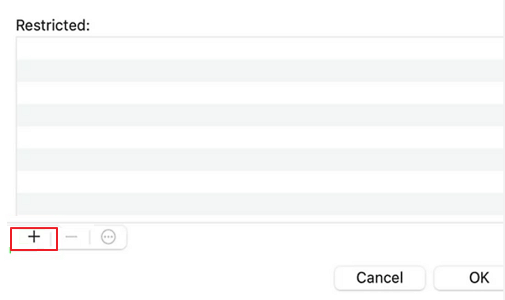
- Klicken Sie unten unter dem Feld „Eingeschränkt“ auf „+“. Geben Sie die Discord-Websites nacheinander ein und klicken Sie auf „OK“. Klicken Sie auf „Fertig“, nachdem alle Discord-Domains hinzugefügt wurden.
- Wechseln Sie zu „Stores“ und wählen Sie für Apps „Nicht erlauben“. Deinstallieren Sie anschließend die Discord-App auf dem Gerät. Danach kann das Gerät Discord nicht mehr neu installieren oder verwenden.
- Wenn Sie nicht die Installation aller Apps blockieren möchten, tippen Sie im Menü auf App-Limits. Suchen Sie nach Discord, aktivieren Sie das Kontrollkästchen und setzen Sie das Zeitlimit auf nur 1 Min.
Methode 4. Microsoft Family Safety
Auf Windows-Geräten können Sie Discord mit der Microsoft Family Safety App blockieren. Sie funktioniert sowohl für das Blockieren der App als auch der Website.
Tipps
Mit der Family Safety App können Sie die Discord-App auf Android-Smartphones, iPhones und Windows-Computern kostenlos blockieren. Sie ist jedoch nur mit Microsoft-Konten verfügbar, und Discord-Websites lassen sich nur im Edge-Browser blockieren. Außerdem lässt sie sich leicht umgehen und ist fehleranfällig.
Schritte zum Blockieren der Discord-App unter Windows mit Microsoft Family Safety
- Melden Sie sich mit Ihrem Microsoft-Konto auf der Family-Safety-Website an. Erstellen Sie eine Familiengruppe oder fügen Sie das Microsoft-Konto hinzu, das auf dem Zielcomputer angemeldet ist.
- Richten Sie das Bildschirmzeitlimit und die Kontoeinstellungen ein.
- Laden Sie Family Safety auf den Zielcomputer herunter und melden Sie sich mit dem Microsoft-Konto an.
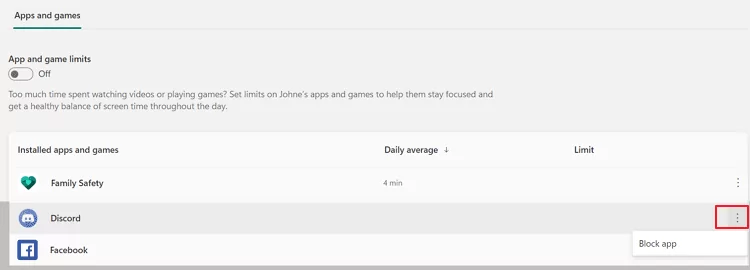
- Gehen Sie zurück zum Family-Safety-Dashboard. Suchen Sie im Bereich „Bildschirmzeit“ nach der Discord-App und tippen Sie auf das Symbol mit den drei Punkten, um sie zu blockieren.
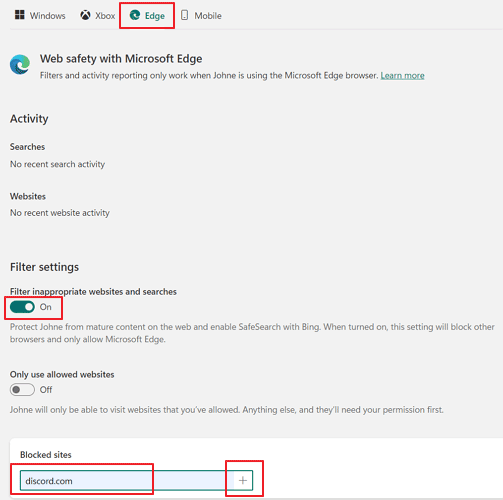
- Wechseln Sie zum Bereich „Edge“ und stellen Sie sicher, dass „Unangemessene Websites und Suchen filtern“ aktiviert ist. Geben Sie die Discord-Domains ein und tippen Sie auf „+“, um sie zu den blockierten Websites hinzuzufügen.
Methode 5. Hosts-Datei
Die Hosts-Datei in Ihrem System wird vom Betriebssystem verwendet, um Hostnamen mit IP-Adressen zu verknüpfen. Mit anderen Worten: Sie können Discord auf Ihrem System blockieren, indem Sie die Hosts-Datei so ändern, dass sie auf die IP-Adresse der Hauptseite von Discord und seines Content-Delivery-Networks verweist.
Tipps
Wenn Sie ein VPN oder einen Proxy verwenden, kann Ihr Netzwerkverkehr die Hosts-Datei umgehen. Stellen Sie sicher, dass diese Dienste deaktiviert sind. Außerdem sollten Sie diese Methode besser mit anderen Methoden kombinieren, um eine vollständige Sperre sicherzustellen.
Schritte zur Verwendung der Hosts-Datei zum Blockieren von Discord unter Windows
Wenn Sie jetzt die Discord-Website besuchen, wird „Diese Website ist nicht erreichbar“ angezeigt.
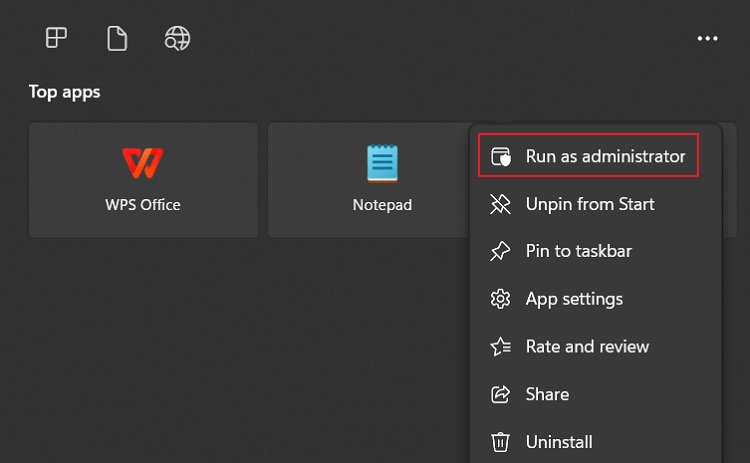
- Öffnen Sie das Windows-Menü und suchen Sie nach Notepad.
- Klicken Sie auf das Notepad-Symbol und führen Sie es als Administrator aus.
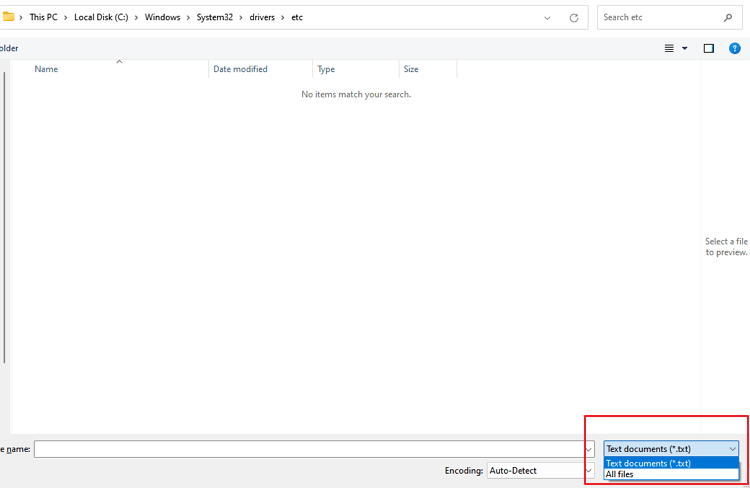
- Wenn die App geöffnet ist, drücken Sie Strg + O, um den Datei-Explorer zu öffnen.
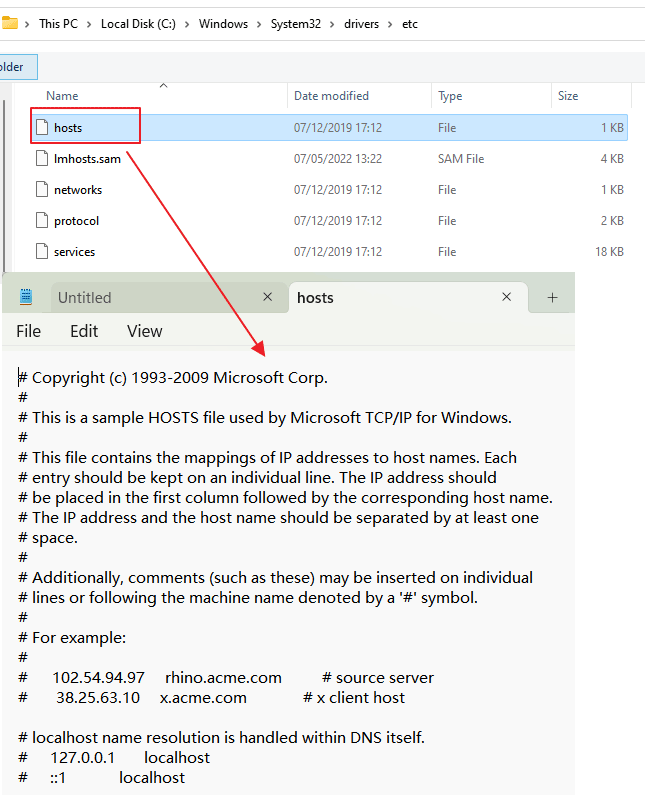
- Navigieren Sie zu C:\Windows\System32\Drivers\etc. Wählen Sie im Dropdown-Menü für den Dateityp „Alle Dateien“ aus.
- Öffnen Sie die Hosts-Datei.
- Fügen Sie am Ende der Datei die folgenden Zeilen hinzu:
- Speichern Sie die Datei, indem Sie Strg + S drücken oder zu Datei > Speichern gehen, und schließen Sie dann Notepad.
- Öffnen Sie die Eingabeaufforderung als Administrator. Geben Sie ipconfig /flushdns ein und drücken Sie die Eingabetaste, um den DNS-Cache zu leeren.
127.0.0.1 discord.com
127.0.0.1 www.discord.com
127.0.0.1 discordapp.com
127.0.0.1 www.discordapp.com
127.0.0.1 discord.gg
127.0.0.1 www.discord.gg
127.0.0.1 discordapp.net
127.0.0.1 www.discordapp.net
127.0.0.1 discord.app.com
127.0.0.1 www.discord.app.com
Diese Einträge leiten die Discord-Domains auf Ihren lokalen Rechner um und blockieren sie dadurch effektiv.
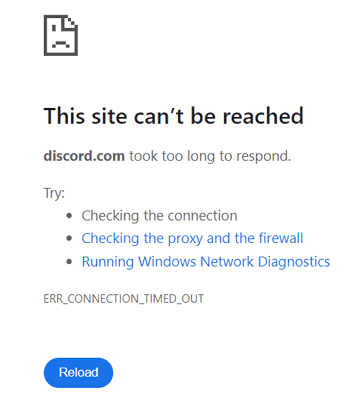
Wenn Sie jetzt die Discord-Website besuchen, wird „Diese Website ist nicht erreichbar“ angezeigt.
Schritte zur Verwendung der Hosts-Datei zum Blockieren von Discord unter macOS und Linux
- Öffnen Sie das Terminal und bearbeiten Sie die Hosts-Datei. Geben Sie sudo nano /etc/hosts ein und drücken Sie die Eingabetaste. Sie können nano auch durch Ihren bevorzugten Texteditor ersetzen.
- Fügen Sie am Ende der Datei dieselben Zeilen wie oben hinzu.
- Wenn Sie nano verwenden, drücken Sie Strg + O, um die Änderungen zu speichern, dann die Eingabetaste und anschließend Strg + X, um das Programm zu beenden.
- Unter macOS geben Sie sudo killall -HUP mDNSResponder ein und drücken die Eingabetaste, um den DNS-Cache zu leeren.
Nach diesen Änderungen sollten Zugriffsversuche auf Discord über die blockierten Hostnamen fehlschlagen, da Ihr System nun versucht, eine Verbindung zum nicht vorhandenen Server unter der localhost-IP-Adresse herzustellen. Denken Sie daran, dass diese Änderungen alle Benutzer auf dem Gerät betreffen und für einen normalen Zugriff auf Discord möglicherweise wieder rückgängig gemacht werden müssen.
Methode 6. Parental-Control-Apps von Drittanbietern
Statt integrierte Funktionen zu verwenden, können Sie eine Parental-Control-App wie AirDroid Parental Control installieren, um Discord auf Ihren Geräten zu blockieren. Wenn Ihr Kind Schwierigkeiten mit einer Discord-Abhängigkeit hat, können Sie damit sowohl die Discord-App als auch die Website auf seinem Mobilgerät blockieren.
Diese Methode ist schwerer zu umgehen. Sie können damit sogar von vornherein verhindern, dass Discord installiert wird. Wenn Ihr Kind versucht, die Discord-App oder die Website zu öffnen, erhalten Sie Echtzeit-Warnungen. Außerdem können Sie mit der App ungeeignete Inhalte auf Discord überwachen, die Nutzung einschränken oder planen oder den Aktivitätsbericht für Discord einsehen.
Schritte zur Verwendung von AirDroid Parental Control zum Blockieren von Discord auf Android
- Herunterladen und installieren Sie AirDroid Parental Control auf Ihrem Gerät und folgen Sie dann den Anweisungen auf dem Bildschirm, um das Gerät, das Sie blockieren möchten, mit Ihrem zu verbinden.
- Discord-App blockieren
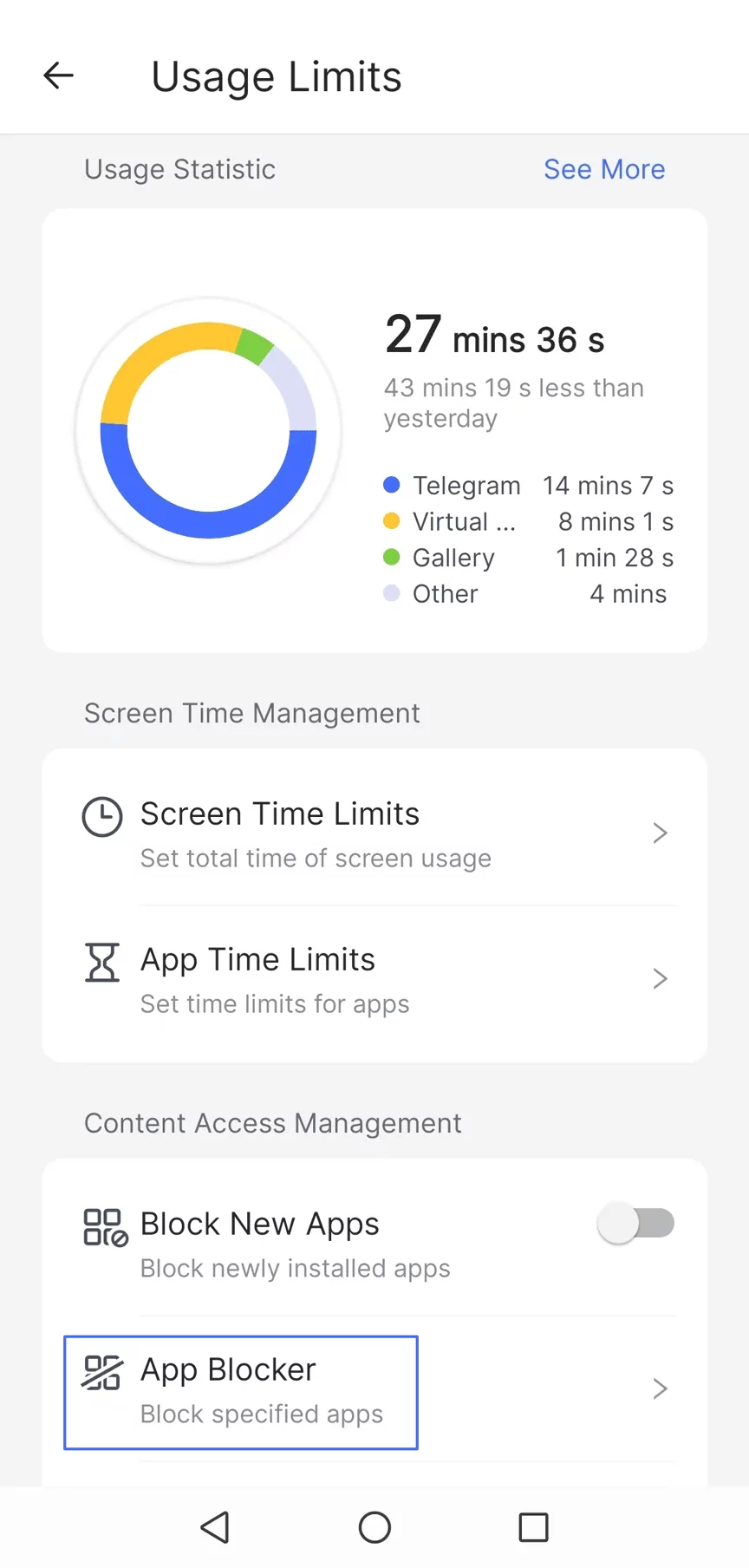
- Öffnen Sie Nutzungslimits im Dashboard von AirDroid Parental Control und tippen Sie auf App blockieren.
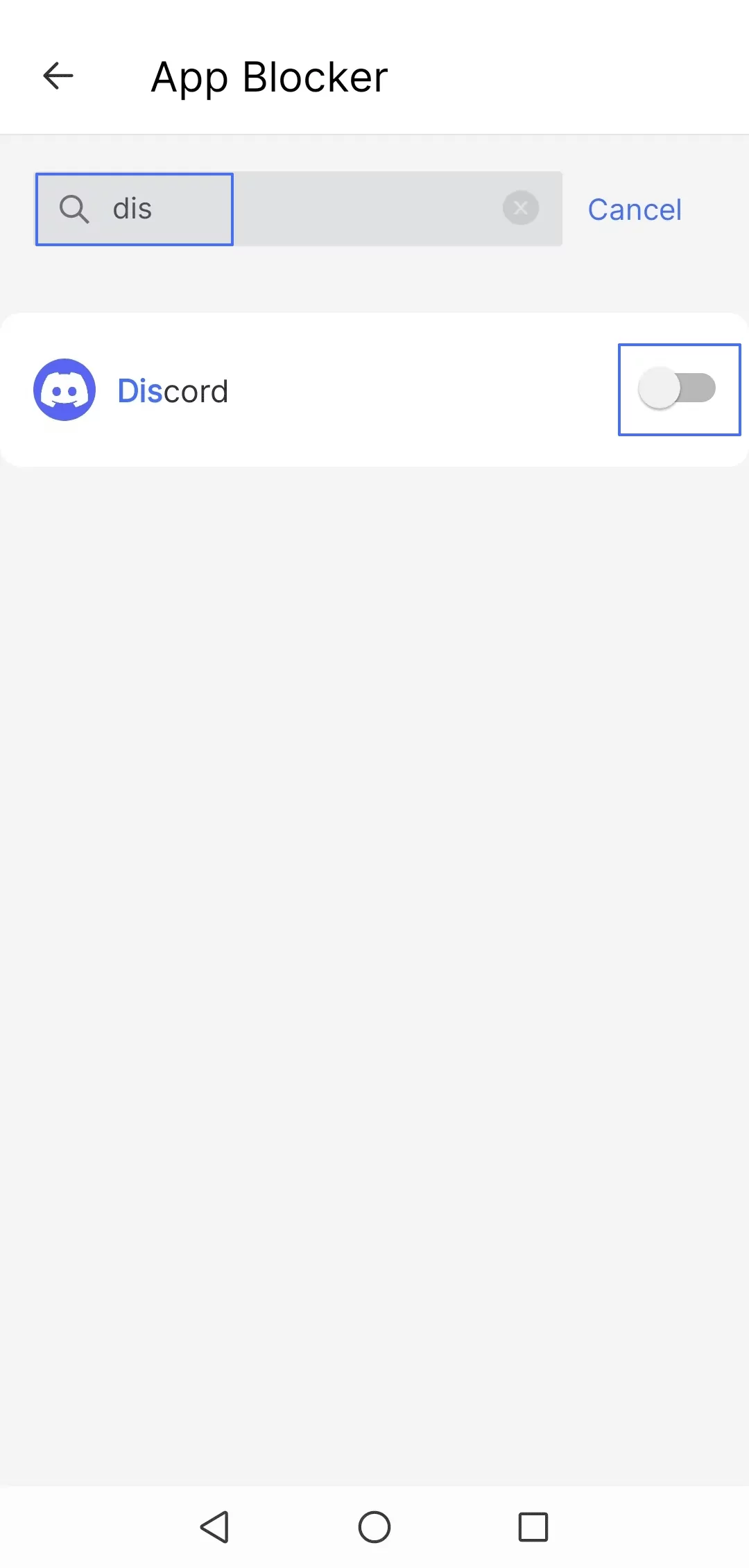
- Suchen Sie nach Discord und aktivieren Sie dann den Schalter daneben.

- Discord-Websites blockieren
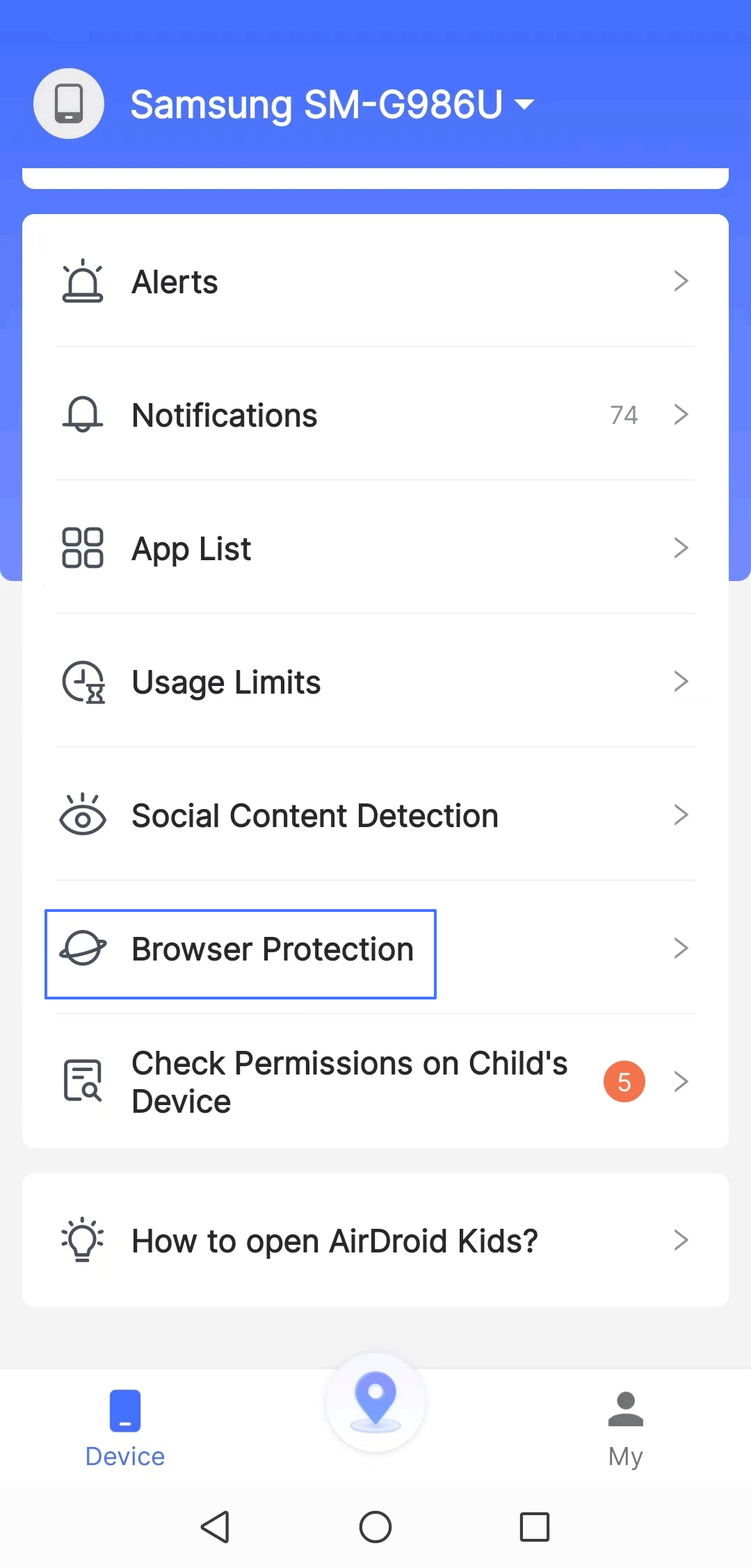
- Gehen Sie zurück zum Dashboard und öffnen Sie „Browserschutz“.
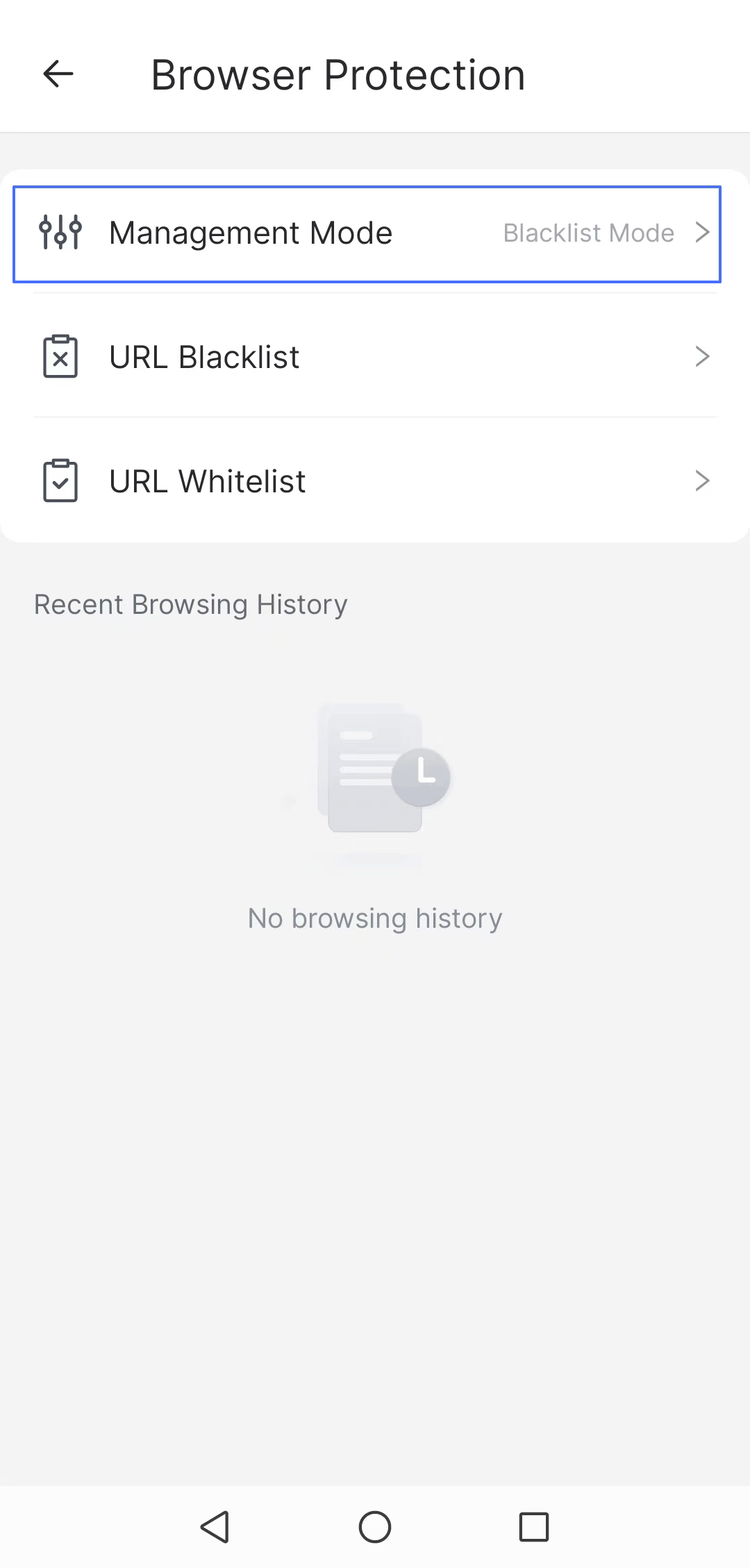
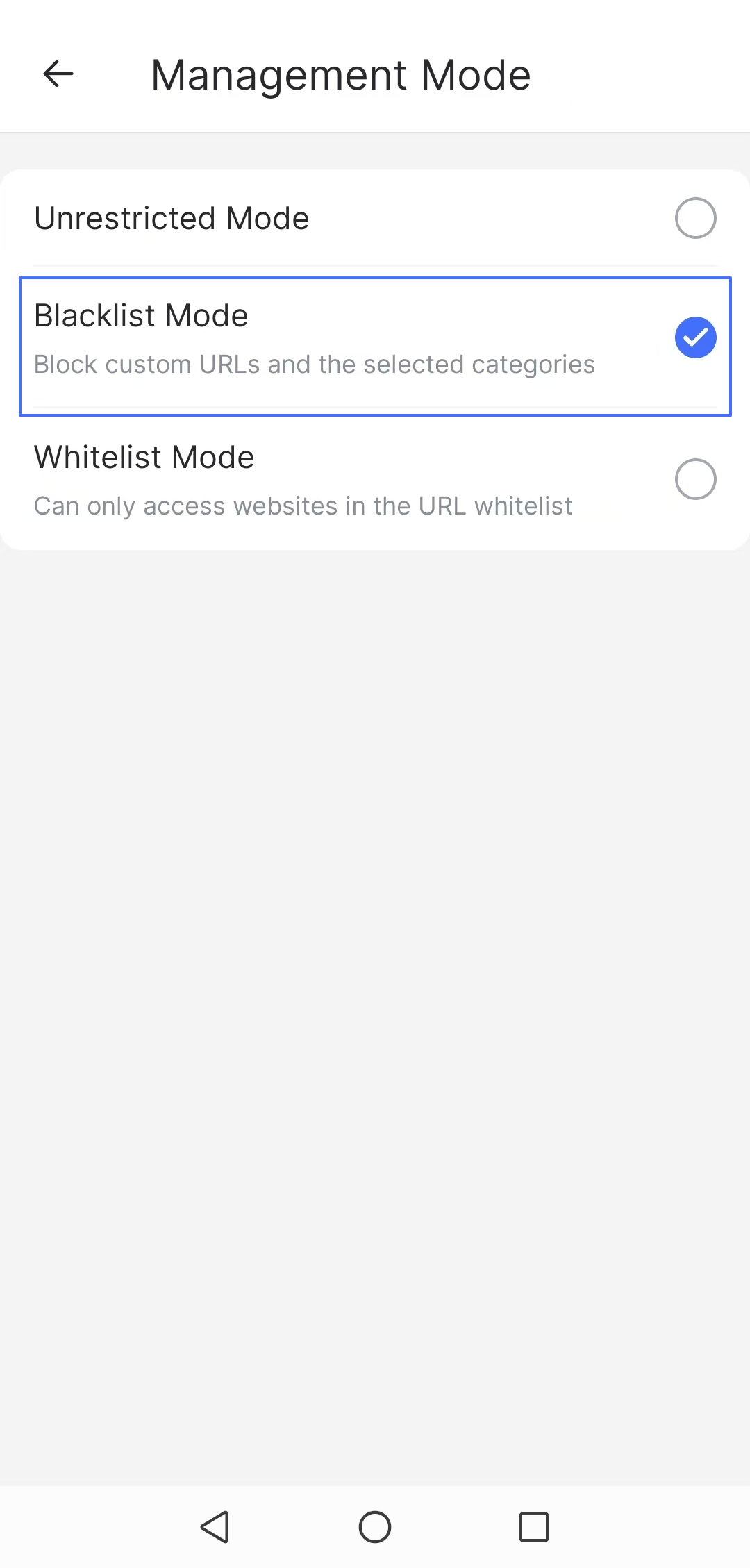
- Aktivieren Sie den Blacklist-Modus unter „Verwaltungsmodus“.
- Gehen Sie zurück zu „Browserschutz“ und tippen Sie auf URL-Blacklist. Fügen Sie dann alle Discord-Domains zur Blacklist hinzu.
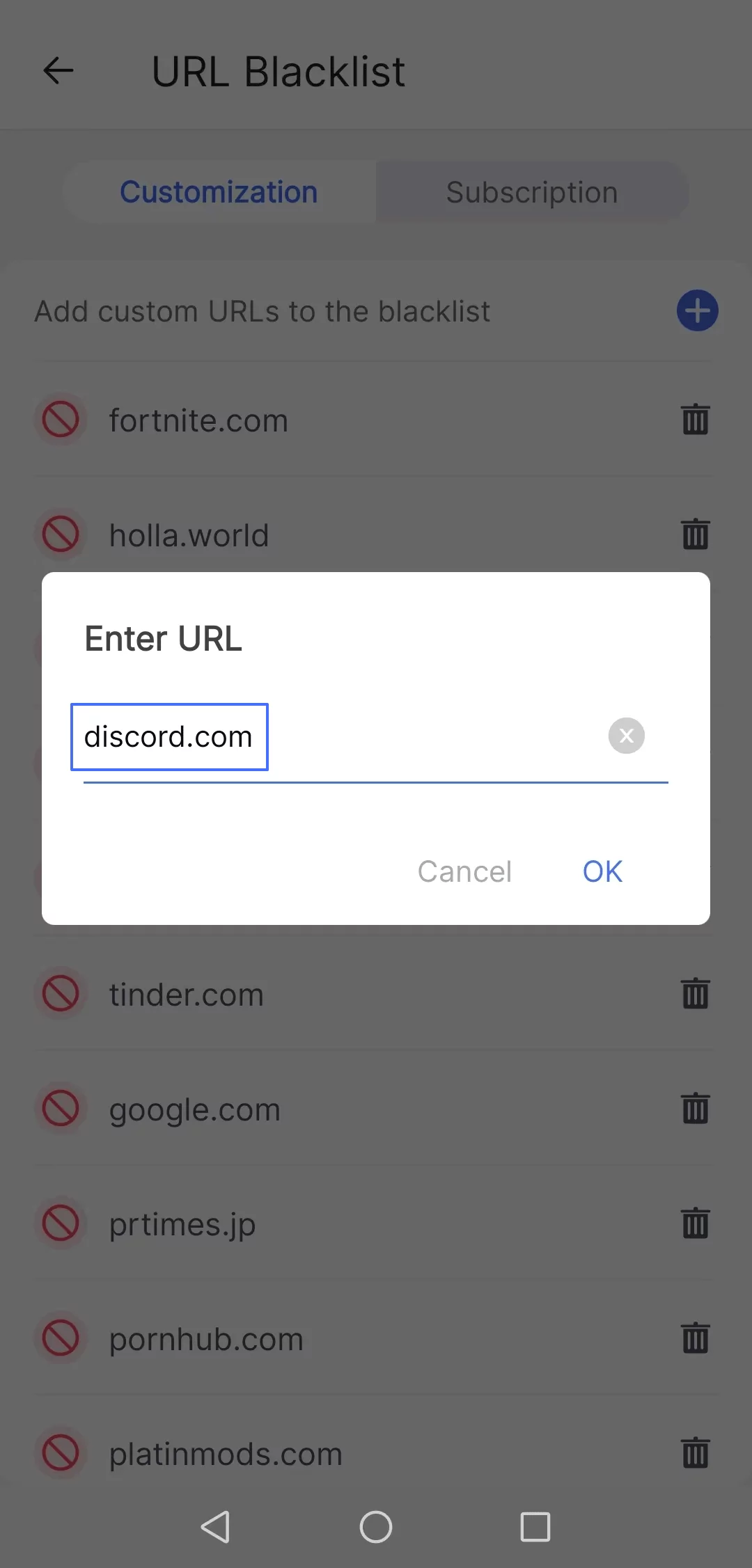
- discord.com
- discord.gg
- discordapp.com
- discord.app.com
- discordapp.net
Methode 7. Über den WLAN-Router
Router wie Netgear, TP-Link und Asus verfügen über Funktionen zum Blockieren von Websites und über Jugendschutzfunktionen. Sie können diese Funktionen verwenden, um die Discord-Website im lokalen oder öffentlichen Router zu sperren. Die Schritte unterscheiden sich je nach Router. Wählen Sie daher Ihr Routermodell aus und folgen Sie den entsprechenden Schritten.
Fazit zum Blockieren von Discord
Wenn Sie bei Ihrem Kind Anzeichen einer Abhängigkeit oder andere negative Auswirkungen durch Discord bemerken, sollten Sie die passenden Methoden einsetzen, um die App zu blockieren. In diesem Artikel haben wir Ihnen mehrere Methoden gezeigt, mit denen Sie verhindern können, dass Ihr Kind auf die Discord-App und Websites zugreift.
Sie können entweder die klassischen integrierten Funktionen Ihres Geräts nutzen oder eine Drittanbieter-App verwenden. In vielen Fällen ist jedoch eine Parental-Control-App, die mehr kann als nur Apps und Websites zu blockieren, deutlich effektiver.




Antwort schreiben.