AirDroid Parenta Control
Rund-um-die-Uhr-Schutz für Kinder
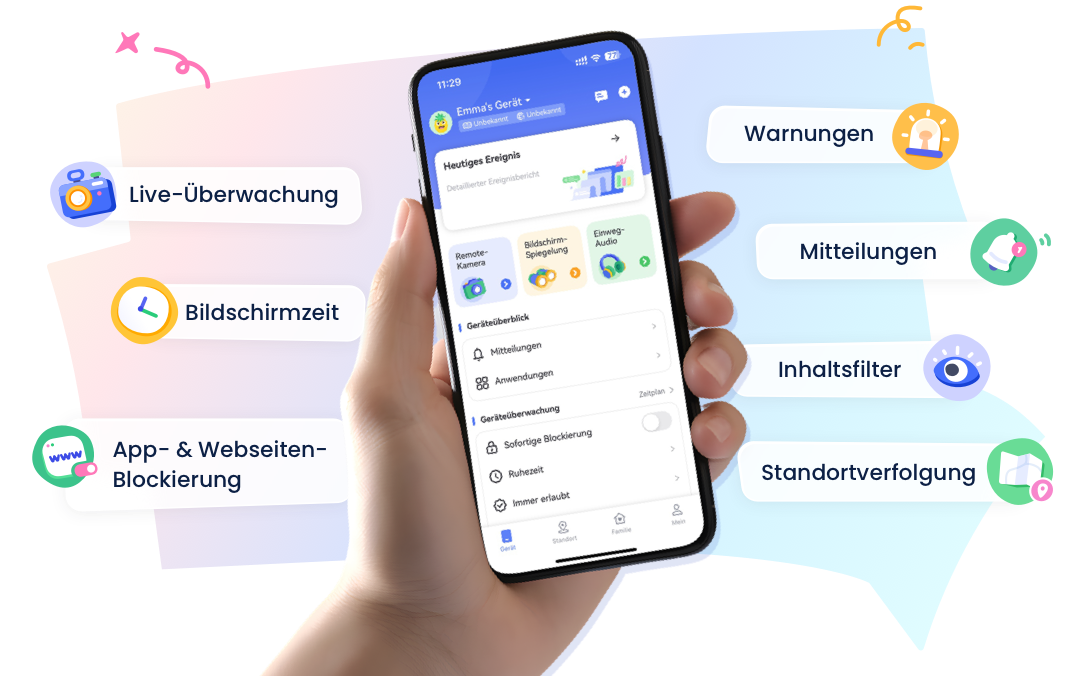
- 👀Live-Umgebung und Standortverfolgung
- 🔞Inhaltsüberwachung und Sperrung von Apps/Webseiten
- ⚠Sofortige Warnungen bei Online-Gefahren & Geofencing
- ⌛Bildschirmzeit steuern und überwachen
6 einfache Möglichkeiten, Facebook in Chrome auf Ihren Geräten zu blockieren
Der Chrome-Browser ist der beliebteste Webbrowser der Welt. Er ist dafür bekannt, der Standardbrowser auf Android-Geräten zu sein, auf allen Betriebssystemen verfügbar zu sein und ein nahtloses Surferlebnis zu bieten. Auch Facebook von Meta ist ein sehr bekannter Name. Es ist für viele Nutzer das soziale Netzwerk der Wahl. Eltern oder Einzelpersonen, die nicht möchten, dass ihre Kinder oder sie selbst den Dienst als Website nutzen, können jedoch etwas dagegen tun.
Wenn Chrome Ihr bevorzugter Browser ist, können Sie jede der in diesem Artikel beschriebenen Methoden anwenden, falls Sie nicht wissen, wie Sie Facebook in Chrome blockieren können.
- 1. Facebook-Blocker auf Mobilgeräten einrichten (Android, iOS)
- 2. Eine Website-Blocker-Erweiterung in Chrome hinzufügen (Windows, Mac)
- 3. Bildschirmzeit in den Einstellungen verwenden (iPhone, iPad, Mac)
- 4. Google Family Link (Android, Chromebook)
- 5. Hosts-Datei bearbeiten (Windows, Mac)
- 6. Über den WLAN-Router (alle verbundenen Geräte)
Methode 1. Facebook-Blocker auf Mobilgeräten einrichten (Android, iOS)
Sie können Facebook im Chrome-Browser blockieren, indem Sie eine Drittanbieter-App herunterladen. Wir empfehlen eine zuverlässige Lösung wie AirDroid Parental Control. Damit können Sie begrenzen, wie lange Ihre Kinder die Facebook-Website nutzen, und sie sogar blockieren.
Dieses Tool hilft Ihnen auch dabei, Ihre Kinder zu überwachen und Inhalte in ihren Browsern und Apps zu filtern. So verwenden Sie AirDroid Parental Control.
- AirDroid Parental Control herunterladen und installieren Sie auf Ihrem Gerät.
- Folgen Sie den Anweisungen auf dem Bildschirm, um das Gerät Ihres Kindes mit Ihrem zu verbinden.
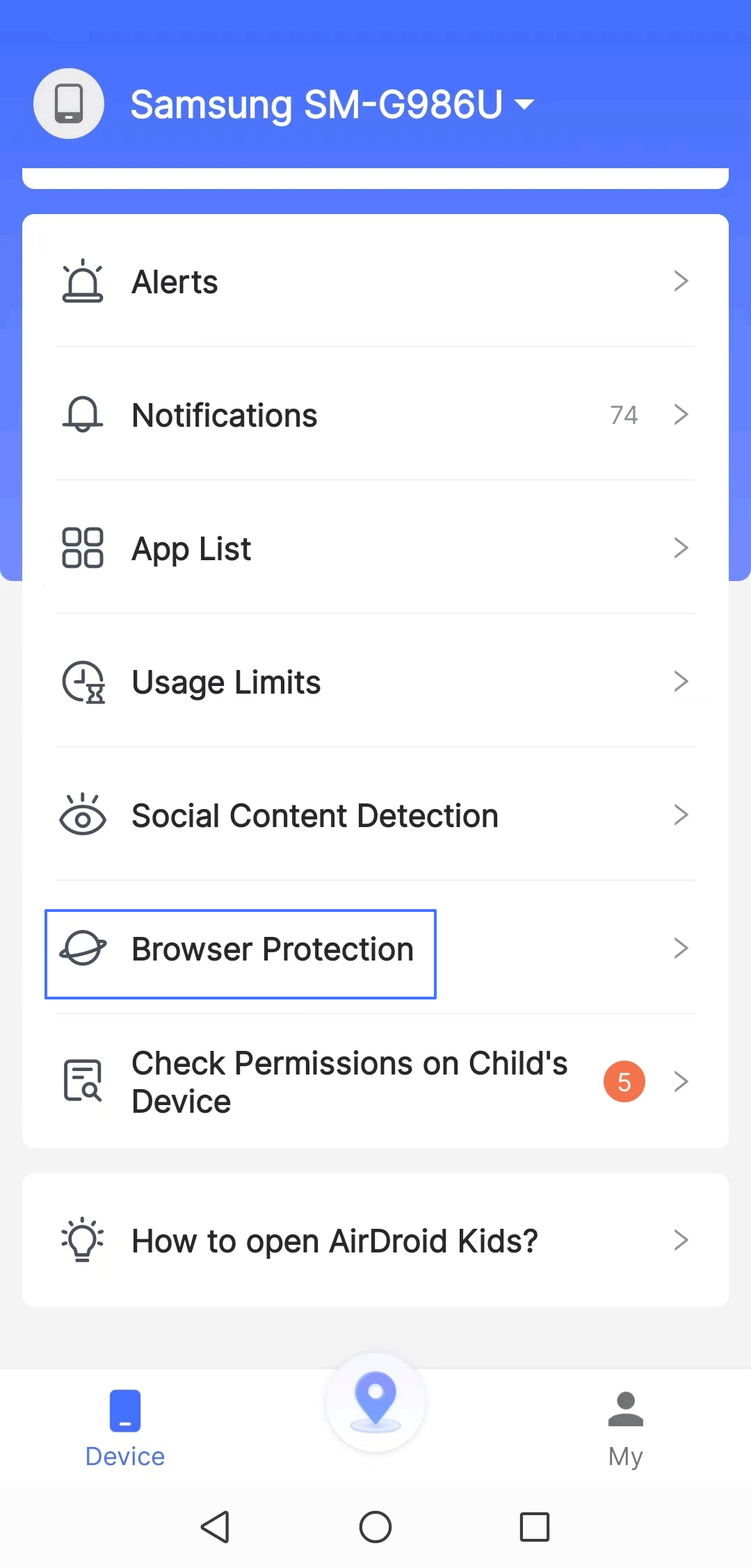
- Tippen Sie im Dashboard auf Browser-Schutz.
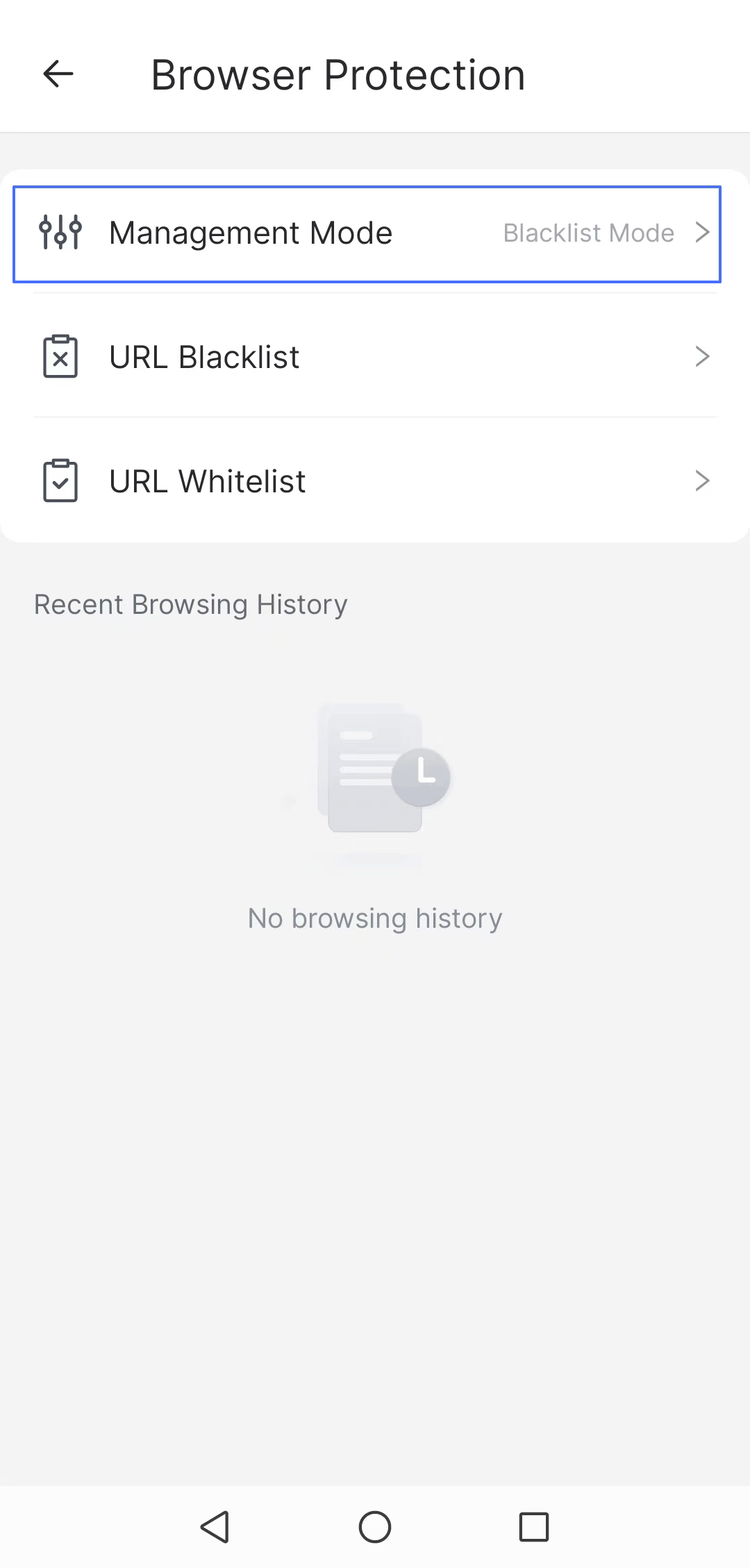
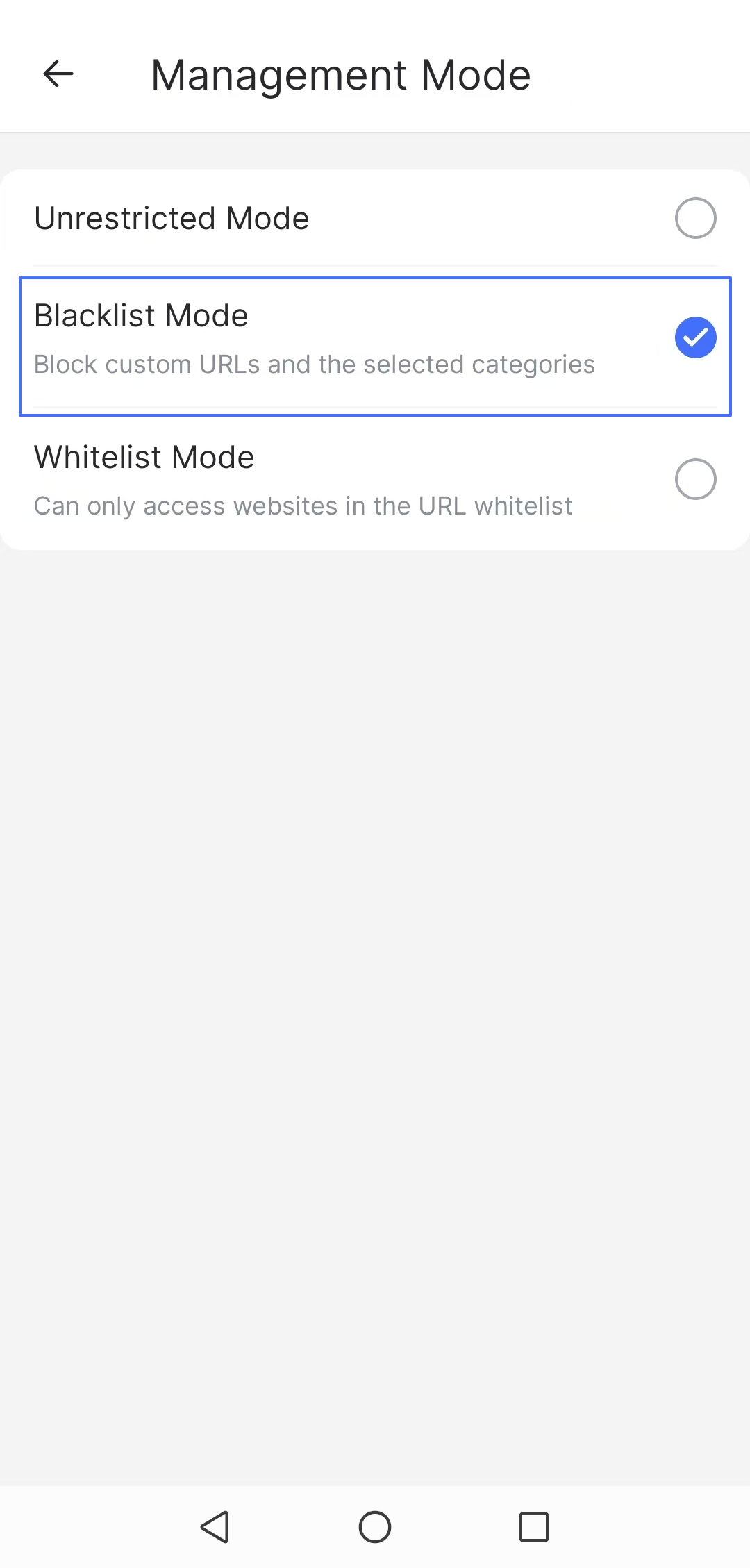
- Aktivieren Sie den Blacklist-Modus im Verwaltungsmodus.
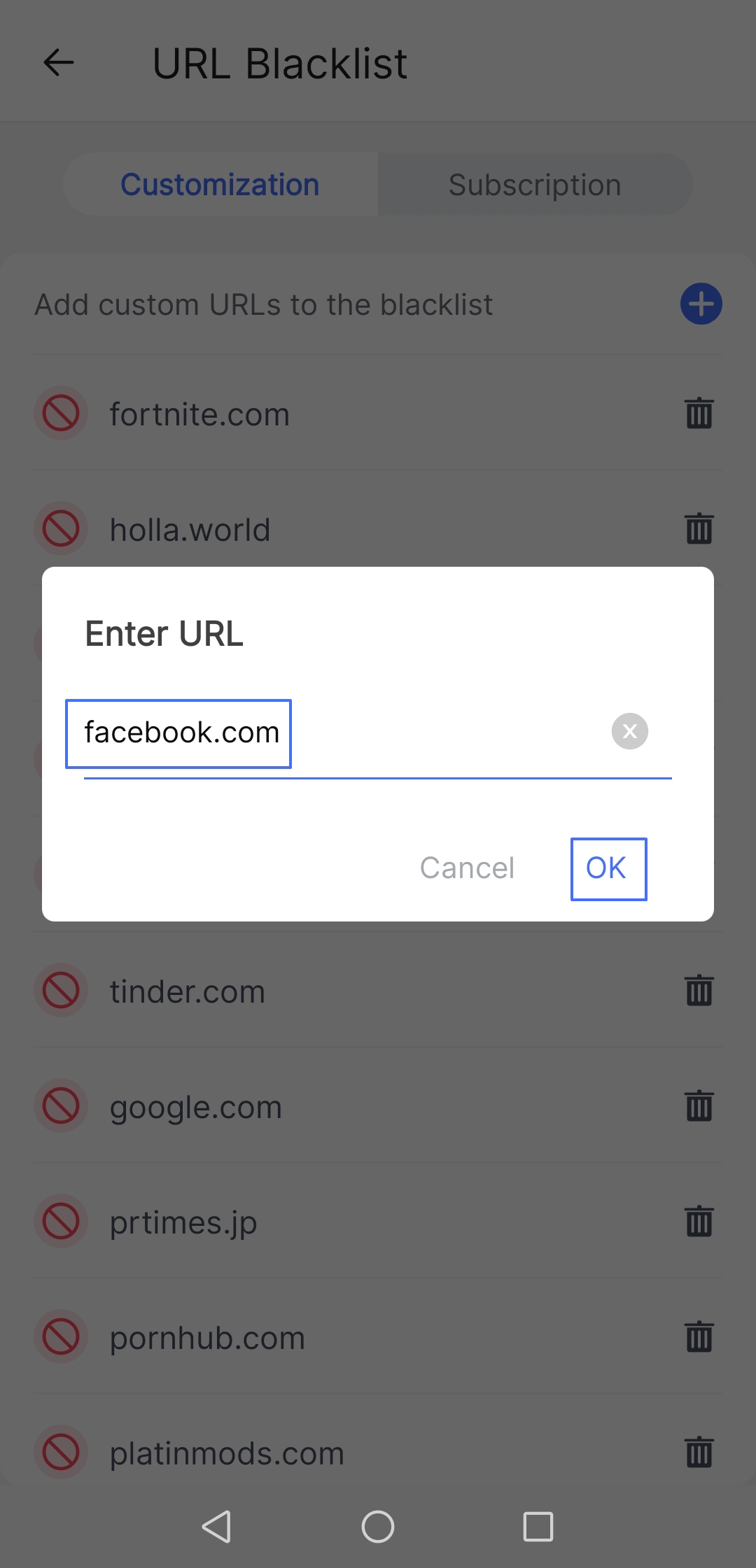
- Gehen Sie zurück, öffnen Sie die URL-Blacklist und tippen Sie auf „+“, um facebook.com zur Blacklist hinzuzufügen.
Methode 2. Eine Website-Blocker-Erweiterung in Chrome hinzufügen (Windows, Mac)
Eine Erweiterung ist eine Software, die im Chrome-Browser installiert wird, damit dieser bestimmte Funktionen ausführen kann, zum Beispiel das Blockieren der Facebook-Website. Eine der vertrauenswürdigen Erweiterungen, die Sie installieren können, ist Block Site.
Sie hilft Nutzern, unerwünschte Domains wie Facebook zu blockieren, und zeigt auf blockierten Websites eine benutzerdefinierte Nachricht an oder leitet die Suche auf eine andere Domain um. Außerdem können Sie damit Websites durch das Hinzufügen eines Passworts blockieren.
So verwenden Sie die Erweiterung.
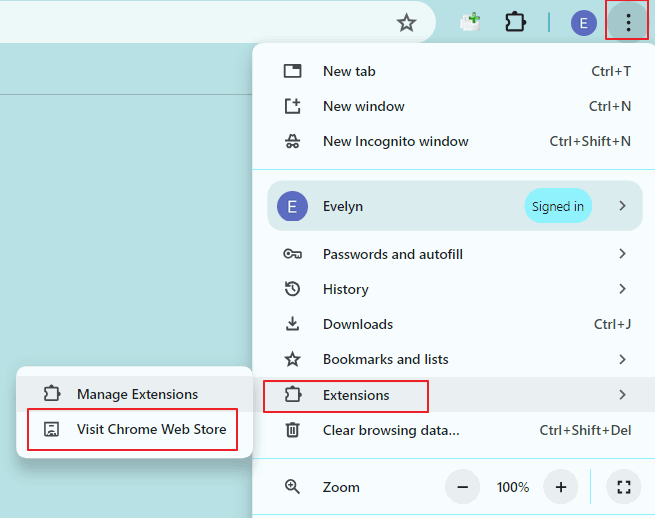
- Öffnen Sie den Chrome Web Store. Sie können ihn über das Symbol mit den drei Punkten > Erweiterungen > Chrome Web Store besuchen öffnen.
- Suchen Sie die Erweiterung Block Site und klicken Sie auf Zu Chrome hinzufügen.
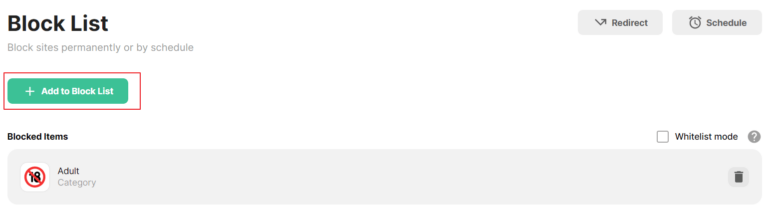
- Öffnen Sie die Erweiterung und tippen Sie auf das grüne Symbol „Zur Blockliste hinzufügen“.
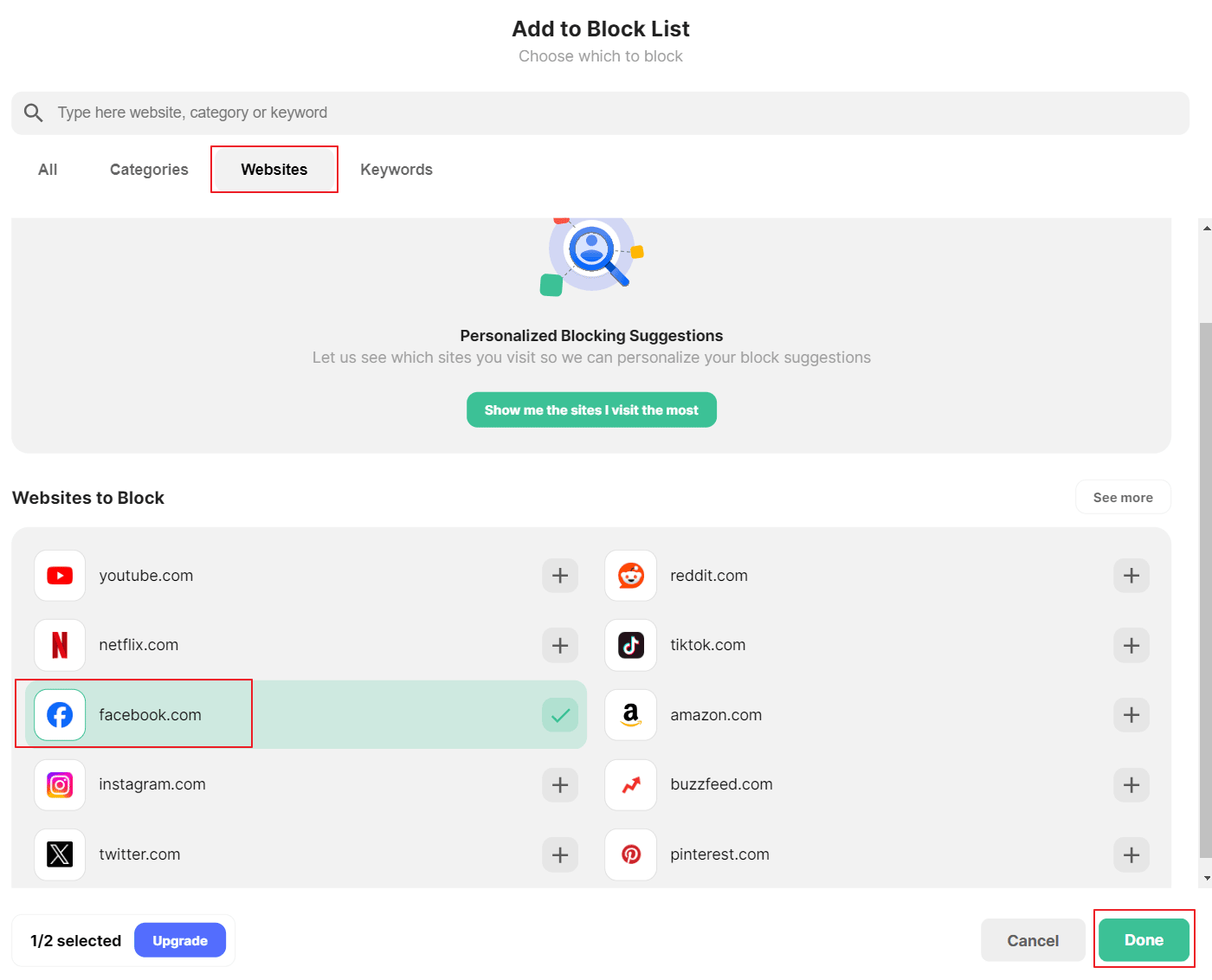
- Tippen Sie auf Websites und dann auf facebook.com, um die Website zur Blockliste hinzuzufügen. Tippen Sie anschließend auf Fertig, um den Vorgang abzuschließen.

Zusammenfassung der Redaktion
Erweiterungen sind leichtgewichtige Tools, die die Funktionen des Betriebssystems nicht beeinträchtigen. Diese Methode ist eine gute Alternative zur Installation von Drittanbieter-Apps und sehr effizient.
Methode 3. Bildschirmzeit in den Einstellungen verwenden (iPhone, iPad, Mac)
Apple bietet in der Einstellungen-App eine integrierte Funktion zum Blockieren von Websites, auf die Browser wie Chrome zugreifen können.
iPhone und iPad
Die Funktion Bildschirmzeit funktioniert auf iPhones und iPads mit den folgenden Schritten.
- Öffnen Sie die Einstellungen auf Ihrem iPhone und tippen Sie auf Bildschirmzeit.
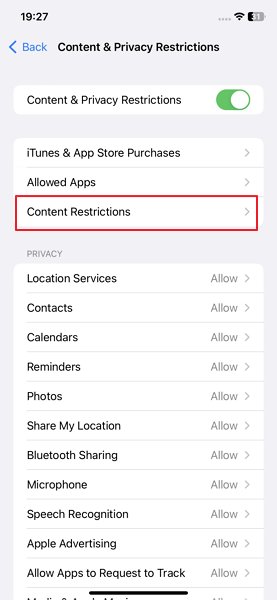
- Tippen Sie auf Inhalts- & Datenschutzbeschränkungen, um die Funktion zu aktivieren.
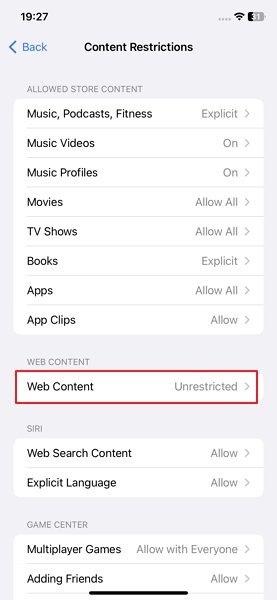
- Tippen Sie auf Inhaltsbeschränkungen > Webinhalt.
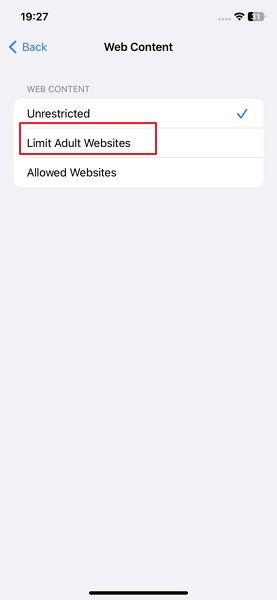
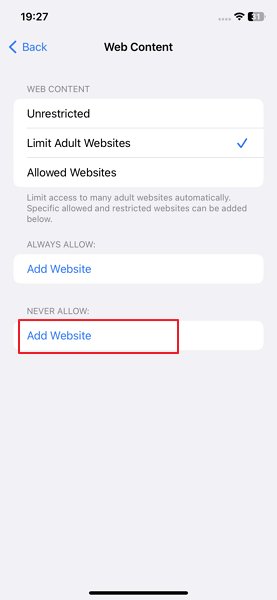
- Wählen Sie Websites für Erwachsene beschränken und scrollen Sie nach unten. Tippen Sie im Bereich Niemals erlauben auf Website hinzufügen.
- Geben Sie die Webadresse oder URL in das Pop-up-Fenster ein. Die Website facebook.com wird dann eingeschränkt.
Macbook
Unter macOS 10.15 Catalina oder neuer ist die Funktion Bildschirmzeit die gängigste Methode zum Blockieren von Websites. Mit dieser Funktion können unangemessene Inhalte, Apps und Websites wie Facebook blockiert werden. So nutzen Sie die Funktion.
- Klicken Sie auf Ihrem Mac auf das Apple-Menü und gehen Sie zu den Systemeinstellungen.
- Wählen Sie in den Anwendungen Bildschirmzeit aus.
- Um das Gerät eines Kindes zu verwalten, klicken Sie rechts auf das Menü Familienmitglied und wählen ein Familienmitglied aus.
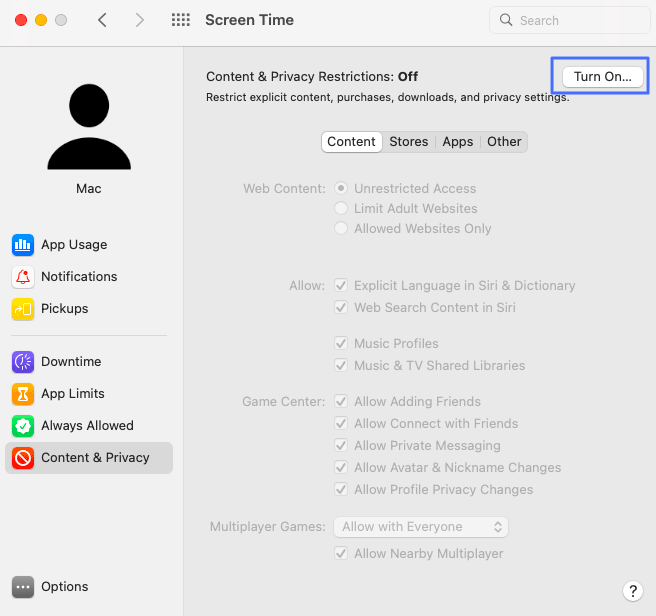
- Gehen Sie zu Inhalt & Datenschutz und aktivieren Sie die Funktion.
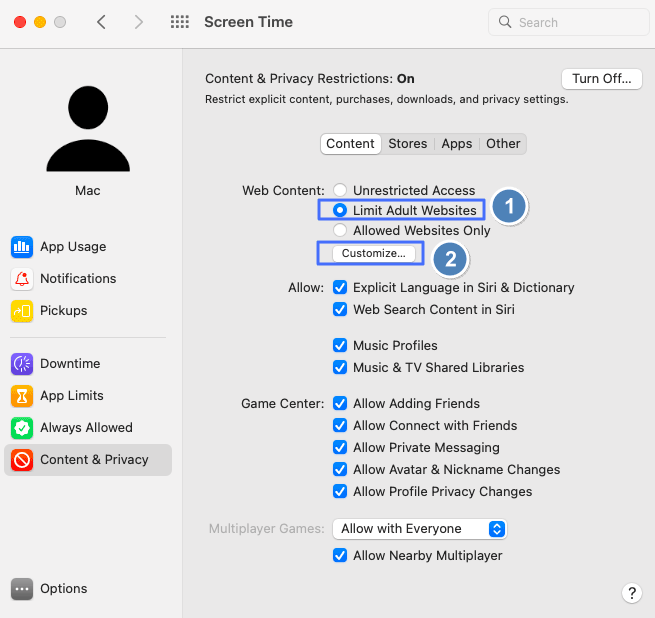
- Gehen Sie dann zu Inhaltsbeschränkungen. Aktivieren Sie Websites für Erwachsene beschränken und klicken Sie unter Inhalt auf Individuell anpassen.
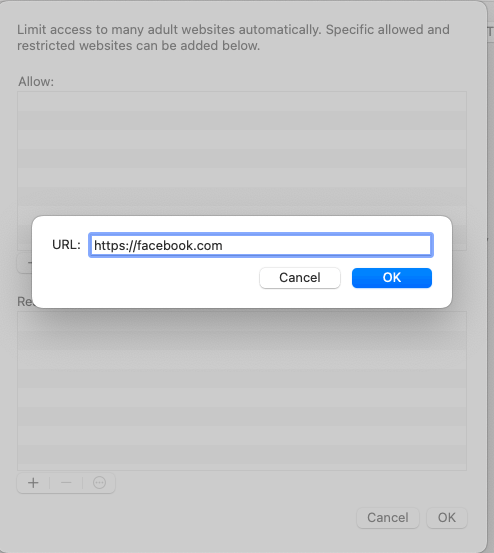
- Klicken Sie unten unter „Eingeschränkt“ auf „+“ und fügen Sie die Facebook-Websites einzeln hinzu. Klicken Sie nach jedem Eintrag auf OK.
- Klicken Sie auf Fertig, sobald alle Facebook-Domains eingetragen sind.
Zusammenfassung der Redaktion
Mit dieser Funktion können Sie Apps und Websites wie Facebook blockieren, ohne eine neue App zu installieren. Sie ist kostenlos, aber nur auf Apple-Geräten verfügbar.
Methode 4. Google Family Link (Android, Chromebook)
Sie können auch die Family Link App verwenden, um unerwünschte Websites wie Facebook zu blockieren. Diese App ist eine integrierte Funktion auf Google-Geräten. Daher sollte sie auf Ihrem Chromebook und Android-Gerät bereits vorhanden sein. Sie kann aber auch über den App-Store installiert werden.
Anschließend können Sie die folgenden Schritte ausführen, um die Facebook-Website auf dem Chromebook Ihres Kindes zu blockieren.
- Öffnen Sie die Family Link App.
- Wählen Sie das Profil Ihres Kindes aus.
- Wählen Sie die Option Steuerung > Inhaltsbeschränkungen.
- Klicken Sie auf Websites verwalten und wählen Sie dann Blockiert.
- Fügen Sie die Facebook-Website hinzu.
- Schließen Sie den Vorgang mit einem Klick auf Schließen ab.
Zusammenfassung der Redaktion
Diese integrierte App blockiert Apps und Websites wie Facebook zuverlässig, bietet aber nur begrenzte Kinderschutzfunktionen.
Methode 5. Hosts-Datei bearbeiten (Windows, Mac)
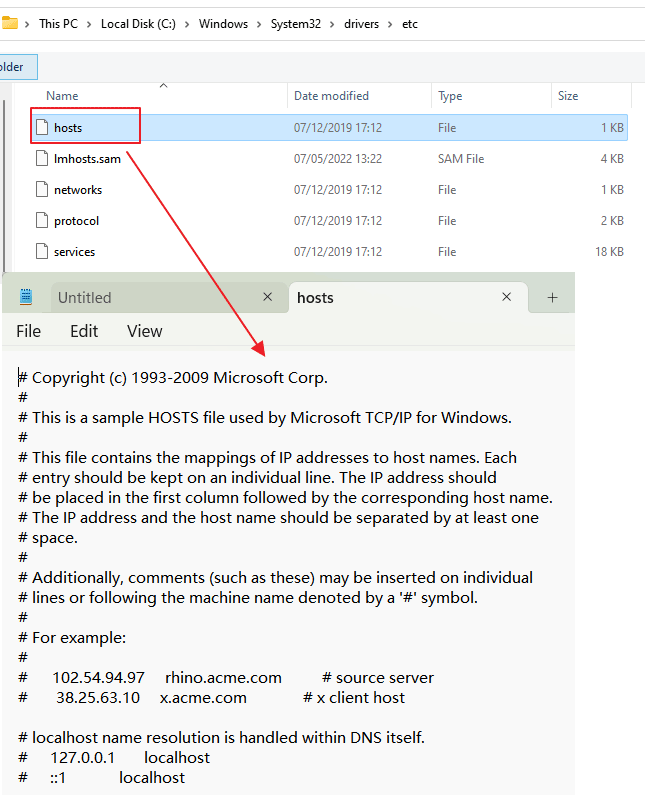
Host-Dateien gehören zu den Systemdateien, die steuern, wie das Betriebssystem Hostnamen mit IP-Adressen verknüpft. Daher können Sie Facebook in Chrome blockieren, indem Sie die Hosts-Datei Ihres PCs ändern. Die geänderte Hosts-Datei wird dann einer anderen Adresse zugeordnet.
Hier zeigen wir beispielhaft die Schritte zum Ändern der Hosts-Datei auf einem Windows-Computer.
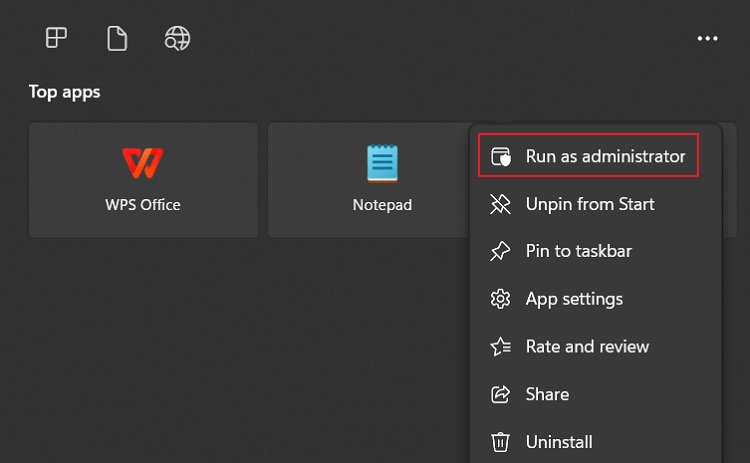
- Öffnen Sie das Windows-Menü und suchen Sie nach Editor.
- Klicken Sie auf das Editor-Symbol und führen Sie ihn als Administrator aus.
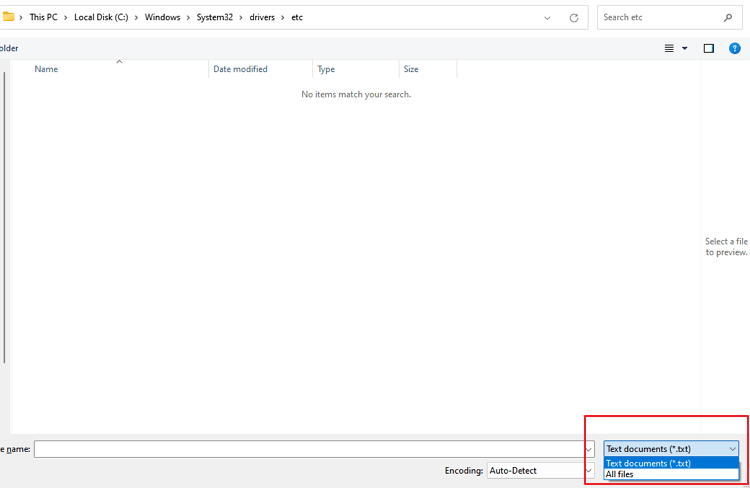
- Wenn die App geöffnet ist, drücken Sie Strg + O, um den Datei-Explorer zu öffnen.
- Navigieren Sie zu C:\Windows\System32\Drivers\etc. Wählen Sie in der Dateityp-Auswahl „Alle Dateien“ aus.
- Klicken Sie dann auf Öffnen und fügen Sie die Domain facebook.com am Ende der Datei hinzu.
- Speichern Sie die Datei.
Zusammenfassung der Redaktion
Die Hosts-Datei verändert die grundlegende Netzwerkzuordnung Ihres Systems. Dadurch ist sie wirksam, um mehrere mit einer Domain verbundene Zugriffe zu blockieren. Sie lässt sich jedoch leicht mit einem VPN umgehen.
Methode 6. Facebook-Websites über den WLAN-Router blockieren
Viele Router verfügen über Funktionen zum Blockieren von Websites und über Kindersicherung. Zu den bekannten Routern mit diesen Funktionen gehören Netgear, TP-Link und Asus. Geräte und Chrome-Browser, die mit diesen Routern verbunden sind, können daher nicht auf die Facebook-Website zugreifen. Wählen Sie den Router aus, den Sie verwenden, und folgen Sie den entsprechenden Schritten.
Zusammenfassung der Redaktion
Wenn Sie nicht möchten, dass Ihre Kinder oder Mitarbeiter, die mit demselben Router verbunden sind, auf Facebook zugreifen, ist diese Methode am effektivsten. Je nach Benutzeroberfläche des Routers kann sie jedoch technisch anspruchsvoll sein.
Fazit
Jetzt wissen Sie, wie Sie Facebook in Chrome auf all Ihren Geräten blockieren können, und können produktiver sein. Sie können jede dieser Methoden auch nutzen, damit Ihr Kind die Website meidet. Da Kinder in der App mit verschiedenen ungeeigneten Inhalten in Kontakt kommen können, können Eltern unsere Lösungen verwenden, um sie zu schützen.
Damit der Online-Schutz zuverlässig funktioniert, empfehlen wir Eltern, leistungsstarke Tools zur elterlichen Kontrolle wie AirDroid Parental Control zu verwenden, um ihre Kinder besser zu schützen.




Antwort schreiben.