Mở bàn phím của bạn (như Gboard hoặc Samsung Keyboard), nhấn vào biểu tượng khay nhớ tạm và bạn sẽ thấy các mục đã sao chép gần đây. Nếu bạn không thấy, hãy bật "Lịch sử khay nhớ tạm" trong cài đặt bàn phím.
Văn bản đã được sao chép vào bộ nhớ tạm trên Android – nó ở đâu?
Có lẽ bạn đã từng thấy thông báo nhỏ hiện lên: “Đã sao chép vào bảng tạm” mỗi khi bạn sao chép nội dung trên điện thoại. Nhưng rồi bạn lại thắc mắc, “Được rồi… vậy nó thực sự đã đi đâu?”
Thật ra, không chỉ mình bạn bối rối về điều đó. Nhiều người dùng Android sao chép xong nhưng lại không biết đoạn văn bản, liên kết hay mật khẩu của mình đã được lưu ở đâu.
Bảng tạm vẫn ở đó, nhưng nó hơi khó tìm. Và tùy vào bàn phím cũng như điện thoại bạn đang dùng, cách hoạt động của nó cũng không hoàn toàn giống nhau.
Hướng dẫn này sẽ giúp bạn hiểu rõ bảng tạm trên Android thực chất là gì, tìm nó ở đâu, mở bằng cách nào và phải làm gì nếu không thấy nó.
Bảng tạm trên Android là gì?
Bảng tạm giống như bộ nhớ ngắn hạn của điện thoại. Ngay khi bạn sao chép văn bản, liên kết hoặc thậm chí là hình ảnh, Android sẽ tạm lưu chúng ở đó để bạn có thể dán sang nơi khác.
Đây không phải là một ứng dụng mà bạn có thể mở trực tiếp và nó cũng không nằm trên màn hình chính. Nó giống như một cuốn sổ ghi chú ảo mà điện thoại sử dụng ở chế độ nền.
Trước đây, bảng tạm mặc định của Android chỉ lưu mục mà bạn sao chép gần nhất. Vì vậy, nếu bạn vừa sao chép mật khẩu rồi ngay sau đó lại sao chép một câu chú thích hài hước cho meme, thì đoán xem? Mật khẩu đã biến mất và bị thay thế bằng câu chú thích đó.
Tuy nhiên, nhiều bàn phím hiện đại ngày nay như Gboard có hỗ trợ tính năng “lịch sử”, cho phép bảng tạm lưu nhiều nội dung đã sao chép gần đây.
Bảng tạm nằm ở đâu trên Android?
Đây là chỗ dễ gây nhầm lẫn, vì khác với một thư mục có thể mở hay một ứng dụng có thể khởi chạy, Android thực ra không cung cấp ứng dụng riêng tên là “Bảng tạm”. Bảng tạm giống như một không gian lưu trữ tạm thời mà điện thoại dùng khi bạn sao chép và dán.
Thông thường, bạn sẽ tìm thấy nó thông qua ứng dụng bàn phím, chẳng hạn biểu tượng bảng tạm trên Gboard hoặc menu ba chấm trên Samsung Keyboard. Một số bàn phím như Gboard của Google và SwiftKey của Microsoft có trình quản lý bảng tạm tích hợp, cho phép bạn làm nhiều việc hơn là chỉ sao chép và dán đơn giản.
Ngay cả khi điện thoại cho phép bạn truy cập, bảng tạm mặc định vẫn chỉ mang tính tạm thời. Điều đó có nghĩa là những mục chưa ghim sẽ biến mất sau khoảng 1 giờ hoặc sau khi khởi động lại máy.
Muốn chuyển ảnh và tài liệu từ Android sang máy tính?
AirDroid Personal giúp bạn chuyển ảnh, tài liệu và các tệp khác giữa Android và máy tính mà không cần cáp.
Cách truy cập bảng tạm trên Android theo từng loại bàn phím
Đây mới là phần dễ gây rối: bản thân bảng tạm có sẵn trên mọi điện thoại Android, nhưng cách để tìm thấy nó lại phụ thuộc vào bàn phím bạn đang sử dụng. Dưới đây là cách một số bàn phím phổ biến xử lý tính năng này.
1 Gboard (Bàn phím Google)
Nếu bạn đang dùng Pixel hoặc nhiều dòng điện thoại Android khác, rất có thể bạn đang dùng Gboard. Bàn phím này có ngăn bảng tạm tích hợp, cho phép hiển thị các mục bạn sao chép gần đây và cả những nội dung bạn đã ghim để dùng sau.
Cách mở như sau:
- 1. Mở bất kỳ ứng dụng nào cho phép nhập văn bản, như Tin nhắn, Ghi chú...
- 2. Đặt con trỏ vào bất kỳ ô văn bản nào để mở Gboard, sau đó nhấn vào biểu tượng menu mở rộng (bốn ô vuông) trên thanh công cụ phía trên
- 3. Nhấn vào biểu tượng Bảng tạm trong menu
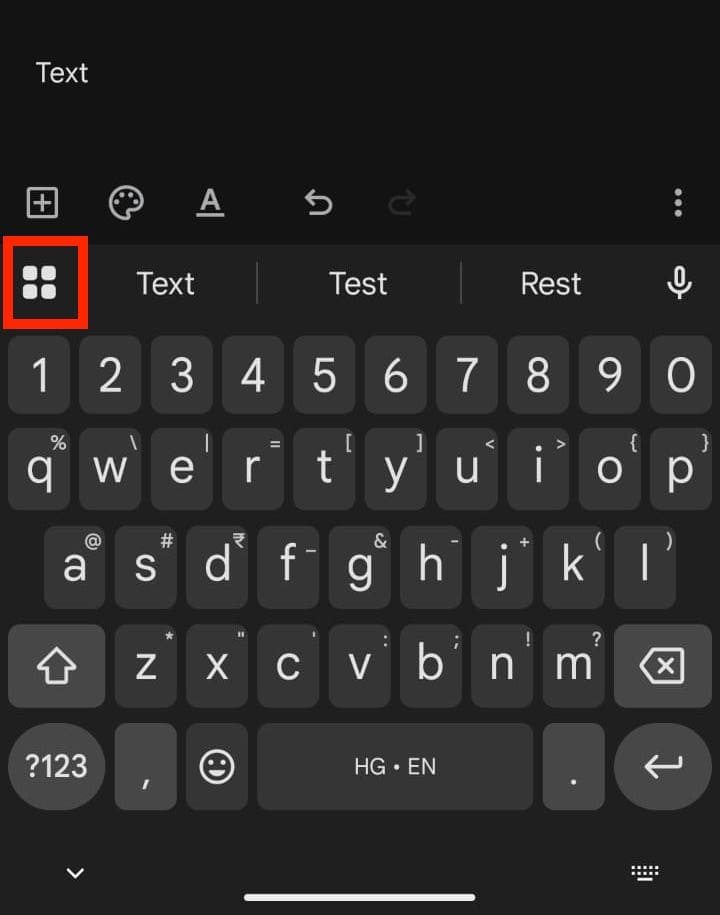
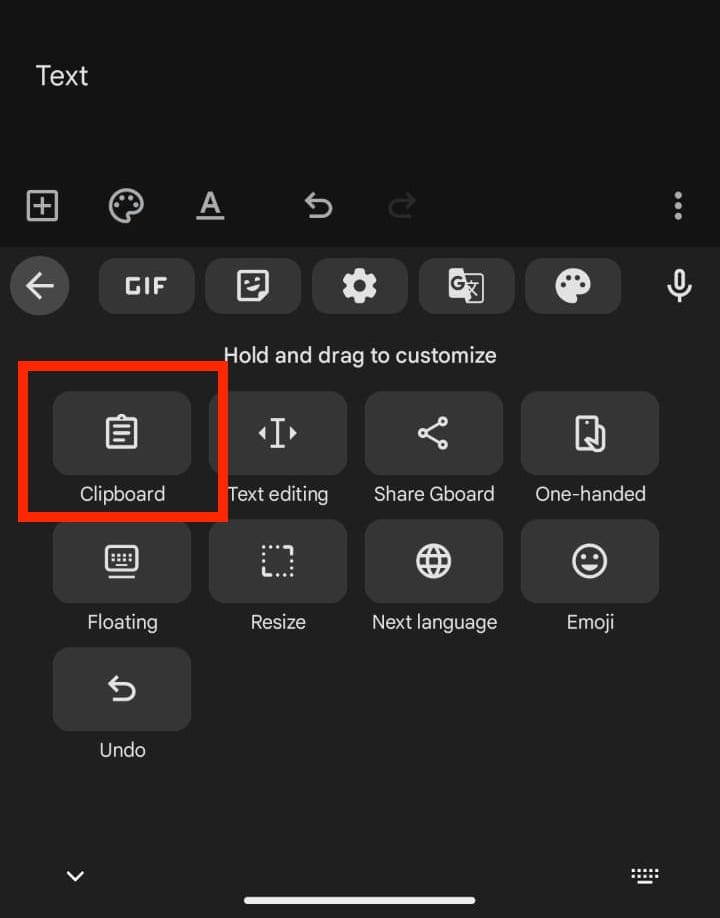
Tại đây, bạn sẽ thấy tất cả nội dung đã sao chép gần đây trong bảng tạm. Bạn cũng có thể bật hoặc tắt bảng tạm bằng nút gạt bật/tắt.
Mẹo hay: Lịch sử bảng tạm chỉ được lưu khoảng 1 giờ, trừ khi các mục được ghim lại. Để tùy chỉnh nội dung hiển thị trong bảng tạm, hãy vào Cài đặt Gboard > Bảng tạm và thay đổi các tùy chọn theo nhu cầu của bạn. Ví dụ, bạn có thể chọn lưu cả ảnh chụp màn hình gần đây vào bảng tạm.
2 Samsung Keyboard
Đang dùng Samsung Keyboard mặc định? Bảng tạm của bạn nằm trong thanh công cụ của bàn phím, tương tự như Gboard. Dưới đây là các bước để truy cập bảng tạm trên điện thoại Samsung:
- 1. Hãy đảm bảo thanh công cụ bàn phím đã được bật bằng cách vào Cài đặt → Quản lý chung → Cài đặt Samsung Keyboard → Thanh công cụ bàn phím
- 2. Nhấn vào bất kỳ ô văn bản nào để hiển thị Samsung Keyboard
- 3. Trên bàn phím, nhấn vào biểu tượng ba chấm → Bảng tạm để xem các mục đã sao chép gần đây
- 4. Nhấn để dán hoặc nhấn giữ để ghim, xóa hay chia sẻ một mục.
Bổ sung cho nhiều điện thoại Galaxy: Bạn có thể thêm Bảng tạm vào Edge Panel để mở nhanh ngăn bên chứa các mục đã sao chép bằng cách vào Cài đặt > Màn hình > Edge panels. Tính năng này rất hữu ích khi bạn muốn sao chép nhiều nội dung và dán chúng theo ý muốn mà không phải lặp lại cùng một thao tác nhiều lần.
3 Microsoft SwiftKey
Bảng tạm của SwiftKey khá dễ dùng và hoạt động tốt với Windows nếu bạn muốn sao chép và dán giữa nhiều thiết bị. Để mở, bạn cần làm như sau:
- 1. Đặt con trỏ vào bất kỳ ô văn bản nào để mở bàn phím SwiftKey
- 2. Nhấn vào biểu tượng thanh công cụ rồi chọn biểu tượng Bảng tạm
- 3. Tại đây, bạn sẽ thấy tất cả các mục đã lưu. Chọn mục bạn muốn dán
SwiftKey cũng hỗ trợ đồng bộ đám mây với Windows, được gọi là Cloud Clipboard. Trước tiên, hãy bật đồng bộ trong phần cài đặt SwiftKey bằng cách vào Rich input → Clipboard → Sync clipboard history to the cloud và đăng nhập bằng tài khoản Microsoft của bạn.
Tương tự, trên máy tính Windows, hãy vào Cài đặt → Hệ thống → Bảng tạm → Lịch sử bảng tạm (Bật) và Đồng bộ trên nhiều thiết bị (Bật). Sau đó, nội dung sao chép có thể được chuyển qua lại giữa điện thoại và máy tính.
Điểm hạn chế duy nhất là gì? Không hỗ trợ hình ảnh. Không giống Gboard hay Samsung, SwiftKey chỉ xử lý văn bản.
Ứng dụng quản lý bảng tạm tốt nhất cho Android
Bảng tạm tích hợp sẵn hoạt động ổn với những nhu cầu sao chép và dán nhanh. Nhưng nếu bạn là người thường xuyên lưu ghi chú, liên kết, mật khẩu hoặc cả những câu nói vui, bạn sẽ sớm thấy giới hạn của nó.
Các ứng dụng quản lý bảng tạm hoạt động như một cuốn sổ ghi chú nâng cấp, giúp ghi nhớ mọi thứ cho bạn. Dưới đây là ba ứng dụng được tin dùng nhất:
1 Clipboard Manager
Ứng dụng đơn giản này rất phù hợp với những ai muốn có một cách rõ ràng và dễ dùng để lưu vô thời hạn mọi nội dung đã sao chép. Không giống bảng tạm mặc định của Android, ứng dụng này không tự động xóa các mục đã lưu, trừ khi bạn tự xóa thủ công. Vì vậy, nó rất phù hợp để lưu mật khẩu, địa chỉ hoặc những đoạn nội dung thường dùng. Đây là lựa chọn tuyệt vời cho học sinh, sinh vi ên, người viết lách hoặc bất kỳ ai cần xử lý nhiều đoạn văn bản trên nhiều ứng dụng.
Tính năng nổi bật:
- Lịch sử bảng tạm không giới hạn, không còn lo bị ghi đè
- Sắp xếp các mục vào danh sách và thư mục để truy cập dễ hơn
- Thanh tìm kiếm giúp mở lại nhanh các mục cũ
- Hoạt động hoàn toàn ngoại tuyến, dữ liệu vẫn nằm trên điện thoại của bạn
2 Clipper
Clipper không chỉ dừng lại ở việc lưu lịch sử cơ bản mà còn cho phép bạn phân loại các mục đã sao chép theo thư mục, chẳng hạn như “Công việc” hoặc “Mua sắm”. Ứng dụng này cũng hỗ trợ đồng bộ giữa nhiều thiết bị qua Google Drive, nên rất phù hợp với những ai dùng nhiều thiết bị cùng lúc.
Tính năng nổi bật:
- Tự động ghi lại mọi nội dung bạn sao chép
- Tạo, chỉnh sửa và ghim những đoạn nội dung bạn dùng nhiều nhất
- Tìm kiếm và sắp xếp lịch sử bảng tạm dễ dàng
- Nhẹ và phản hồi nhanh, không làm chậm điện thoại
3 Clip Stack
Với những người quan tâm đến quyền riêng tư và công cụ mã nguồn mở, Clip Stack là một lựa chọn rất đáng cân nhắc. Ứng dụng này lưu toàn bộ lịch sử bảng tạm nhưng không gửi dữ liệu lên mạng, nên mọi thứ đều được giữ lại trên thiết bị của bạn. Ứng dụng cũng tích hợp gọn gàng với khu vực thông báo, cho phép bạn truy cập và quản lý lịch sử bảng tạm mà không cần mở ứng dụng. Giao diện tối giản, nhưng vẫn đáp ứng tốt mọi nhu cầu cơ bản của một ứng dụng bảng tạm.
Tính năng nổi bật:
- Lịch sử bảng tạm không giới hạn với lưu trữ ngoại tuyến
- Miễn phí 100% và mã nguồn mở, không có quảng cáo khó chịu hay thu thập dữ liệu lén lút
- Khôi phục và dùng lại nhanh các mục cũ
- Tích hợp thanh thông báo để truy cập tức thì
Lời kết
Phần lớn mọi người không nghĩ nhiều về bảng tạm cho đến khi nó hoạt động không như ý hoặc biến mất. Nhưng một khi bạn biết nó nằm ở đâu và cách tận dụng nó, bảng tạm sẽ không còn là cái hố đen bí ẩn nuốt mất văn bản của bạn nữa. Thay vào đó, nó sẽ trở thành một trợ thủ nhỏ âm thầm giúp mọi thứ trở nên dễ dàng hơn.
Và nếu bảng tạm tích hợp sẵn trên điện thoại của bạn có vẻ quá lỗi thời, vẫn có nhiều ứng dụng sẵn sàng nâng cấp nó. Dù theo cách nào đi nữa, lần tới khi điện thoại hiện thông báo “Đã sao chép vào bảng tạm”, bạn sẽ biết chính xác điều đó có nghĩa là gì và quan trọng hơn là biết tìm nó ở đâu.
Cách tìm lịch sử khay nhớ tạm trên Android

Khay nhớ tạm ở đâu trên Samsung
Trên điện thoại Samsung, mở Samsung Keyboard → nhấn vào dấu ba chấm (⋮) → chọn Khay nhớ tạm. Đó là nơi lưu trữ tất cả các mục bạn đã sao chép.
Cách mở khay nhớ tạm trên điện thoại Android
Mở bất kỳ hộp văn bản nào → hiển thị bàn phím → tìm nút Khay nhớ tạm (thường nằm trên thanh công cụ hoặc trong меню). Nhấn vào đó để xem hoặc dán các mục.
Tại sao khay nhớ tạm trên điện thoại Android của tôi không hiển thị
Nếu khay nhớ tạm bị thiếu, hãy đảm bảo bàn phím của bạn hỗ trợ tính năng này và khay nhớ tạm đã được bật. Nếu vẫn không thấy, hãy cập nhật ứng dụng bàn phím hoặc chuyển sang ứng dụng khác có hỗ trợ khay nhớ tạm.


Thảo luận
Câu hỏi liên quan đến sản phẩm?Liên hệ đội ngũ hỗ trợ của chúng tôi để có giải pháp nhanh chóng>


Để lại một trả lời.