Cách chuyển ảnh từ Google Photos sang thư viện
Ảnh và video là cách phổ biến nhất để lưu giữ một khoảnh khắc mãi mãi. Dù bạn muốn lưu nội dung đa phương tiện vào bộ nhớ cục bộ của điện thoại hay tận dụng các dịch vụ lưu trữ đám mây như Google Drive, Google Photos,... thì lựa chọn vẫn là ở bạn.
Tuy nhiên, khi bạn muốn chuyển nhiều ảnh từ Google Photos sang Thư viện, bạn cần biết cách thực hiện. Hãy làm theo hướng dẫn từng bước của chúng tôi để dễ dàng chuyển những bức ảnh quý giá từ Google Photos sang thư viện trên thiết bị của bạn.
Google Photos là gì
Google Photos là một công cụ của Google được ra mắt vào năm 2015, dùng để lưu trữ nội dung đa phương tiện như ảnh, video và ảnh chụp màn hình. Đây là một ứng dụng nổi tiếng giúp người dùng di động sao lưu đa phương tiện một cách hiệu quả. Bạn có thể lưu ảnh lên tới 16 MP và video có độ phân giải tối đa 1080p.
Đây là một công cụ miễn phí dành cho người dùng Android, iOS và web. Bạn cũng có thể chọn phiên bản miễn phí hoặc trả phí tùy theo nhu cầu. Ví dụ, bạn có thể mua 100 GB dung lượng lưu trữ với giá 1,99 USD mỗi tháng.
1. Chuyển ảnh từ Google Photos sang Thư viện trên Android?
Nếu bạn là người dùng Android và muốn biết cách chuyển tất cả ảnh từ Google Photos sang Thư viện, bạn có thể dùng ngay ứng dụng Photos. Bạn cũng có thể dùng Google Drive để tải xuống và lưu ảnh ngoại tuyến. Dưới đây là các cách khác nhau để chuyển ảnh từ Google Photos sang Thư viện trên điện thoại của bạn.
Cách 1. Google Photos
Nếu bạn muốn chuyển ảnh từ Google Photos sang Thư viện, hãy làm như sau:
Bước 1. Cài đặt và mở ứng dụng Google Photos trên điện thoại Android của bạn. Đăng nhập vào tài khoản Google.
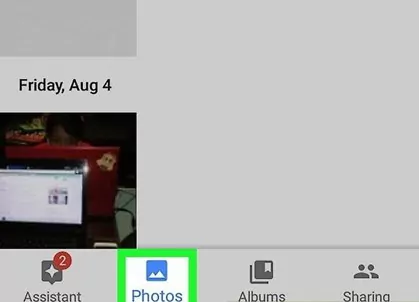
Bước 3. Bây giờ, hãy chọn một hoặc nhiều ảnh cần chuyển từ Google Photos sang Thư viện. Nhấn giữ ảnh để chọn.
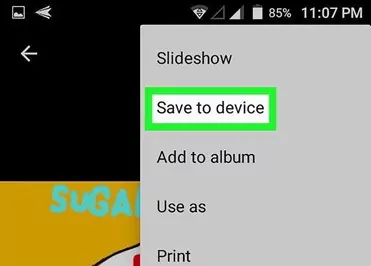
Bước 4. Nhấn vào biểu tượng ba chấm dọc để xem các tùy chọn chia sẻ ảnh.
Bước 5. Bây giờ, nhấn vào Lưu vào thiết bị để chuyển ảnh sang Thư viện trên điện thoại Android của bạn.
Đọc thêm: Vì sao Google Photos không sao lưu: 8 cách khắc phục
Cách 2. Google Drive
Nếu bạn đã lưu ảnh trên Google Photos hoặc Google Drive, bạn có thể tải ảnh trực tiếp từ Drive. Ưu điểm của Google Drive là bạn cũng có thể lưu video và tài liệu từ đó. Cách thực hiện như sau:
Bước 1. Cài đặt Google Drive trên điện thoại Android của bạn và mở ứng dụng.
Bước 2. Đăng nhập vào tài khoản Google để tiếp tục.
Bước 3. Bây giờ, nhấn vào thẻ Gần đây để xem các ảnh đã được tải lên Google Photos của bạn.
Bước 4. Chọn một hoặc nhiều ảnh để chuyển sang Thư viện nhằm truy cập ngoại tuyến.
Bước 5. Sau khi chọn xong, hãy tìm tùy chọn Tải xuống trong menu thả xuống.
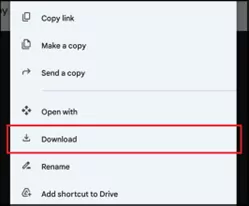
Bước 6. Nhấn vào Tải xuống, ảnh sẽ được lưu vào Thư viện trên điện thoại.
2. Chuyển ảnh từ Google Photos sang Thư viện trên máy tính
Nếu bạn muốn chuyển ảnh từ Google Photos sang Thư viện qua PC, bạn sẽ cần một công cụ bên thứ ba để quản lý lưu trữ và truyền tệp. AirDroid Personal là một công cụ bên thứ ba hỗ trợ quản lý lưu trữ và truyền tệp với nhiều tính năng mạnh mẽ. Đây là công cụ tất cả trong một để chuyển tệp giữa các thiết bị, điều khiển thiết bị Android từ xa, thực hiện cuộc gọi trên PC, phản chiếu màn hình và chia sẻ tệp.
Trước tiên, bạn cần tải Google Photos về PC. Hãy vào Google Drive và tải ảnh về máy tính của bạn.
Dưới đây là cách dùng AirDroid Personal để chuyển ảnh từ Google Photos sang Thư viện qua PC:
Bước 1. Tải xuống và cài đặt AirDroid Personal trên điện thoại của bạn, sau đó mở ứng dụng
Bước 2. Đăng nhập vào tài khoản AirDroid, kết nối điện thoại và PC qua thẻ Devices trên điện thoại hoặc PC.
Bước 3. Mở cuộc trò chuyện trên PC, nhấn vào biểu tượng Truyền tệp và chọn những ảnh bạn muốn chuyển.
Bước 4. Nhấn vào Thiết bị của tôi, bấm Gửi tệp và chọn những ảnh cần chuyển sang Android của bạn.
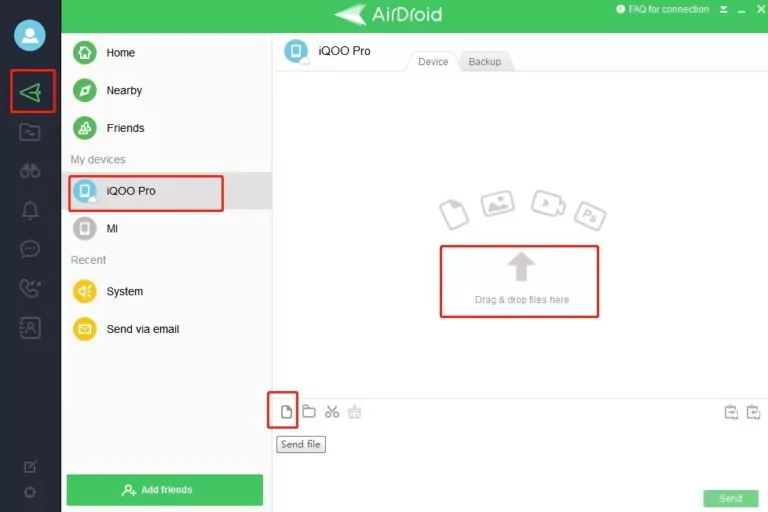
Video hướng dẫn chuyển tệp giữa các thiết bị bằng AirDroid
Kết luận
Chúng tôi đã giới thiệu nhiều cách để chuyển nhiều ảnh từ Google Photos sang Thư viện trên thiết bị di động của bạn. Những giải pháp này là câu trả lời phù hợp nếu bạn đang tìm cách nhập ảnh từ Google Photos vào Thư viện. Bạn có thể dùng trực tiếp Google Drive hoặc ứng dụng Google Photos để lưu tệp đa phương tiện ngoại tuyến.
Tuy nhiên, chúng tôi khuyên bạn nên dùng AirDroid Personal để chuyển ảnh và video sang điện thoại nhằm truy cập ngoại tuyến. Ứng dụng này hỗ trợ người dùng trên nhiều thiết bị và hệ sinh thái khác nhau. Vì vậy, bạn sẽ có một công cụ tất cả trong một để truyền và quản lý tệp.


Để lại một trả lời.