Khắc phục các sự cố phổ biến trong ứng dụng AirDroid
AirDroid Personal đáp ứng nhu cầu của người dùng bằng cách hỗ trợ nhiều thao tác như chuyển tệp, điều khiển từ xa và quản lý thông báo SMS trên PC. Bạn cũng có thể Phản Chiếu Màn Hình giữa các thiết bị điện tử. Việc sử dụng hiệu quả công cụ này mang lại nhiều lợi ích hơn trong quá trình quản lý thiết bị điện tử cho nhiều mục đích khác nhau. Tuy nhiên, trong quá trình sử dụng, đôi lúc bạn có thể gặp những vấn đề như vì sao AirDroid PC hoạt động chậm.
Trong bài viết này, bạn sẽ tìm hiểu cách khắc phục những sự cố thường gặp khi sử dụng chương trình này. Ứng dụng này giúp bạn làm việc hiệu quả và chính xác giữa các thiết bị và PC. Đây là lúc thích hợp để sử dụng công cụ này và vượt qua các trở ngại thường gặp bằng giải pháp phù hợp để khai thác tối đa ứng dụng.
Phần 1: Các sự cố thường gặp và cách khắc phục sự cố AirDroid
Tại đây, bạn sẽ tìm hiểu về những sự cố phổ biến có thể gặp phải khi sử dụng ứng dụng AirDroid. Khi bắt đầu dùng công cụ này, bạn có thể gặp một số lỗi không rõ nguyên nhân và cần nắm được một vài thông tin để tự xử lý. Một số lỗi đơn giản không cần đến chuyên gia, chỉ cần vài thao tác đúng chỗ là có thể khắc phục kịp thời. Hãy áp dụng các gợi ý bên dưới để xử lý sự cố nhanh chóng và sửa lỗi, giúp công việc diễn ra trơn tru.
Tính năng nổi bật
- Dễ dàng kết nối và điều khiển điện thoại Android từ PC qua kết nối không dây
- Chuyển mọi loại dữ liệu giữa các thiết bị
- Quản lý và sao lưu tệp không dây
- Cho phép bạn quản lý thông báo và SMS
- Người dùng có thể nghe Âm thanh một chiều từ xa để theo dõi môi trường xung quanh
- Cung cấp quyền truy cập vào Camera Từ Xa có âm thanh, có thể dùng cho mục đích an ninh
- Tương thích với mọi nền tảng bao gồm Mac, Windows, iOS và Android
1. AirDroid di chuyển chậm/Tốc độ truyền chậm
Để tăng tốc độ truyền tệp, hãy đảm bảo cả hai thiết bị đều được kết nối với cùng một mạng Wi-Fi. Kiểm tra độ ổn định của kết nối Wi-Fi rồi thực hiện quá trình truyền trong ứng dụng AirDroid Personal.
Hãy thử kết nối thiết bị ở chế độ Lite để cải thiện tốc độ truyền tệp khi dùng ứng dụng AirDroid. Tùy chỉnh kết nối sang chế độ Lite để khắc phục vấn đề tốc độ khi truyền tệp giữa các thiết bị.
2. Tự khởi động AirDroid
Tùy chọn Tự khởi động giúp ứng dụng AirDroid chạy nền trên thiết bị của bạn. Để bật tính năng này, bạn phải bật tùy chọn Auto Start hoặc Auto Launch trong phần Cài đặt -> Pin hoặc quyền Ứng dụng trên thiết bị. Bạn cũng có thể kiểm tra Phone Manager hoặc Security Manager. Tính năng này giúp ứng dụng tự khởi chạy mà không cần thao tác thủ công. Bạn có thể cho ứng dụng tự khởi động và chạy ngầm.
3. Kết nối AirDroid bị hết thời gian chờ
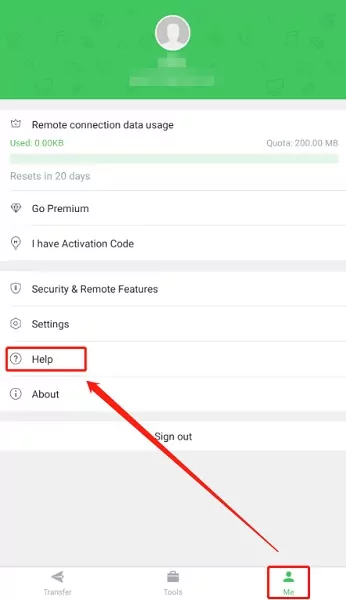
Để kết nối ổn định, bạn có thể dùng công cụ chẩn đoán kết nối có sẵn trong ứng dụng để khắc phục lỗi hết thời gian chờ. Trên điện thoại Android, mở ứng dụng AirDroid -> Me -> Help rồi nhấn vào biểu tượng công cụ Chẩn đoán kết nối ở góc dưới bên phải màn hình. Trong cửa sổ bật lên, nhấn “Start Test”. Mô-đun kiểm tra sẽ chạy và hiển thị nếu có vấn đề với kết nối AirDroid. Nhấn vào tùy chọn Resign URL để thử kết nối lại. Nếu sự cố vẫn còn, hãy nhấn Show info -> Report. Vấn đề kết nối sẽ được gửi đến đội ngũ hỗ trợ AirDroid và họ sẽ hướng dẫn bạn cách khắc phục nhanh chóng.
4. AirDroid không thể kết nối Wi-Fi
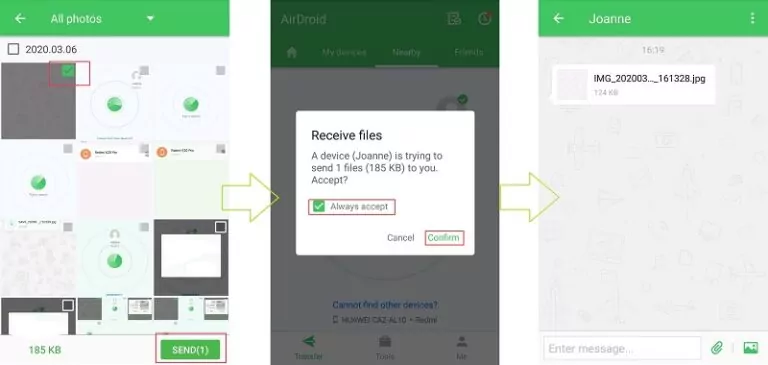
Bạn có thể dùng tính năng Nearby để khắc phục lỗi không kết nối được Wi-Fi. Mở ứng dụng AirDroid Personal -> vào Nearby -> nhấn tùy chọn Search. Chọn thiết bị cần thực hiện truyền tệp và chờ xác nhận từ thiết bị nhận. Tiếp theo, chọn tệp và gửi đến thiết bị nhận. Tính năng Nearby trong AirDroid giúp bạn chuyển tệp ngay cả khi kết nối Wi-Fi gặp sự cố. Hãy dùng tùy chọn này để xử lý vấn đề kết nối Wi-Fi và tối ưu quá trình truyền dữ liệu giữa các thiết bị.
5. Camera từ xa AirDroid không hoạt động
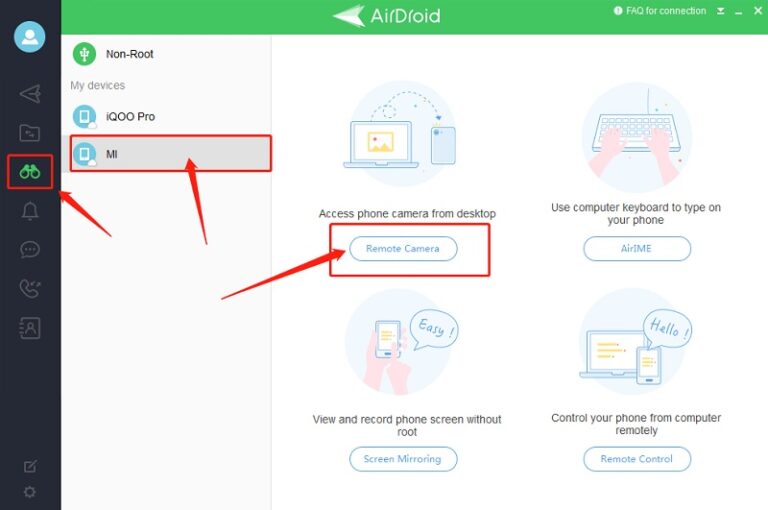
Gỡ cài đặt rồi cài đặt lại ứng dụng AirDroid Personal trên điện thoại và đăng nhập vào tài khoản AirDroid. Tiếp theo, cài đặt ứng dụng máy tính AirDroid Personal trên PC. Sau đó, đăng nhập bằng cùng một tài khoản AirDroid. Bây giờ, mở ứng dụng máy tính, chọn biểu tượng kính thiên văn rồi chọn tên điện thoại. Nhấn vào tùy chọn Camera Từ Xa ở bảng bên phải màn hình. Thao tác này sẽ thiết lập kết nối từ xa với thiết bị.
Trên điện thoại, cài đặt ứng dụng AirDroid Personal và đăng nhập vào tài khoản AirDroid. Bạn phải đăng nhập cùng tài khoản đang dùng trên bản web AirDroid Personal. Sau đó, bật Camera để tạo kết nối ổn định giữa PC và điện thoại.
6. AirDroid không thể chuyển/tải tệp
Để khắc phục lỗi chuyển hoặc tải tệp thất bại trong ứng dụng AirDroid, hãy đảm bảo định dạng tệp tương thích với công cụ. Dùng trình chuyển đổi định dạng tích hợp để chuyển tệp sang các định dạng phổ biến và khắc phục lỗi khi cố gắng chuyển hoặc tải tệp giữa các thiết bị. Ngoài ra, bạn cũng nên kiểm tra kết nối để đảm bảo quá trình truyền diễn ra ổn định. Cả hai thiết bị cần kết nối cùng một mạng Wi-Fi để cải thiện quá trình chuyển hoặc tải tệp.
Phần 2: Mẹo hữu ích khi sử dụng AirDroid Personal
- Làm thế nào để AirDroid Personal tiếp tục chạy nền?
Để đảm bảo ứng dụng AirDroid Personal chạy nền, hãy tắt Chế độ tiết kiệm pin bằng cách vào AirDroid -> Me -> Settings. Tiếp theo, nhấn vào tùy chọn Keep AirDroid running in the background và cho phép các cửa sổ bật lên có nội dung như “Let app always run in the background” và Ignore battery optimization. Khi bật tùy chọn này, ứng dụng có thể chạy nền ổn định mà không gặp vấn đề.
- Bạn nhận được lợi ích gì từ gói premium của AirDroid Personal?
Các gói premium cung cấp cho bạn quyền truy cập dữ liệu từ xa không giới hạn với 100 MB (Web) và 200 MB (PC) cho quản lý tệp. Gói này cũng hỗ trợ chuyển tệp 1 GB (PC) và 1 GB (Android). Số lượng thiết bị mặc định có thể dùng dịch vụ AirDroid là 3, đồng thời tăng thêm hạn mức cho thiết bị Android. Bạn cần Đăng Ký gói premium này bằng cách thanh toán khoản phí tương ứng để tận hưởng các lợi ích đã nêu.
- Vì sao bạn cần cài đặt AirDroid Add-on?
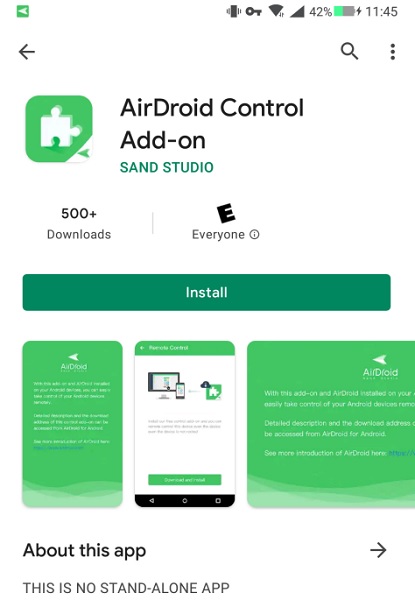
Tiện ích bổ sung này cải thiện tính năng điều khiển trong ứng dụng AirDroid. Nó tăng cường khả năng truy cập và đảm bảo ứng dụng hoạt động mượt mà mà không cần root thiết bị Android. Bạn có thể sử dụng thêm nhiều tùy chọn khi tận dụng tốt tiện ích bổ sung này.
Lời kết
Như vậy, bài viết này đã hướng dẫn bạn các cách khắc phục tình trạng AirDroid PC hoạt động chậm. Hãy chọn giải pháp phù hợp nhất để xử lý vấn đề này hiệu quả. Với hướng dẫn ở trên, bạn có thể cải thiện trải nghiệm sử dụng ứng dụng AirDroid. Hãy thiết lập kết nối ổn định giữa các thiết bị bằng công cụ hữu ích này và thực hiện các tác vụ mong muốn như Điều Khiển Từ Xa, chia sẻ tệp, Phản Chiếu Màn Hình và quản lý thông báo SMS. Hãy áp dụng hướng dẫn này để sửa các lỗi liên quan trong ứng dụng và sử dụng tối ưu hơn.
Câu hỏi thường gặp


Để lại một trả lời.