4 phương pháp tốt nhất để chuyển tệp từ Android sang iPad
Việc chuyển tệp giữa hai thiết bị di động trước đây thường khá phức tạp và gặp nhiều hạn chế. Email và WhatsApp cũng không đáp ứng tốt khi cần chuyển các tệp dung lượng lớn. Có nhiều cách để chuyển tệp (từ Android sang iPad và ngược lại) mà không bị những hạn chế này, bao gồm:
- Sử dụng AirDroid Personal để chuyển tệp từ Android sang iPad mà không cần máy tính.
- Sử dụng dịch vụ lưu trữ trực tuyến như iCloud Drive hoặc Google Drive.
- Sử dụng cáp USB hoặc thẻ SD (cần có máy tính).
Tiếp theo, chúng tôi sẽ giải thích chi tiết hơn về từng cách, đặc biệt là phương pháp được khuyên dùng. Bạn cũng có thể xem đây là hướng dẫn chuyển tệp từ điện thoại Android sang iPad (Pro, Air, v.v.), chỉ là thực hiện quy trình theo chiều ngược lại.

AirDroid Personal
AirDroid đã có mặt từ năm 2011 và luôn là một trong những dịch vụ chuyển tệp đáng tin cậy và dễ dùng nhất trên internet. Tuy nhiên, AirDroid Personal không chỉ là một ứng dụng chuyển tệp. Ứng dụng này còn cung cấp nhiều tính năng khác, bao gồm khả năng điều khiển hoàn toàn một thiết bị khác thông qua ứng dụng web hoặc ứng dụng máy khách riêng. Dịch vụ này cũng hỗ trợ đa nền tảng và tương thích với các hệ điều hành phổ biến nhất hiện nay.
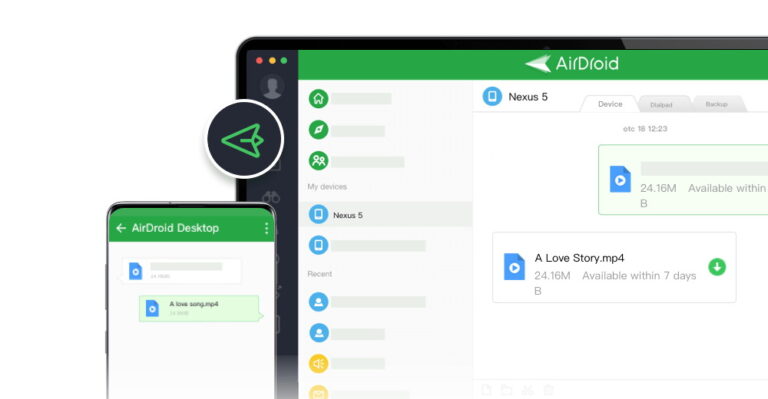
Không để bạn chờ lâu, dưới đây là các bước cần làm để chuyển tệp từ Android sang iPad (Pro, Air, v.v.) bằng AirDroid:
- Bước 1. Tải xuống và cài đặt ứng dụng AirDroid Personal trên thiết bị Android của bạn và trên iPad của bạn.
- Bước 2. Đăng nhập bằng tài khoản AirDroid hiện có trên cả hai thiết bị.
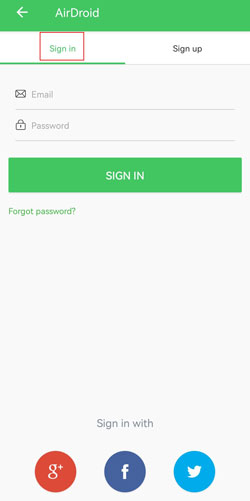
- Bước 3. Mở ứng dụng trên cả hai thiết bị bằng cùng một tài khoản để truy cập dễ dàng. Từ ứng dụng trên Android, bạn có thể chọn thiết bị Apple rồi chọn các tệp muốn gửi, hoặc chọn tệp từ iPad để gửi sang thiết bị Android.
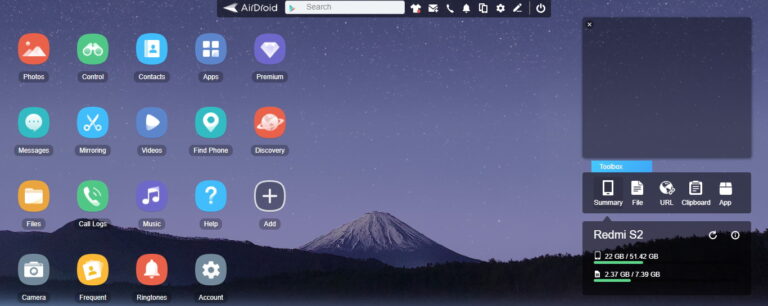
Bạn cũng có thể truy cập AirDroid Web Client bằng trình duyệt trên iPad của mình như Safari hoặc bất kỳ trình duyệt nào bạn muốn. Web Client có giao diện khác, với các tệp được sắp xếp theo loại trong những thư mục có nhãn riêng. Tương tự, nếu bạn muốn biết cách chuyển tệp từ iPad sang điện thoại Android bằng Web Client, chỉ cần mở trình duyệt trên Android và truy cập Web Client theo cách giống như trên iPad.
Dịch vụ đám mây
Dịch vụ lưu trữ đám mây là lựa chọn quen thuộc của nhiều người khi chuyển tệp giữa các thiết bị, chủ yếu vì ba lý do sau:
- Không giới hạn dung lượng cho từng tệp riêng lẻ.
- Nếu có kết nối internet nhanh, bạn có thể không cần dùng những sợi cáp phiền phức.
- Lưu trữ đám mây hoạt động trên hầu như mọi thiết bị có thể truy cập các dịch vụ này qua trình duyệt web.
Với AirDroid Personal, bạn không nhất thiết phải kết nối internet để chuyển tệp từ thiết bị này sang thiết bị khác vì vẫn có thể chuyển tệp từ Android sang iPad trực tiếp qua WiFi hoặc Bluetooth mà không cần trực tuyến, nhờ đó giảm rủi ro an ninh mạng.
Ngoài ra, dung lượng lưu trữ đám mây luôn có giới hạn. Bạn chỉ có thể mở rộng dung lượng được cấp bằng cách trả phí hàng tháng hoặc hàng năm, tùy theo dịch vụ bạn chọn.
Những dịch vụ phổ biến nhất là Google Drive và iCloud Drive, ngoài ra còn có các dịch vụ nổi tiếng khác như Dropbox, Box và OneDrive. Mỗi dịch vụ đều cung cấp một gói riêng với các tính năng cao cấp khác nhau. Google Drive là một trong những giải pháp lưu trữ đám mây hào phóng nhất khi cung cấp tới 15 GB dung lượng miễn phí.
Cáp USB hoặc thẻ SD
Đến đây, có lẽ bạn sẽ thắc mắc vì sao không có hướng dẫn chuyển tệp trực tiếp từ Android sang iPad qua Bluetooth hoặc WiFi.
Apple nổi tiếng là khá hạn chế trong việc truyền dữ liệu không dây giữa thiết bị Apple và thiết bị không phải của Apple. Người dùng iPhone và iPad không thể dùng Bluetooth để gửi hoặc nhận tệp với Android hay PC, và AirDrop là cách khả thi duy nhất để chuyển tệp trong hệ sinh thái này. Việc chuyển tệp từ iPad sang Android qua Bluetooth và WiFi chỉ khả dụng khi dùng ứng dụng bên thứ ba như AirDroid Personal. Như đã đề cập, AirDrop là tính năng chỉ dành cho thiết bị iOS, iPad và macOS.
Tóm lại, bạn không thể chuyển tệp từ Android sang iPad qua Bluetooth. Nếu muốn chuyển tệp nhanh mà không có kết nối internet, bạn sẽ phải dùng đến các phương pháp vật lý khác như cáp USB truyền thống. Bản cập nhật gần đây của trình quản lý tệp trên Apple cũng cho phép chia sẻ tệp bằng USB-C, ổ USB hoặc cáp OTG mà không cần thiết bị trung gian.
iTunes
Bạn cũng có thể sử dụng iTunes, nhưng với cách này, ngoài cáp USB, bạn còn cần một máy tính. Hãy làm theo các bước dưới đây. Trên macOS, bạn không cần cài đặt iTunes vì ứng dụng này đã được cài sẵn, và bạn có thể dùng thông tin đăng nhập Apple ID hiện có để truy cập tài khoản iTunes của mình.
- Bước 1. Tải xuống iTunes và tạo tài khoản.
- Bước 2. Chuyển các tệp từ thiết bị Android sang PC bằng cáp USB. Để làm điều này, bạn cần vào thiết bị Android và chọn chế độ USB “chuyển tệp”. Bạn có thể tìm các tùy chọn này trong bảng thông báo kéo xuống hoặc trang cài đặt.
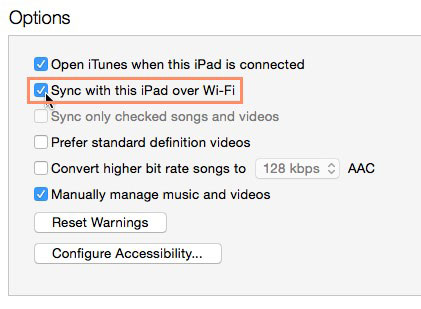
- Bước 3. Kết nối iPad với máy tính để bàn hoặc laptop rồi mở iTunes. Ứng dụng iTunes sẽ nhận diện iPad của bạn qua kết nối USB.
- Bước 4. Trong menu bên trái của ứng dụng iTunes, tìm các tệp và đồng bộ chúng với iPad.
Để chuyển tệp từ Android sang PC/Mac, bạn cũng có thể dùng thẻ SD. Bạn có thể truy cập nội dung trên thẻ SD thông qua kết nối USB hoặc lắp thẻ vào đầu đọc thẻ, sau đó cắm vào khe đọc thẻ SD trên máy tính để bàn hoặc laptop. Theo chúng tôi, AirDroid Personal vẫn là lựa chọn tốt hơn. Tuy nhiên, nếu bạn chưa cài đặt và thiết lập ứng dụng này, đồng thời không có internet, bạn sẽ phải dùng đến cách này. Cách này có thể hơi bất tiện với những ai muốn chia sẻ tệp liền mạch.
Kết luận
Sau khi xem xét tất cả các lựa chọn trên, rất dễ để thấy vì sao AirDroid Personal là lựa chọn nổi bật nhất. Bạn vẫn cần có internet để cài đặt và đăng nhập, nhưng ngoài ra, bạn không phải luôn duy trì kết nối mạng và đối mặt với nguy cơ bị tấn công hoặc nhiễm virus. Bạn cũng không cần bận tâm đến dây cáp, và hoàn toàn có thể sử dụng AirDroid Personal mà có lẽ không cần trả phí để dùng các tính năng cơ bản.
Câu hỏi thường gặp


Để lại một trả lời.