Cách lấy ảnh từ điện thoại Samsung bị hỏng
Hầu hết điện thoại thông minh ngày nay đều có màn hình cảm ứng. Vì vậy, màn hình là một bộ phận rất quan trọng của điện thoại. Nếu màn hình bị vỡ hoặc ngừng hoạt động vì bất kỳ lý do nào, điện thoại gần như không còn sử dụng được. Dù đã dùng kính cường lực, ốp bảo vệ và cẩn thận khi sử dụng, màn hình điện thoại Samsung của bạn vẫn có thể bị hỏng.
Dù trong một số trường hợp bạn có thể sửa được, nhưng nhiều khi việc sửa chữa đòi hỏi phải khôi phục cài đặt gốc, đồng nghĩa với việc bạn sẽ mất toàn bộ dữ liệu. Vì thế, bạn cần biết cách lấy ảnh từ điện thoại Samsung bị vỡ màn hình. Hãy cùng tìm hiểu 6 cách để lấy dữ liệu từ điện thoại Samsung bị vỡ màn hình.
Phần 1: 6 cách lấy ảnh từ điện thoại Samsung bị vỡ màn hình
Có khá nhiều cách để truy cập điện thoại Samsung bị vỡ màn hình. Đây là lúc các tính năng giám sát và điều khiển từ xa phát huy tác dụng. Hãy cùng xem những cách khác nhau giúp bạn cứu dữ liệu từ điện thoại Samsung bị vỡ màn hình.
Cách 1: Dùng AirDroid Personal
AirDroid Personal rất hữu ích khi điện thoại của bạn bị hỏng. Bạn có thể truy cập dữ liệu và màn hình điện thoại Android khi điện thoại Samsung bị vỡ, thậm chí không cần cài thêm phần mềm nào trên PC. Vì vậy, tốt nhất bạn nên cài sẵn ứng dụng và thiết lập trên điện thoại Samsung để phòng trường hợp có sự cố. Dưới đây là cách lấy ảnh từ điện thoại Samsung bị vỡ, với điều kiện ứng dụng AirDroid đã được cài trên điện thoại.
Bước 1: Vào AirDroid Web
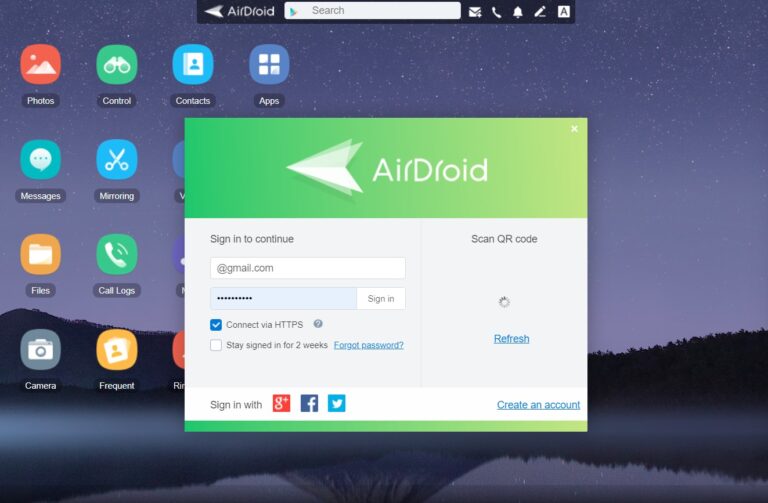
Truy cập AirDroid Web và đăng nhập vào tài khoản mà bạn đang dùng trên ứng dụng AirDroid của điện thoại Samsung.
Bước 2: Vào Ảnh
Trên màn hình chính của AirDroid, chọn biểu tượng Ảnh. Thao tác này sẽ mở thư mục Ảnh và bạn có thể truy cập toàn bộ ảnh trong bộ nhớ điện thoại.
Bước 3: Chọn tất cả và tải xuống
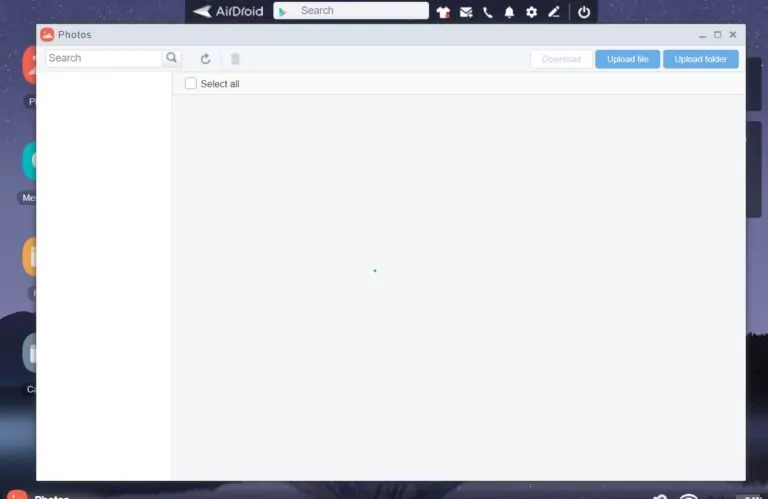
Bạn có thể chọn thủ công những ảnh muốn lưu hoặc nhấn Chọn tất cả để tải toàn bộ ảnh về máy tính. Để tải tất cả ảnh, hãy nhấp vào ô Chọn tất cả ở góc trên bên trái của thư mục Ảnh. Sau đó nhấn nút Tải xuống màu xanh ở bên phải. Vậy là xong. Rất đơn giản.
Cách 2: Dùng cáp USB
Nếu điện thoại Samsung của bạn chưa cài AirDroid, bạn có thể dùng cáp USB để kết nối điện thoại Samsung với PC và sao chép ảnh. Cách làm như sau.
Bước 1: Kết nối cáp USB với PC
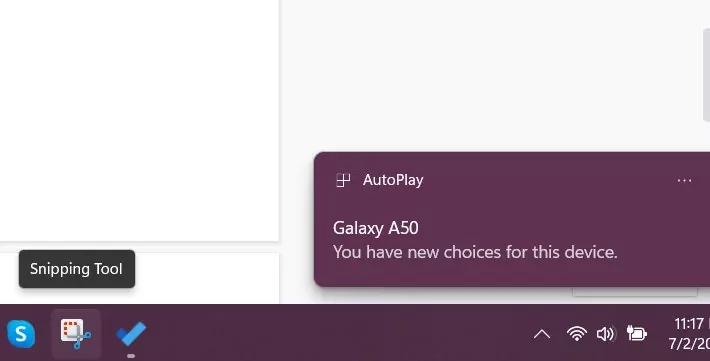
Kết nối điện thoại Samsung bị vỡ màn hình với PC hoặc laptop bằng cáp USB. Bạn sẽ thấy một thông báo bật lên trên PC cho biết điện thoại đã được kết nối.
Bước 2: Mở thư mục để xem tệp
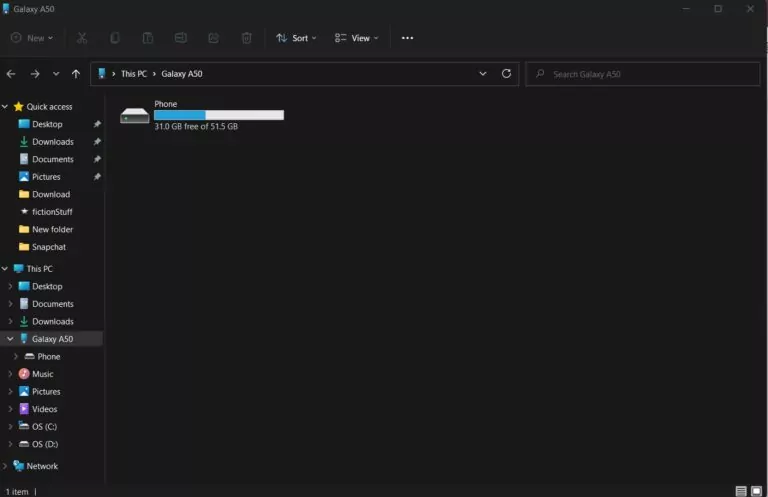
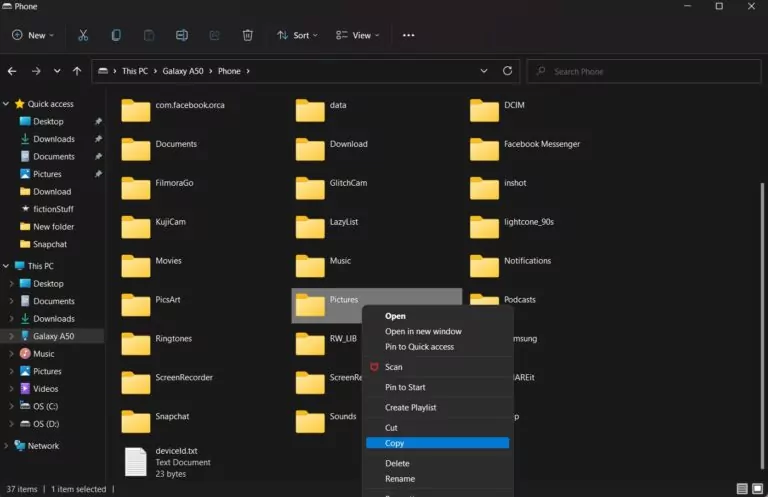
Nếu điện thoại đã được kết nối với PC, thư mục bộ nhớ có thể sẽ tự động mở ra. Nếu không, bạn có thể thấy một cửa sổ bật lên hỏi bạn muốn làm gì. Hãy chọn tùy chọn Mở thư mục để xem tệp. Nếu cả hai trường hợp này đều không xảy ra, bạn có thể mở File Explorer và chọn điện thoại ở thanh bên trái để xem nội dung.
Bước 3: Tải ảnh xuống
Sau khi vào thư mục bộ nhớ của điện thoại, hãy tìm đến thư mục ảnh, thường có tên là Photos, DCIM hoặc Pictures. Nhấp chuột phải vào thư mục đó và chọn Sao chép để sao chép toàn bộ thư mục ảnh vào màn hình Desktop. Bạn cũng có thể mở thư mục ảnh và chọn thủ công những ảnh muốn tải xuống.
Cách 3: Dùng Google Photos
Nếu bạn đã bật đồng bộ Google Photos, bạn có thể dễ dàng truy cập toàn bộ ảnh ngay cả khi điện thoại không hoạt động. Cách thực hiện như sau.
Bước 1: Vào Google Photos
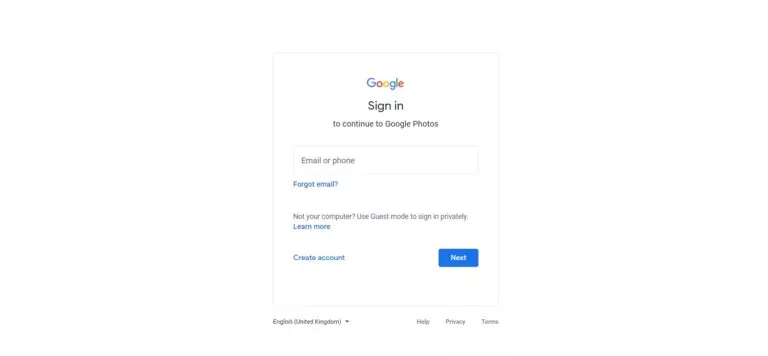
Mở trình duyệt trên PC, laptop hoặc thậm chí một điện thoại khác rồi truy cập Google Photos. Đăng nhập vào Tài khoản Google đang được đồng bộ với điện thoại Samsung của bạn.
Bước 2: Tải ảnh của bạn xuống
Giờ đây, bạn có thể xem toàn bộ ảnh và tải chúng về PC hoặc tiếp tục lưu trên bộ nhớ đám mây của Google.
Cách 4: Dùng thẻ SD
Nếu bạn chưa bật đồng bộ Google Photos, bạn có thể dùng thẻ SD của điện thoại để chuyển ảnh.
Bước 1: Mở khay SIM
Tùy vào mẫu điện thoại Samsung bạn đang dùng, vị trí thẻ SD có thể khác nhau. Tuy nhiên, trên hầu hết các mẫu điện thoại mới, thẻ SD nằm trong khay SIM. Hãy dùng que chọc SIM hoặc ghim nhỏ chọc vào lỗ bên cạnh khay SIM để mở khay ra. Sau đó lấy thẻ SD ra ngoài.
Bước 2: Cắm thẻ SD vào đầu đọc
Với cách này, bạn sẽ cần một đầu đọc thẻ SD. Một số laptop và PC có sẵn khe đọc thẻ SD. Hãy kiểm tra cạnh bên của laptop xem có khe phù hợp hay không. Hoặc bạn có thể dùng đầu đọc ngoài, lắp thẻ SD vào đầu đọc rồi kết nối đầu đọc với laptop hoặc PC.
Bước 3: Sao chép ảnh
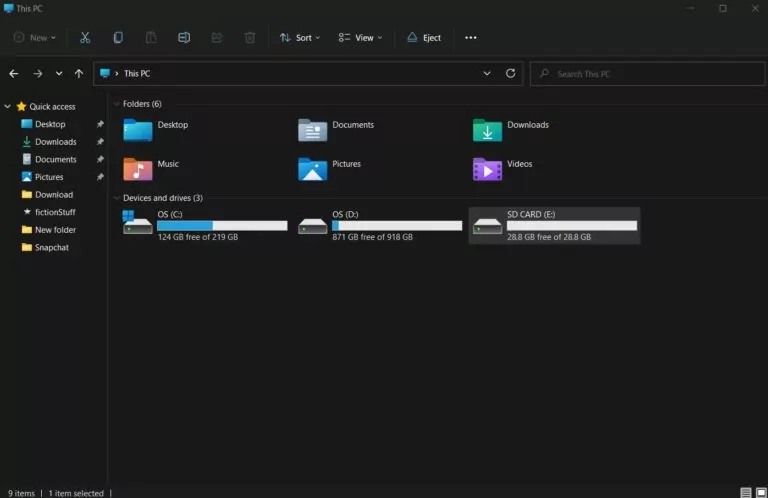
Sau khi cắm thẻ SD vào laptop, một thư mục bộ nhớ ngoài thường sẽ hiện lên. Nếu không, hãy mở File Explorer và chọn bộ nhớ ngoài ở thanh bên trái. Từ thẻ SD, tìm thư mục ảnh rồi sao chép nó vào màn hình Desktop.
Cách 5: Dùng cáp HDMI
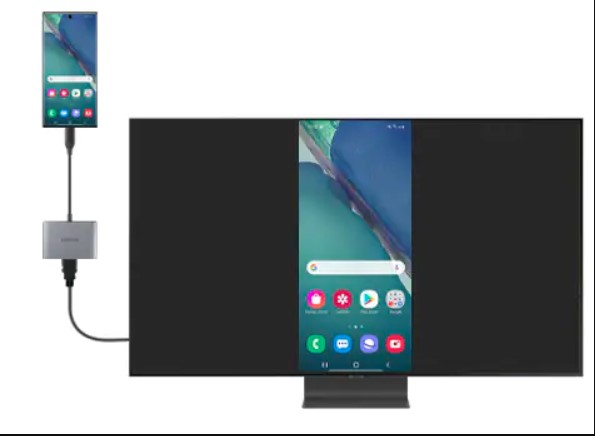
Bạn vẫn có thể sử dụng điện thoại Samsung bị vỡ màn hình nếu có bộ chuyển USB-C sang HDMI. Cách làm như sau.
Bước 1: Kết nối điện thoại với bộ chuyển đổi
Dùng cáp của bộ chuyển HDMI để kết nối với điện thoại qua cổng sạc. Sau đó nối đầu còn lại với cáp HDMI. Cách này cũng áp dụng được với bộ chuyển USB-C sang VGA nếu TV hoặc màn hình của bạn hỗ trợ.
Bước 2: Kết nối cáp với màn hình hoặc TV
Tiếp theo, kết nối cáp với màn hình hoặc TV. Bật TV lên và chuyển sang kênh HDMI. Bạn thường có thể tìm tùy chọn này bằng cách nhấn nút Source hoặc Input trên điều khiển từ xa.
Bước 3: Điều khiển điện thoại bằng điều khiển từ xa
Lúc này, bạn có thể dùng bàn phím hoặc điều khiển để thao tác thay cho màn hình cảm ứng trên điện thoại. Giờ bạn có thể sử dụng điện thoại và sao lưu ảnh lên Google Drive, Google Photos hoặc bất kỳ dịch vụ lưu trữ đám mây nào bạn đang dùng.
Cách 6: Dùng chuột ngoài
Nếu màn hình cảm ứng không hoạt động nhưng bạn vẫn nhìn thấy mọi thứ trên điện thoại, bạn có thể dùng thiết bị ngoại vi để điều khiển điện thoại. Cách này áp dụng cho cả chuột và bàn phím.
Bước 1: Kết nối bộ chuyển nhiều cổng với điện thoại
Dùng bộ chuyển nhiều cổng của Samsung hoặc bộ chuyển USB-C sang cổng USB cái để kết nối điện thoại với chuột hoặc bàn phím USB.
Bước 2: Điều khiển điện thoại
Kết nối chuột hoặc bàn phím với bộ chuyển đổi và bạn có thể dùng chúng để thao tác trên điện thoại. Sao lưu điện thoại Samsung bị vỡ màn hình lên bất kỳ dịch vụ lưu trữ đám mây nào hoặc gửi ảnh cho chính bạn.
Phần 2: Cách khôi phục cài đặt gốc điện thoại Samsung bị vỡ màn hình
Bạn gần như đã nắm được cách đặt lại điện thoại Samsung bị vỡ màn hình rồi. Tùy vào tình trạng cụ thể, bạn cũng có thể dùng một số cách ở trên để đặt lại điện thoại. Bạn có thể sao lưu điện thoại Samsung bị vỡ màn hình vào PC rồi đặt lại máy trước khi bán hoặc mang đi sửa.
Bạn nên đặt lại điện thoại trước khi thực hiện một trong hai việc này vì chắc chắn bạn không muốn người khác truy cập toàn bộ dữ liệu cá nhân của mình. Nếu bạn vẫn nhìn thấy màn hình nhưng cảm ứng không hoạt động, bạn có thể dùng tính năng Điều khiển Từ Xa của AirDroid để điều khiển điện thoại và khôi phục cài đặt gốc từ máy tính.
Nếu màn hình bị đen hoàn toàn, bạn có thể kết nối điện thoại với màn hình hoặc TV để xem nội dung hiển thị và thao tác trên điện thoại nhằm khôi phục cài đặt gốc. Hãy dùng điều khiển từ xa để vào Cài đặt và chọn khôi phục cài đặt gốc.
Phần 3: Kết luận
Biết cách lấy ảnh từ điện thoại Samsung bị vỡ màn hình sẽ rất hữu ích. Bạn không bao giờ biết trước khi nào điện thoại có thể bị hỏng. Vì vậy, chuẩn bị trước luôn là điều cần thiết. Hãy cài sẵn những ứng dụng như AirDroid trên điện thoại để vẫn có thể cứu dữ liệu ngay cả khi màn hình không hoạt động. Ngoài ra, bạn cũng nên sao lưu toàn bộ dữ liệu lên đám mây thường xuyên.
Câu hỏi thường gặp


Để lại một trả lời.