Tại sao Google Photos không sao lưu: 8 cách khắc phục
Hàng triệu người dùng dựa vào Google Photos để sao lưu ảnh và video trên điện thoại thông minh. Dịch vụ lưu trữ đám mây này đã thu hút lượng người dùng khổng lồ nhờ dễ sử dụng, có dung lượng lưu trữ miễn phí và nhiều tính năng quản lý ảnh.
Tuy nhiên, đôi khi dịch vụ này có thể gặp lỗi khi sao lưu tệp đa phương tiện. Nếu bạn cũng đang băn khoăn phải làm gì khi Google Photos không sao lưu, thì bài viết này dành cho bạn.
Bài viết sẽ giới thiệu 7 cách đơn giản để khắc phục tình trạng Google Photos ngừng sao lưu trên cả Android và iPhone. Ngoài ra, chúng tôi cũng sẽ giới thiệu một công cụ quản lý và sao lưu ảnh đặc biệt để giúp toàn bộ quá trình trở nên dễ dàng hơn. Hãy cùng tìm hiểu ngay!
Phần 1: Tại sao Google Photos không sao lưu ảnh của tôi?
Câu hỏi vì sao Google Photos không sao lưu toàn bộ ảnh khiến nhiều người dùng khó chịu. Dưới đây là một số nguyên nhân có thể dẫn đến lỗi sao lưu trên Google Photos:
Những lý do khiến Google Photos không sao lưu
- Kết nối Internet yếu.
- Bạn đang dùng phiên bản Google Photos đã cũ.
- Google Photos không còn đủ dung lượng để sao lưu ảnh mới.
- Bộ nhớ đệm của Google Photos tích tụ quá nhiều, có thể khiến ứng dụng bị treo ngầm.
- Lỗi kỹ thuật trong cài đặt mạng của điện thoại hoặc trong ứng dụng Google Photos.
Ngoài ra còn có thể có những yếu tố khác khiến Google Photos không hoạt động khi sao lưu. May mắn là bạn có thể dễ dàng xử lý vấn đề này và giúp Google Photos tiếp tục sao lưu những bức ảnh quý giá của mình.
Phần 2: Cách khắc phục Google Photos không sao lưu
Dưới đây là hướng dẫn từng bước với nhiều cách đơn giản để giúp bạn khắc phục lỗi Google Photos nhanh chóng. Cùng xem nhé!
1. Khởi động lại thiết bị
Đôi khi, một lỗi nhỏ trên điện thoại có thể làm Google Photos không hoạt động bình thường. Để khắc phục, hãy thử khởi động lại điện thoại. Các bước có thể khác đôi chút tùy theo phiên bản iPhone hoặc Android.
Sau khi khởi động lại điện thoại, hãy thử sao lưu ảnh một lần nữa. Nếu vẫn không được, hãy chuyển sang cách tiếp theo.
2. Kiểm tra trạng thái sao lưu của Google Photos
Một trong những cách đầu tiên để khắc phục tình trạng Google không sao lưu ảnh là kiểm tra trạng thái sao lưu trong ứng dụng. Có thể bạn đã vô tình tắt tính năng sao lưu hoặc thay đổi một số cài đặt.
Để xác nhận, hãy làm như sau:
Bước 1: Mở ứng dụng Google Photos và nhấn vào ảnh đại diện ở góc trên bên phải.
Bước 2: Bạn sẽ thấy “trạng thái sao lưu” hiện tại. Trạng thái này có thể là:
- Sao lưu đang tắt
- Đã sao lưu xong
- Đang sao lưu
- Đang chuẩn bị sao lưu
- Đang chờ Wi-Fi
Bước 3: Tùy theo trạng thái hiển thị, bạn có thể cần kiểm tra kết nối Internet, bật tùy chọn sao lưu hoặc chờ đến khi quá trình sao lưu hoàn tất.
3. Kiểm tra dung lượng Google Photos
Như đã đề cập ở trên, Google Photos cung cấp tối đa 15 GB dung lượng miễn phí trong tài khoản Google của bạn. Nếu bạn đã sao lưu đủ nhiều ảnh để dùng hết dung lượng này, Google Photos sẽ không sao lưu thêm nội dung nào nữa.
Hãy làm theo các bước dưới đây để xem dung lượng còn trống trên Google Photos:
Bước 1: Mở ứng dụng Google Photos và nhấn vào ảnh đại diện ở góc trên bên phải.
Bước 2: Kiểm tra dung lượng còn lại trong mục “Dung lượng tài khoản”.
Nếu dung lượng đã đầy, bạn cần xóa các ảnh/video không quan trọng khỏi Google Photos. Hoặc bạn cũng có thể mua thêm dung lượng Google Photos.
4. Bật Sao lưu và đồng bộ hóa
Tùy chọn sao lưu tự động thường được bật sẵn trong ứng dụng Google Photos. Tuy nhiên, đôi khi người dùng có thể vô tình thay đổi cài đặt này. Nếu điều đó xảy ra, ứng dụng sẽ không còn tự động đồng bộ tệp đa phương tiện của bạn nữa.
Vì vậy, nếu Google Photos không tự động sao lưu video, hãy thử cách sau:
Bước 1: Mở Google Photos và nhấn vào ảnh hồ sơ của bạn.
Bước 2: Vào phần cài đặt Google Photos.
Bước 3: Tiếp theo, bật nút gạt Sao lưu. Từ lúc đó, Google Photos sẽ tự động tải lên tất cả ảnh và video trong thư viện của bạn.
5. Cập nhật Google Photos
Việc dùng phiên bản Google Photos đã cũ là một trong những nguyên nhân phổ biến khiến Samsung Gallery không đồng bộ với Google Photos. Hãy luôn cài đặt bản cập nhật mới nhất khi có sẵn.
Dưới đây là cách thực hiện trên iPhone hoặc Android:
Bước 1: Mở Google Play Store hoặc App Store.
Bước 2: Tìm kiếm Google Photos.
Bước 3: Nhấn vào biểu tượng Cập nhật (nếu có) và chờ đến khi ứng dụng được cập nhật xong.
6. Xóa bộ nhớ đệm của Google Photos
Mọi ứng dụng trên điện thoại đều lưu các tệp tạm thời gọi là bộ nhớ đệm. Dữ liệu này thường ảnh hưởng đến hiệu suất của ứng dụng và Google Photos cũng không ngoại lệ.
Xóa bộ nhớ đệm là cách nhanh nhất để loại bỏ nhiều sự cố, bao gồm cả lỗi Google Photos không sao lưu. Chỉ cần vài thao tác là xong.
Hãy làm theo các bước dưới đây để xóa bộ nhớ đệm của Google Photos trên iPhone hoặc Android:
Dành cho iPhone
Bước 1: Mở Cài đặt trên iPhone và vào Cài đặt chung > Dung lượng iPhone.
Bước 2: Tìm và chọn Google Photos, sau đó nhấn Xóa ứng dụng.
Bước 3: Vào App Store và cài đặt lại ứng dụng. Đăng nhập bằng tài khoản của bạn và bắt đầu sao lưu dữ liệu.
Dành cho Android
Bước 1: Vào Cài đặt > Ứng dụng. Cuộn xuống và nhấn vào Photos.
Bước 2: Tiếp theo, nhấn vào Dung lượng và chọn Xóa bộ nhớ đệm.
7. Tải ảnh lên thủ công
Lưu ý rằng Google Photos không thể sao lưu ảnh có dung lượng lớn hơn 75 MB hoặc ảnh vượt quá 100 megapixel. Hãy đảm bảo những ảnh bạn đang cố tải lên đáp ứng hai điều kiện này. Nếu không, Google Photos sẽ không sao lưu chúng.
Ngoài ra, bạn cũng có thể thử tải ảnh hoặc video lên thủ công. Đây là giải pháp cuối cùng để xử lý vấn đề video trên Google Photos không sao lưu nếu các cách trên không hiệu quả với bạn.
Dưới đây là cách thực hiện:
Bước 1: Mở Google Photos và chọn “Thư viện” ở góc dưới bên phải.
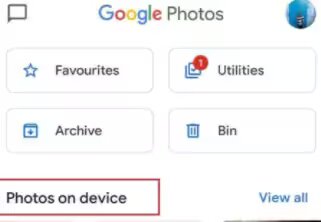
Bước 2: Duyệt và chọn ảnh/video bạn muốn tải lên, sau đó nhấn “Sao lưu ngay”.
Bước 3: Quá trình sao lưu tệp đa phương tiện sẽ bắt đầu.
Phần 3: Dùng giải pháp thay thế Google Photos để sao lưu dữ liệu dễ dàng
Ngay cả sau khi áp dụng các giải pháp trên, bạn vẫn có thể gặp tình trạng ảnh không đồng bộ với Google Photos. Tuy vậy, bạn cũng không cần lo lắng vì chúng tôi có một giải pháp thay thế Google Photos rất phù hợp dành cho bạn.
Hãy dùng AirDroid Personal để sao lưu các tệp đa phương tiện quan trọng vào máy tính chỉ với một cú nhấp chuột. Công cụ chuyên nghiệp này có nhiều ưu điểm hơn Google Photos. Trước hết, bạn có thể lưu trữ không giới hạn ảnh ở chất lượng gốc với tốc độ cực nhanh. Ngoài ra, công cụ này còn cho phép bạn sao lưu toàn bộ điện thoại, không chỉ riêng ảnh và video.
Bạn có thể xem, quản lý và khôi phục các tệp sao lưu trực tiếp từ máy tính.
Dưới đây là các bước để sao lưu ảnh bằng AirDroid Personal:
Bước 1: Cài đặt và khởi chạy AirDroid Personal trên điện thoại và máy tính. Đăng nhập bằng tài khoản AirDroid trên cả hai thiết bị.
Bước 2: Trong ứng dụng trên máy tính, chọn tùy chọn Truyền tệp ở thanh bên trái. Sau đó, nhấp vào tên điện thoại của bạn trong mục “Thiết bị của tôi”.
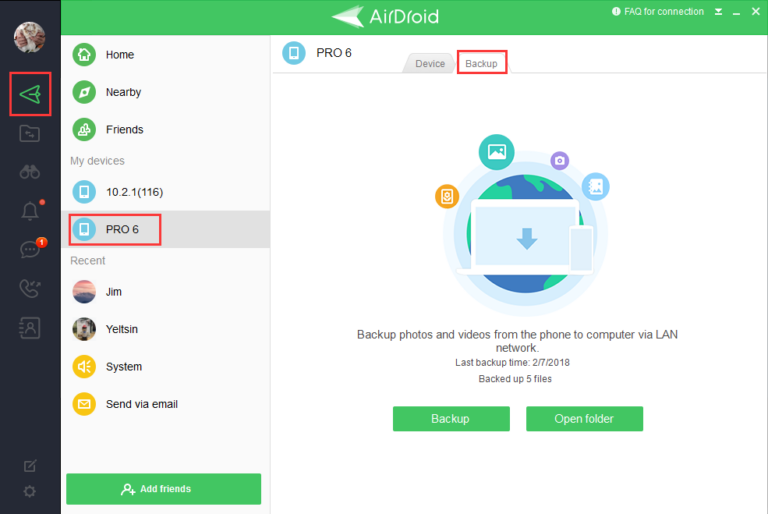
Bước 3: Vào tab Sao lưu ở phía trên và nhấp vào Sao lưu. Làm theo hướng dẫn trên màn hình để hoàn tất quá trình.
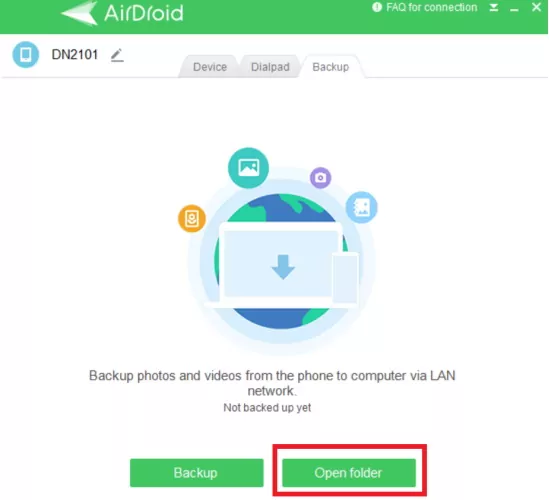
Bước 4: Khi hoàn tất, nhấp vào “Mở thư mục” để xem trước các tệp sao lưu.
Ngoài tính năng sao lưu và khôi phục ảnh, dưới đây là một số tính năng nổi bật của công cụ này:
Tính năng nổi bật của AirDroid Personal
- Điều Khiển Từ Xa: Một cách tiện lợi để quản lý mọi thứ trên điện thoại từ xa bằng máy tính.
- Truyền dữ liệu: Chuyển dữ liệu không giới hạn giữa Android, iOS, Windows và Mac với chất lượng không suy giảm.
- Quản lý tệp: Dùng như một công cụ quản lý dữ liệu toàn diện để sắp xếp tệp và thư mục trên điện thoại từ máy tính.
- Kiểm soát SMS & Thông báo: Bạn không cần phải liên tục kiểm tra điện thoại. Chỉ cần xem và trả lời SMS cùng các thông báo khác của điện thoại bằng máy tính.
- Phản Chiếu Màn Hình: Phản chiếu điện thoại Android lên máy tính mượt mà và tận hưởng việc xem ảnh, video trên màn hình lớn.
Lời kết
Đó là cách bạn có thể khắc phục tình trạng Google Photos không sao lưu trên iPhone hoặc Android. Hãy thử áp dụng từng giải pháp một cho đến khi xử lý được sự cố. Nếu bạn đã mệt mỏi vì các lỗi hiệu suất phát sinh bất ngờ trên Google Photos, hãy thử AirDroid Personal.
Công cụ này mang đến cách đơn giản để sao lưu và khôi phục ảnh vào máy tính. Người dùng có thể chọn lọc ảnh cần sao lưu mà không làm giảm chất lượng. Hơn nữa, đây còn là công cụ lý tưởng để quản lý điện thoại từ xa bằng máy tính.
Câu hỏi thường gặp

Những lý do có thể bao gồm:
- Kết nối internet kém.
- Lỗi trên điện thoại của bạn hoặc trong ứng dụng Google Photos.
- Tính năng sao lưu tự động bị tắt.
- Kích thước ảnh lớn hơn 75 MB.
- Bạn đã hết dung lượng lưu trữ miễn phí trên Google Photos.
- Đang sử dụng phiên bản Google Photos cũ hơn.


Để lại một trả lời.