6 Cách Sửa Lỗi WhatsApp Không Hiển Thị Trạng Thái Đơn Giản Và Nhanh Chóng
Trạng thái WhatsApp là cách tuyệt vời để bạn biết người thân, bạn bè đang làm gì mà không cần phải trò chuyện trực tiếp. Chính vì vậy, sẽ khá khó chịu nếu bạn không thể xem trạng thái WhatsApp của các liên hệ.
Đừng lo, bài viết này sẽ hướng dẫn chi tiết cách khắc phục vấn đề này. Sau khi giải thích lý do trạng thái WhatsApp không hiển thị, chúng tôi sẽ đưa ra nhiều mẹo giúp bạn xử lý nhanh chóng chỉ trong vài phút. Cùng bắt đầu nhé!
Phần 1: Tại Sao Trạng Thái WhatsApp Không Hiển Thị Trên Android/iPhone?
Bạn thắc mắc tại sao không xem được trạng thái trên WhatsApp dù đã lưu số liên hệ? Nguyên nhân chủ yếu liên quan đến cài đặt WhatsApp, nhưng đôi khi cũng có thể do các lý do kỹ thuật như:
1. Vấn Đề Danh Bạ
Bạn chỉ có thể xem trạng thái của người khác nếu họ cũng lưu số bạn trong danh bạ của họ. Ngoài ra, hãy kiểm tra xem danh bạ của bạn có đầy đủ không. Việc đổi điện thoại hoặc SIM có thể làm mất một số liên hệ. Nếu bạn đã xóa số của ai đó, bạn cũng sẽ không thấy trạng thái WhatsApp của họ.
2. Lỗi Kết Nối Internet
WhatsApp cần kết nối internet ổn định để tải trạng thái của các liên hệ. Nếu điện thoại không kết nối Wi-Fi hoặc dữ liệu di động, trạng thái sẽ không hiển thị.
3. Cài Đặt Quyền Riêng Tư
WhatsApp sẽ không hiển thị trạng thái của những liên hệ bị chặn, dù bạn chặn họ hay họ chặn bạn.
Vào WhatsApp > Cài đặt > Quyền riêng tư > Đã chặn để xem danh sách những người bạn đã chặn.
Tương tự, WhatsApp cho phép người dùng ẩn trạng thái với một số người nhất định. Nếu bạn bè của bạn chọn “Liên hệ của tôi ngoại trừ” và chọn bạn, bạn sẽ không xem được trạng thái của họ.
4. Đã Tắt Xác Nhận Đã Đọc
Khi tắt xác nhận đã đọc trên WhatsApp, bạn sẽ không xem được danh sách ai đã xem trạng thái của mình.
5. WhatsApp Phiên Bản Cũ
Một lý do phổ biến khiến trạng thái không hiển thị trên WhatsApp là bạn đang dùng phiên bản cũ. Hãy cập nhật WhatsApp lên phiên bản mới nhất trên Play Store hoặc App Store càng sớm càng tốt.
Phần 2: Cách Khắc Phục Lỗi Trạng Thái WhatsApp Không Hiển Thị
Dưới đây là các mẹo và cách xử lý khi tin đăng story bị ẩn trên nền tảng. Tất cả các giải pháp này đều áp dụng cho cả Android và iOS.
1. Kiểm Tra Kết Nối Internet
Việc đầu tiên cần làm khi trạng thái WhatsApp không hiển thị là kiểm tra kết nối internet. Có thể Wi-Fi của bạn bị lỗi hoặc hết dữ liệu di động. Hãy mở trình duyệt và làm mới một trang web bất kỳ để kiểm tra tốc độ mạng.
2. Khởi Động Lại Điện Thoại
Đôi khi, điện thoại hoặc ứng dụng chạy nền gặp lỗi nhỏ khiến trạng thái WhatsApp không hiển thị. Cách đơn giản nhất là khởi động lại thiết bị.
Tùy vào dòng máy, thao tác khởi động lại có thể khác nhau. Sau khi khởi động lại, hãy mở WhatsApp và kiểm tra trạng thái. Nếu vẫn chưa được, hãy thử các cách tiếp theo.
3. Cập Nhật WhatsApp
Dùng phiên bản WhatsApp cũ có thể gây ra nhiều lỗi, trong đó có lỗi whatsapp không hiển thị trạng thái. Bạn chỉ cần kiểm tra và cập nhật WhatsApp lên phiên bản mới nhất như sau:
Bước 1: Vào Play Store hoặc App Store trên thiết bị.
Bước 2: Tìm kiếm WhatsApp và nhấn vào “WhatsApp Messenger”.
Bước 3: Nhấn Cập nhật để nâng cấp WhatsApp lên phiên bản mới nhất.

4. Kiểm Tra Cài Đặt Quyền Riêng Tư
Một lý do phổ biến khiến trạng thái không hiển thị trên WhatsApp là bạn có thể đã vô tình chặn một số liên hệ. Hãy kiểm tra lại trong phần cài đặt WhatsApp.
Làm theo các bước sau để xem và bỏ chặn liên hệ trên WhatsApp:
Bước 1: Mở WhatsApp.
Bước 2: Trên Android, nhấn vào biểu tượng ba chấm và chọn Cài đặt. Trên iOS, nhấn Cài đặt ở góc dưới bên phải.
Bước 3: Vào Quyền riêng tư > Đã chặn để xem danh sách liên hệ bị chặn.
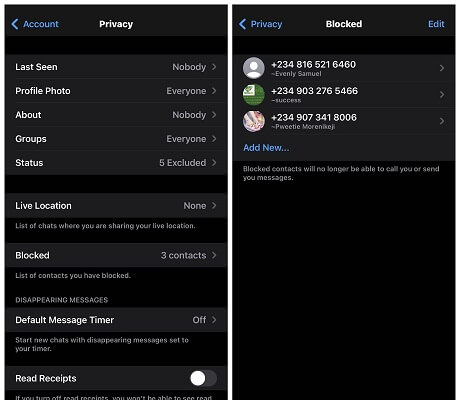
Bước 4: Nhấn vào liên hệ và chọn “Bỏ chặn”. Lặp lại với các liên hệ khác nếu cần.
Bên cạnh đó, hãy đảm bảo bạn không giới hạn trạng thái WhatsApp với một số người. Để kiểm tra:
Bước 1: Vào Cài đặt WhatsApp > Quyền riêng tư > Trạng thái
Bước 2: Tùy chỉnh ai có thể xem trạng thái của bạn. Nếu bạn loại trừ ai đó, bạn cũng sẽ không xem được trạng thái của họ.
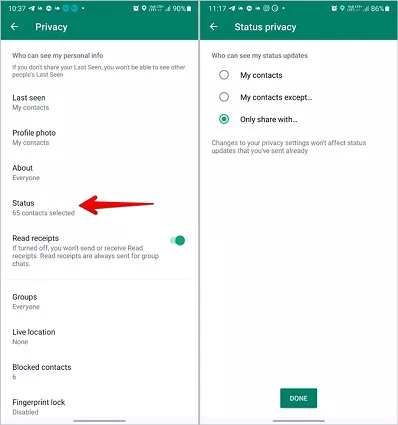
Sau đó, hãy khởi động lại WhatsApp và kiểm tra trạng thái đã hiển thị chưa.
5. Bật Xác Nhận Đã Đọc
Bạn có tắt xác nhận đã đọc vì lý do riêng tư không? Nếu có, WhatsApp sẽ không hiển thị danh sách ai đã xem trạng thái của bạn. Để kiểm tra ai đã xem trạng thái, hãy bật lại xác nhận đã đọc như sau:
Bước 1: Mở WhatsApp và vào Cài đặt.
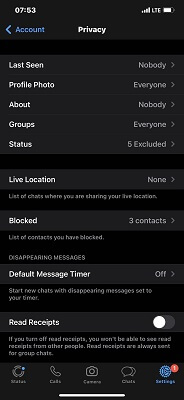
Bước 2: Vào Quyền riêng tư và bật công tắc Xác nhận đã đọc.
6. Liên Hệ Bạn Bè
Nếu vẫn không xem được trạng thái WhatsApp của bạn bè, hãy liên hệ trực tiếp với họ để hỏi xem họ còn lưu số bạn không. Có thể họ đã vô tình giới hạn bạn khỏi trạng thái của họ.
Phần 3: Cách Tránh Lỗi Trạng Thái WhatsApp Không Hiển Thị Trong Tương Lai
Hãy lưu ý những điểm sau để tránh gặp lại lỗi trạng thái WhatsApp không hiển thị:
1. Luôn Cập Nhật Phiên Bản Mới
Hãy cập nhật WhatsApp ngay khi có phiên bản mới trên Play Store. Ngoài việc bổ sung tính năng, các bản cập nhật còn giúp cải thiện trải nghiệm người dùng.
2. Đảm Bảo Kết Nối Internet Ổn Định
Luôn đảm bảo thiết bị kết nối Wi-Fi hoặc dữ liệu di động khi sử dụng WhatsApp, đặc biệt khi trạng thái không hiển thị.
3. Kiểm Tra Lại Cài Đặt Quyền Riêng Tư
Nếu thấy trạng thái WhatsApp có vấn đề, hãy kiểm tra lại các cài đặt quyền riêng tư như danh sách chặn, xác nhận đã đọc và quyền xem trạng thái.
Bổ Sung: Chuyển Ảnh và Video WhatsApp Sang Thiết Bị Khác Không Dây
Bạn đang tìm một công cụ chuyển ảnh, video giữa các thiết bị nhanh chóng? Hãy thử AirDroid Personal – ứng dụng quản lý di động mạnh mẽ với khả năng chuyển file cực nhanh.
Tốc độ truyền tải lên đến 20MB/giây giúp bạn chuyển video dung lượng lớn chỉ trong vài giây. AirDroid hỗ trợ mọi loại tệp và cho phép chia sẻ dữ liệu đến nhiều thiết bị cùng lúc.
Chưa dừng lại ở đó, AirDroid còn tích hợp nhiều tính năng quản lý từ xa như phản chiếu màn hình, camera từ xa, quản lý SMS và thông báo, sao lưu và khôi phục dữ liệu, v.v.
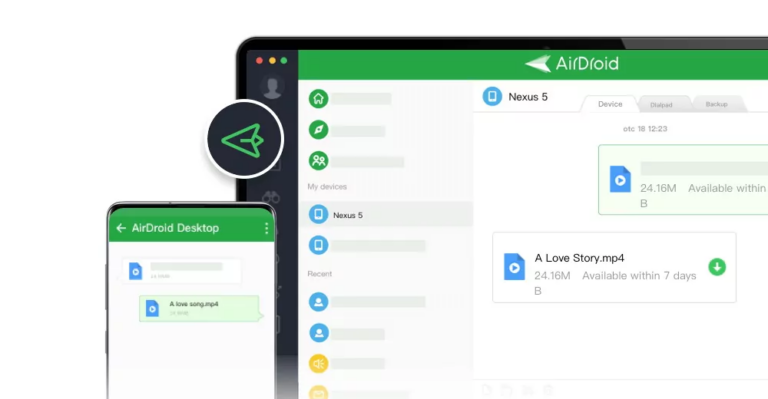
Nhờ có bản web, việc chuyển file giữa các thiết bị chưa bao giờ dễ dàng đến vậy. Chỉ cần cài ứng dụng trên iPhone hoặc Android, mở ứng dụng và quét mã QR trên AirDroid Web trên máy tính. Sau đó, chỉ cần kéo thả video bạn muốn chuyển là xong.
Kết Luận
Lỗi WhatsApp không hiển thị trạng thái là vấn đề phổ biến, chủ yếu do cài đặt quyền riêng tư. Các mẹo trên sẽ giúp bạn khắc phục nhanh chóng. Tuy nhiên, nếu ai đó chặn hoặc giới hạn bạn xem trạng thái, bạn sẽ không thể làm gì thêm.
Nếu cần chuyển video hoặc file lớn giữa các thiết bị không dây, hãy dùng AirDroid Personal. Ứng dụng này tương thích với mọi nền tảng như iPhone, Android, Mac và Windows, là giải pháp lý tưởng cho việc chuyển file đa nền tảng.
Các Câu Hỏi Thường Gặp
1. Tại sao không xem được trạng thái trên WhatsApp?
Nếu trạng thái WhatsApp không hiển thị, có thể do các nguyên nhân sau:
- Không có kết nối internet.
- Người kia đã xóa số của bạn.
- WhatsApp không hiển thị trạng thái của các liên hệ bị chặn.
- Bạn đã giới hạn quyền xem trạng thái với một số liên hệ trong cài đặt WhatsApp.
- Đang sử dụng phiên bản WhatsApp cũ.
Để khắc phục triệt để tình trạng này, bạn có thể áp dụng các hướng dẫn chi tiết về cách sửa lỗi không thấy status whatsapp đã được chia sẻ ở trên
2. Tại sao “lần truy cập cuối” trên WhatsApp không hiển thị?
Một số lý do phổ biến khiến thời gian hoạt động gần nhất bị ẩn trên WhatsApp gồm:
- Người đó đã tắt tùy chọn “Lần truy cập cuối” trong cài đặt WhatsApp.
- Họ đã chặn bạn hoặc xóa số của bạn.
3. Người khác có thể xem trạng thái WhatsApp của tôi mà tôi không biết không?
Có. Nếu người đó tắt tính năng “Xác nhận đã đọc”, họ sẽ không xuất hiện trong danh sách xem trạng thái của bạn.
4. Làm thế nào để ẩn trạng thái WhatsApp?
Ẩn trạng thái WhatsApp với một số liên hệ rất đơn giản. Chỉ cần mở WhatsApp, vào Cài đặt > Quyền riêng tư > Trạng thái. Nhấn “Liên hệ của tôi ngoại trừ” và chọn những người bạn muốn ẩn.
Như vậy, các liên hệ này sẽ không còn xem được trạng thái của bạn nữa.


Để lại một trả lời.