9 Cách Hiệu Quả Để Khắc Phục Lỗi Không Tìm Thấy Sao Lưu WhatsApp
Bạn đã bao giờ cố gắng khôi phục lại các cuộc trò chuyện nhưng lại nhận được thông báo WhatsApp Không tìm thấy bản sao lưu chưa? Điều này thực sự gây khó chịu và bối rối, nhất là khi bạn cần lấy lại tin nhắn quan trọng. Tình trạng này thường xảy ra khi quá trình sao lưu hoặc khôi phục không hoạt động như mong đợi.
Đừng lo lắng — bạn không phải là người duy nhất gặp phải vấn đề này, và bài hướng dẫn này sẽ giúp bạn giải quyết. Chúng tôi sẽ giải thích lý do vì sao lỗi này xuất hiện và hướng dẫn bạn từng bước khắc phục, dù bạn dùng Android hay iPhone.
- Phần 1: Vì Sao WhatsApp Không Tìm Thấy Bản Sao Lưu?
- Phần 2: Cách Khắc Phục Lỗi "WhatsApp Không Tìm Thấy Bản Sao Lưu"?
- Khắc Phục 1. Sử Dụng Đúng Tài Khoản
- Khắc Phục 2. Bật Sao Lưu Đám Mây
- Khắc Phục 3. Bật Quyền Truy Cập Drive
- Khắc Phục 4. Kiểm Tra Dung Lượng Lưu Trữ Đám Mây
- Khắc Phục 5. Khôi Phục Từ Bản Sao Lưu Cục Bộ
- Khắc Phục 6. Cập Nhật WhatsApp hoặc Hệ Điều Hành
- Khắc Phục 7. Kiểm Tra Kết Nối Mạng & Quyền Truy Cập
- Khắc Phục 8. Xóa Bộ Nhớ Đệm WhatsApp
- Khắc Phục 9. Khôi Phục Qua iTunes
- Phần 3: Cách Truy Cập và Quản Lý File Sao Lưu WhatsApp Bằng AirDroid?
Vì Sao WhatsApp Không Tìm Thấy Bản Sao Lưu?
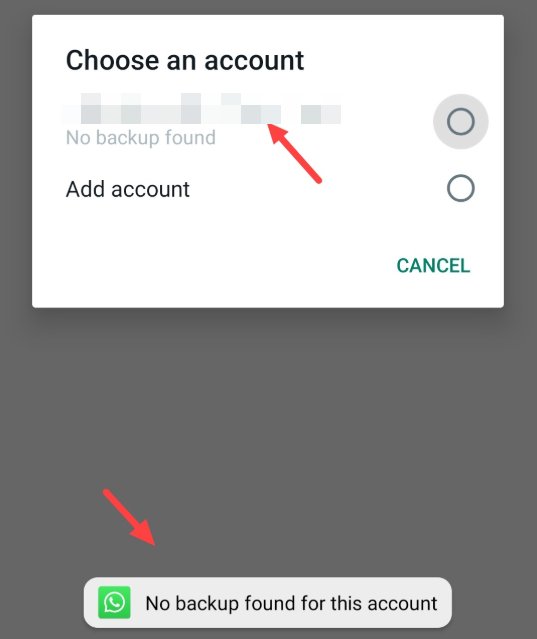
Nếu bạn nhận được thông báo không tìm thấy bản sao lưu trên WhatsApp, có một số nguyên nhân phổ biến dẫn đến tình trạng này. Thông thường, đây chỉ là do một cài đặt nhỏ hoặc sự nhầm lẫn có thể dễ dàng khắc phục.
Dưới đây là các nguyên nhân chính:
- Đăng nhập sai tài khoản: Nếu bạn đăng nhập bằng tài khoản Google hoặc iCloud khác, WhatsApp sẽ không tìm thấy bản sao lưu.
- Chưa bật sao lưu đám mây: Nếu bạn chưa bật tính năng sao lưu trò chuyện trong cài đặt WhatsApp, tin nhắn và dữ liệu sẽ không được lưu lên đám mây.
- Chưa cấp quyền truy cập: WhatsApp cần quyền truy cập vào bộ nhớ đám mây. Nếu không có quyền này, ứng dụng sẽ không thể tìm hoặc khôi phục bản sao lưu.
- Kết nối internet không ổn định: Kết nối mạng yếu hoặc gián đoạn khiến WhatsApp không thể truy cập đám mây để tìm bản sao lưu.
- Chuyển đổi giữa Android và iPhone: Bản sao lưu giữa Android và iPhone có định dạng khác nhau, không thể khôi phục chéo trực tiếp.
- Dung lượng đám mây không đủ: Nếu Google Drive hoặc iCloud đã đầy, WhatsApp có thể không sao lưu hoặc khôi phục thành công.
Cách Khắc Phục Lỗi "WhatsApp Không Tìm Thấy Bản Sao Lưu"?
Việc nhìn thấy thông báo "WhatsApp không tìm thấy bản sao lưu" chắc chắn khiến bạn lo lắng khi muốn lấy lại các cuộc trò chuyện quan trọng. Đừng lo, phần này sẽ hướng dẫn bạn từng bước các giải pháp hiệu quả để khôi phục dữ liệu.
Khắc Phục 1. Sử Dụng Đúng Tài Khoản (Android/iPhone)
Bản sao lưu WhatsApp được lưu trên tài khoản Google hoặc Apple mà bạn đã dùng khi tạo bản sao lưu. Nếu bạn đăng nhập bằng tài khoản khác, WhatsApp sẽ không tìm thấy dữ liệu. Hãy đảm bảo đăng nhập đúng tài khoản đã dùng để sao lưu trước đó.
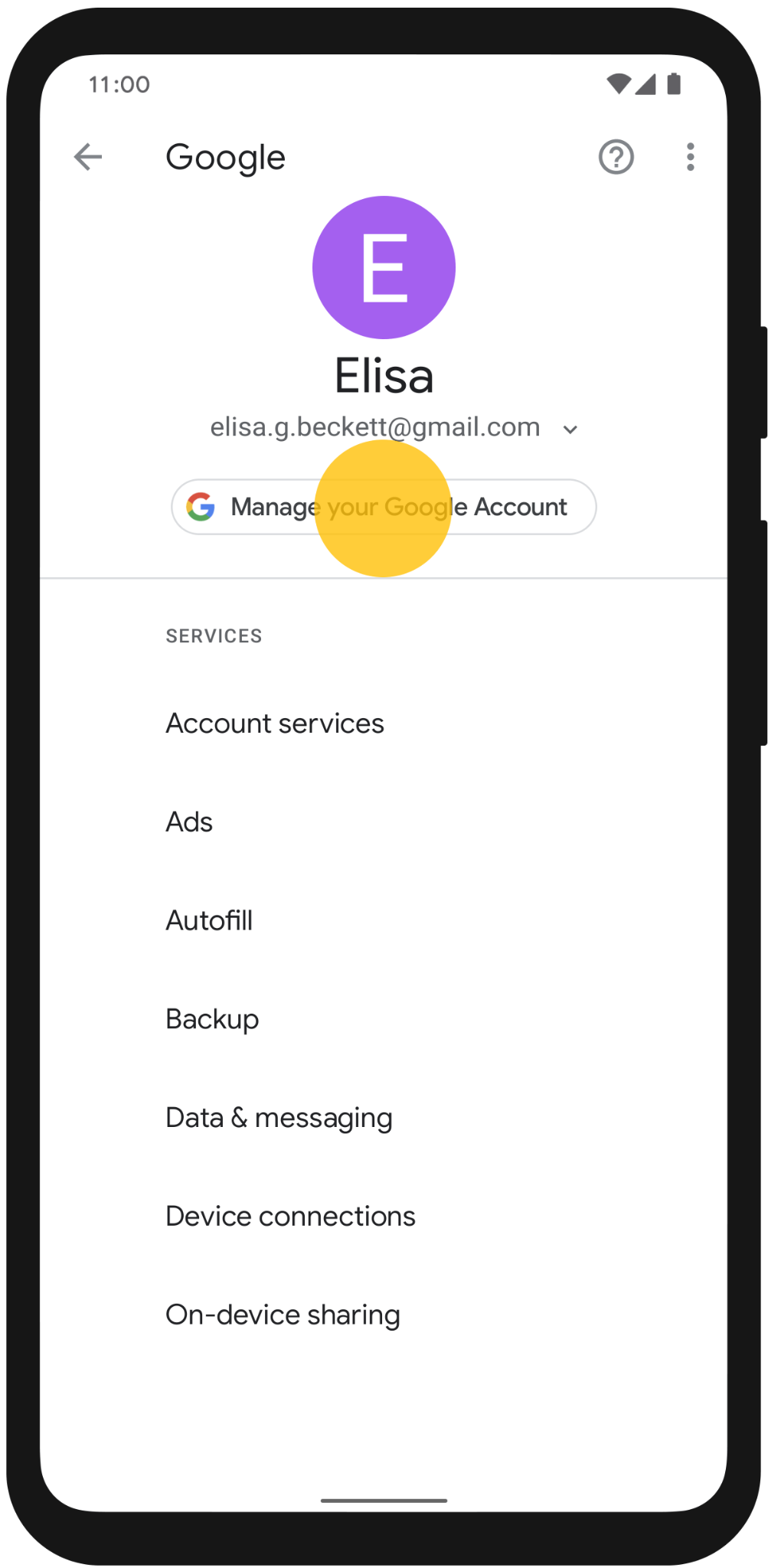
● Android: Vào Cài đặt > Tài khoản > Google. Đảm bảo đây là tài khoản đã dùng để sao lưu WhatsApp.
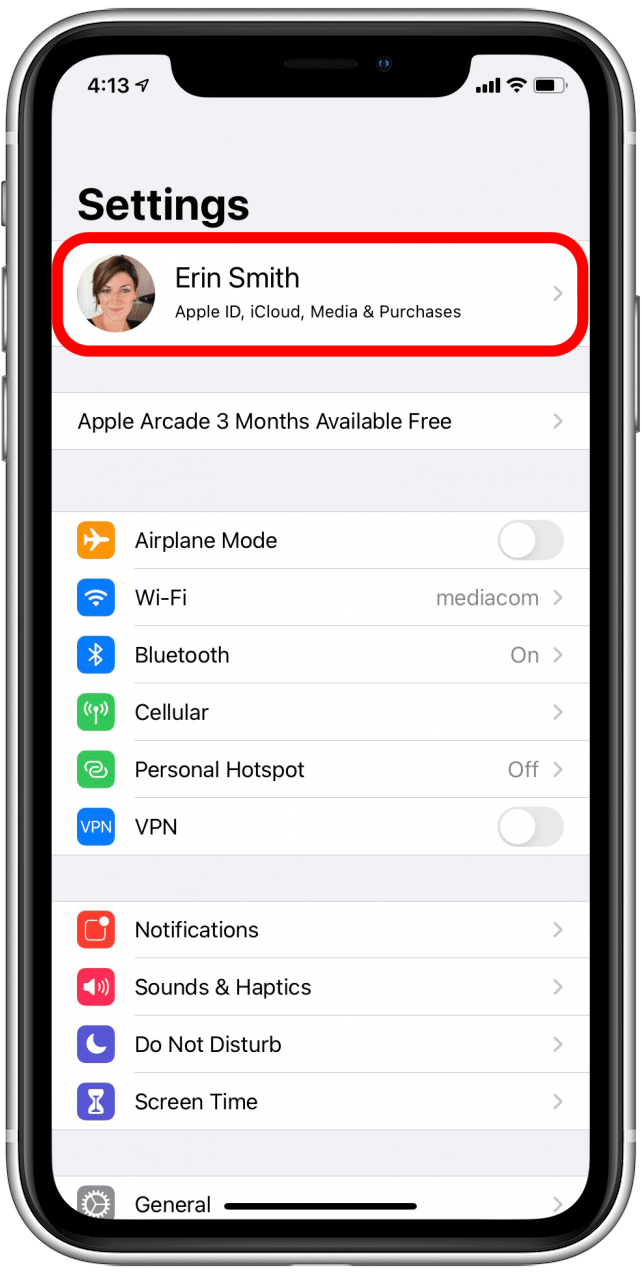
● iPhone: Vào Cài đặt > [Tên của bạn] > iCloud. Kiểm tra đúng Apple ID đã dùng để sao lưu WhatsApp.
Khắc Phục 2. Bật Sao Lưu Đám Mây (Android/iPhone)
Nếu bạn chưa bật tính năng sao lưu đám mây của WhatsApp, các cuộc trò chuyện sẽ không được lưu trực tuyến và không thể khôi phục sau này. Khi bật sao lưu đám mây, dữ liệu sẽ tự động được lưu lên Google Drive hoặc iCloud theo lịch định kỳ.
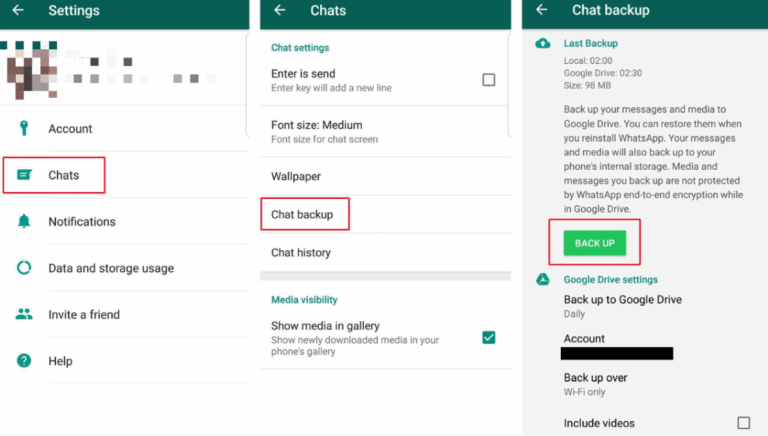
● Android: Mở WhatsApp > Menu > Cài đặt > Trò chuyện > Sao lưu trò chuyện. Chọn tần suất sao lưu và nhấn "Sao lưu".
● iPhone: Mở WhatsApp > Cài đặt > Trò chuyện > Sao lưu trò chuyện. Nhấn "Sao lưu ngay" và thiết lập tần suất tự động sao lưu.
Khắc Phục 3. Bật Quyền Truy Cập Drive (Android/iPhone)
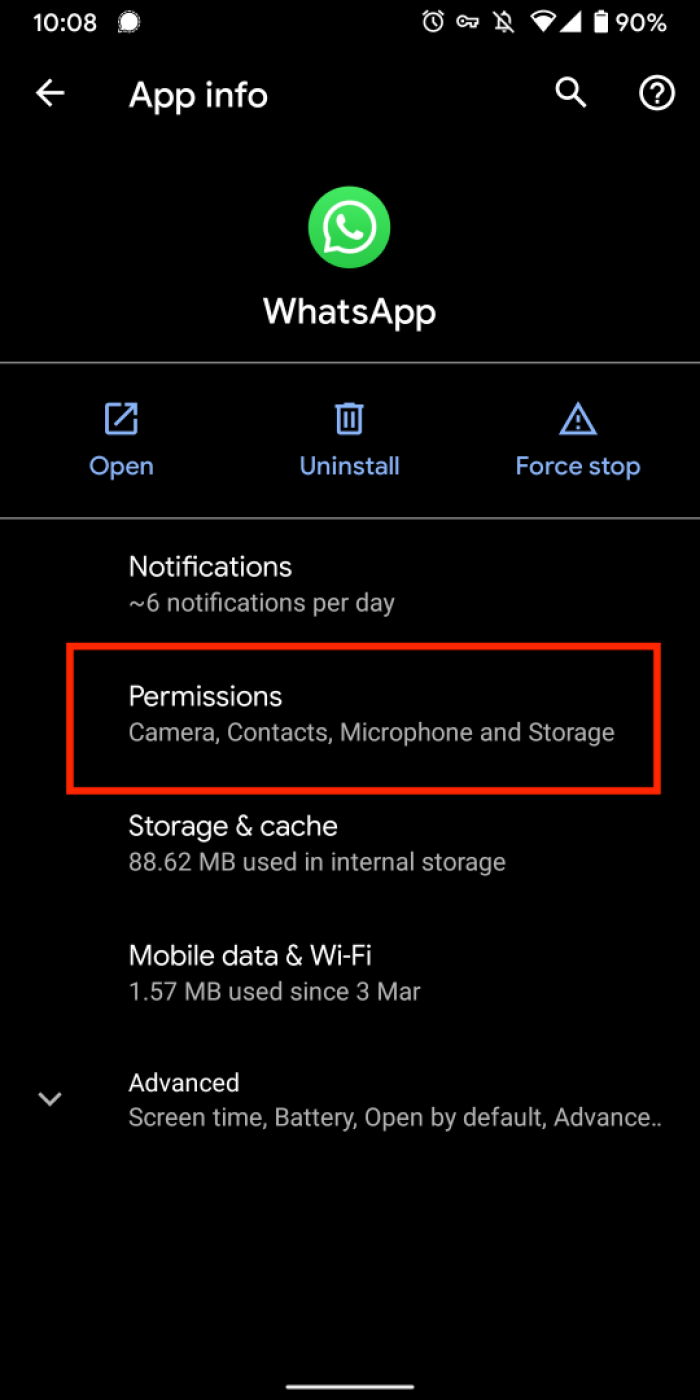
WhatsApp cần quyền truy cập Google Drive hoặc iCloud để tìm và khôi phục bản sao lưu. Nếu chưa cấp quyền, quá trình sao lưu và khôi phục sẽ không hoạt động. Hãy đảm bảo WhatsApp đã được cấp đầy đủ quyền trong cài đặt thiết bị.
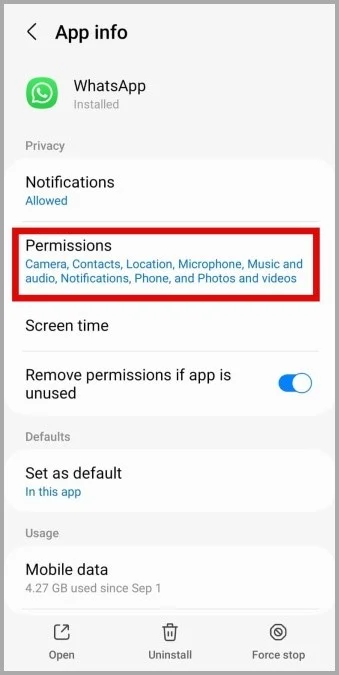
● Android: Vào Cài đặt > Ứng dụng > WhatsApp > Quyền. Bật quyền truy cập bộ nhớ và danh bạ.
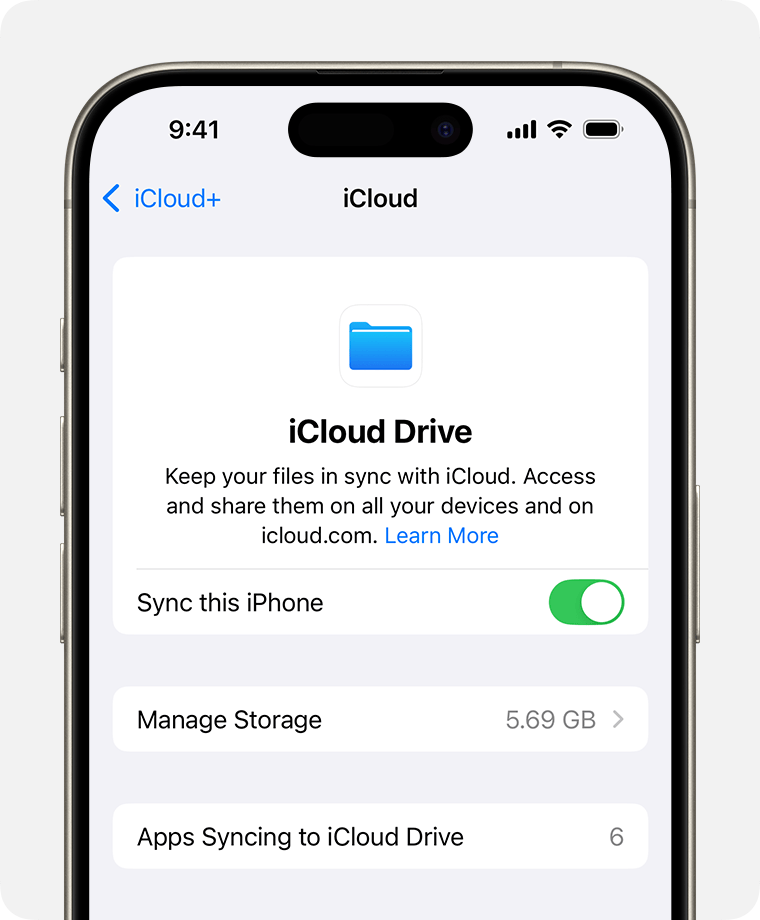
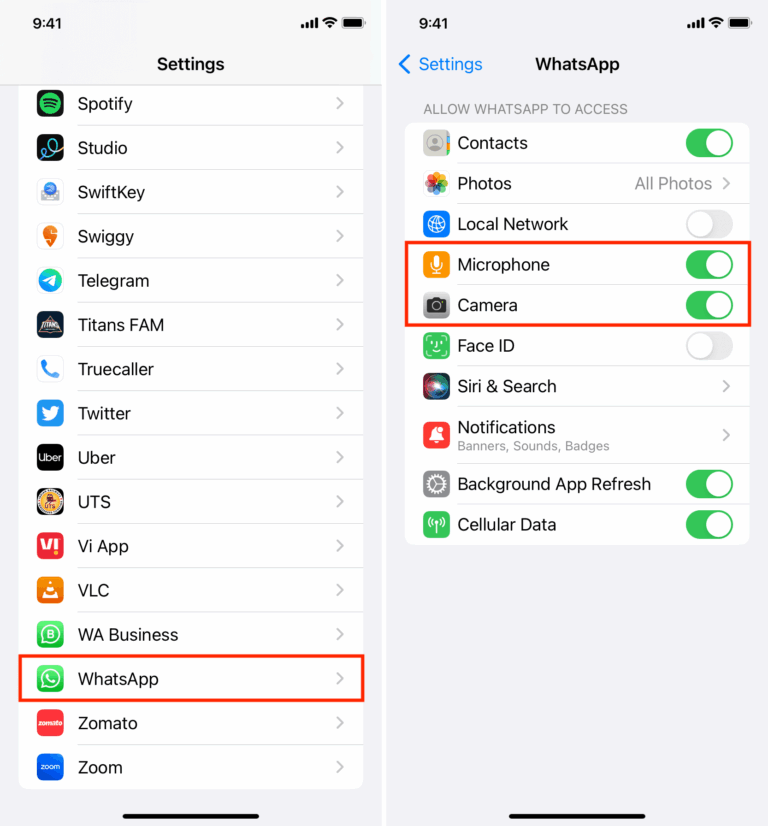
● iPhone: Vào Cài đặt > [Tên của bạn] > iCloud > iCloud Drive. Đảm bảo đã bật và WhatsApp cũng được cấp quyền.
Khắc Phục 4. Kiểm Tra Dung Lượng Lưu Trữ Đám Mây (Android/iPhone)
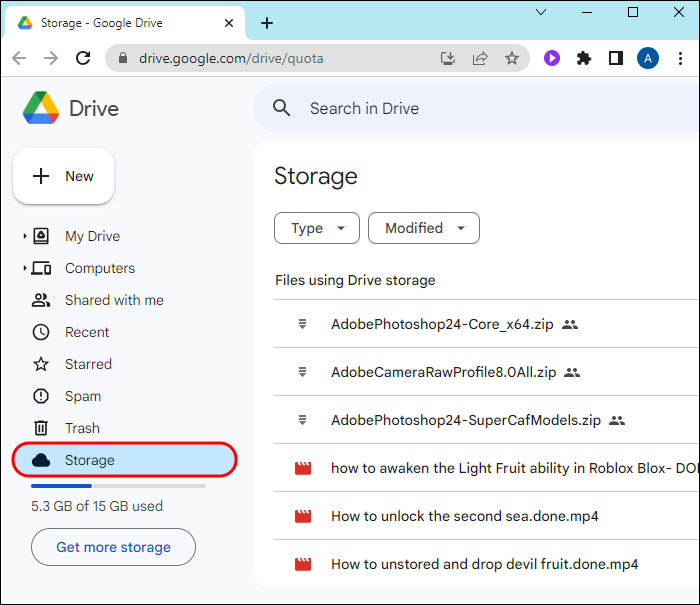
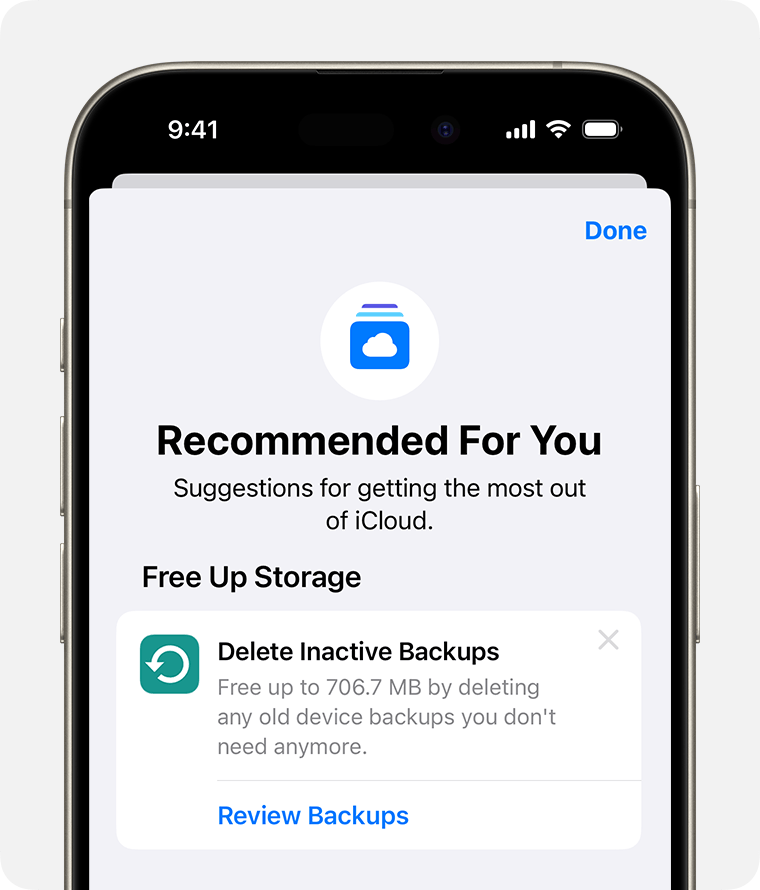
Nếu dung lượng lưu trữ đám mây đã đầy, WhatsApp sẽ không thể sao lưu hoặc khôi phục dữ liệu. Hãy đảm bảo Google Drive hoặc iCloud còn đủ dung lượng trống để quá trình sao lưu diễn ra thành công.
● Android: Truy cập drive.google.com để kiểm tra dung lượng. Xóa bớt file hoặc nâng cấp nếu cần.
● iPhone: Vào Cài đặt > [Tên của bạn] > iCloud > Quản lý dung lượng. Giải phóng bộ nhớ nếu đã đầy.
Khắc Phục 5. Khôi Phục Từ Bản Sao Lưu Cục Bộ (Chỉ Android)
WhatsApp cũng tự động tạo bản sao lưu cục bộ trên thiết bị mỗi ngày. Nếu không có bản sao lưu đám mây, bạn có thể khôi phục từ các file này. Đây là cách lý tưởng khi bạn cài đặt lại WhatsApp.
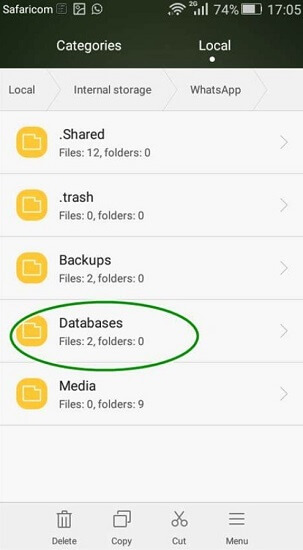
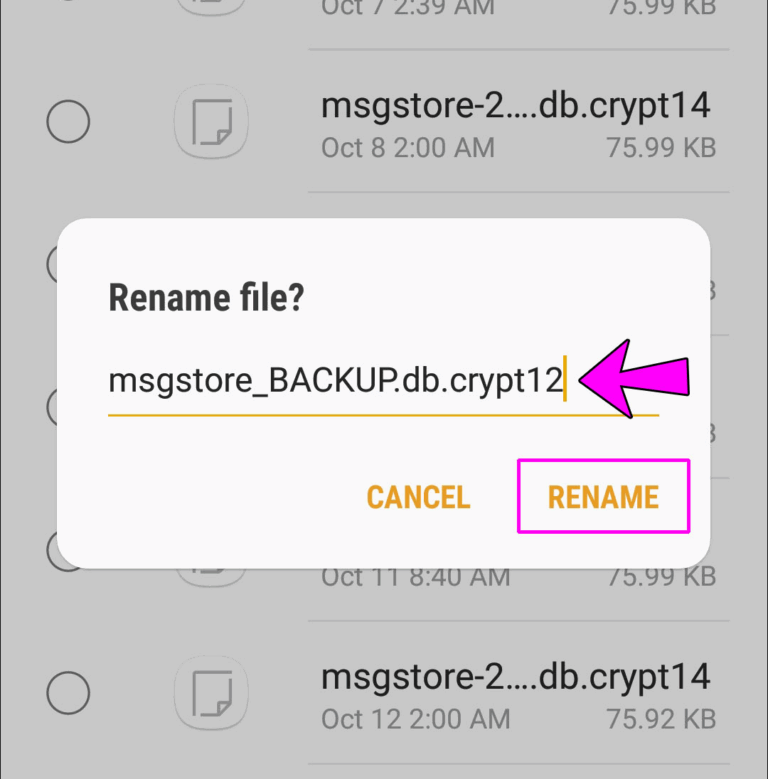
Các bước khôi phục WhatsApp từ bản sao lưu cục bộ trên Android:
- Dùng trình quản lý file và truy cập WhatsApp > Databases.
- Đổi tên file mới nhất từ "msgstore-YYYY-MM-DD.1.db.crypt12" thành "msgstore.db.crypt12".
- Gỡ cài đặt và cài đặt lại WhatsApp.
- Nhấn chọn "Khôi phục" khi được hỏi để khôi phục dữ liệu.
Khắc Phục 6. Cập Nhật WhatsApp hoặc Hệ Điều Hành (Android/iPhone)
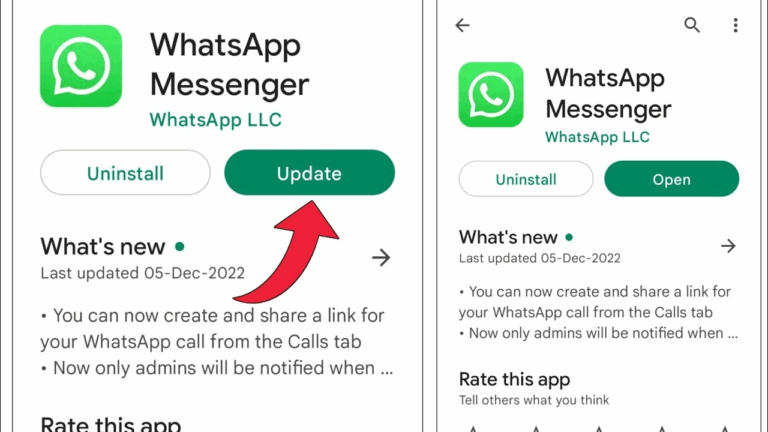
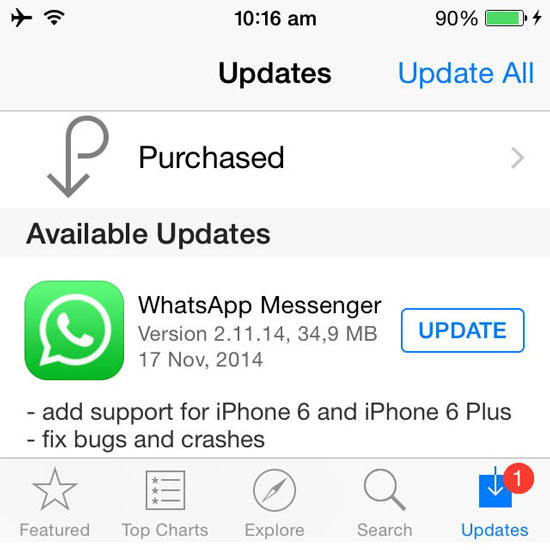
Phần mềm hoặc ứng dụng WhatsApp lỗi thời có thể gây ra lỗi không truy cập được bản sao lưu. Luôn cập nhật phiên bản mới nhất để đảm bảo tương thích và ổn định.
● Android: Mở Play Store > Tìm WhatsApp > Cập nhật. Kiểm tra cập nhật hệ thống tại Cài đặt > Hệ thống.
● iPhone: Mở App Store > Tìm WhatsApp > Cập nhật. Vào Cài đặt > Cài đặt chung > Cập nhật phần mềm.
Khắc Phục 7. Kiểm Tra Kết Nối Mạng & Quyền Truy Cập (Android/iPhone)
Kết nối mạng yếu hoặc thiếu quyền truy cập cũng khiến WhatsApp không thể kết nối với đám mây. Hãy kiểm tra lại kết nối internet và đảm bảo WhatsApp đã được cấp đầy đủ quyền trên thiết bị.
● Android: Mở Play Store > Tìm WhatsApp > Cập nhật. Kiểm tra cập nhật hệ thống tại Cài đặt > Hệ thống.
● iPhone: Mở App Store > Tìm WhatsApp > Cập nhật. Vào Cài đặt > Cài đặt chung > Cập nhật phần mềm.
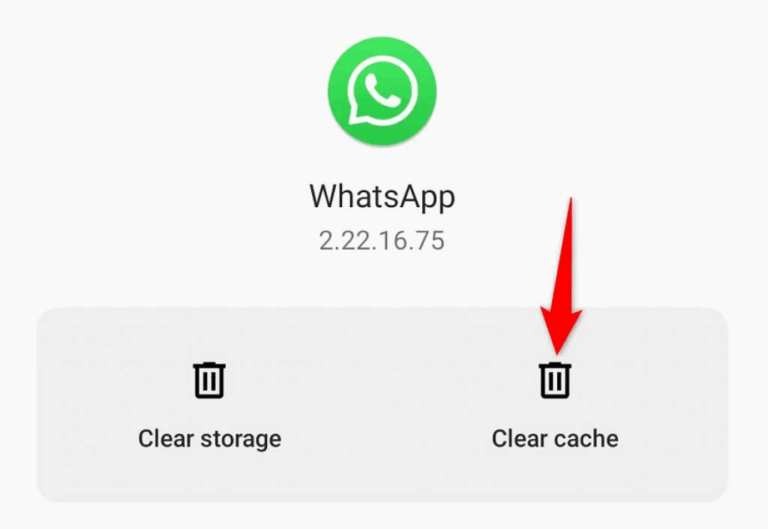
Khắc Phục 8. Xóa Bộ Nhớ Đệm WhatsApp (Chỉ Android)
Thông tin lưu trong bộ nhớ đệm đôi khi bị lỗi và làm gián đoạn hoạt động của ứng dụng. Xóa bộ nhớ đệm giúp WhatsApp hoạt động ổn định và nhận diện bản sao lưu dễ dàng hơn.
Cách xóa bộ nhớ đệm WhatsApp trên Android:
- Vào Cài đặt > Ứng dụng > WhatsApp > Lưu trữ.
- Nhấn "Xóa bộ nhớ đệm".
- Khởi động lại WhatsApp
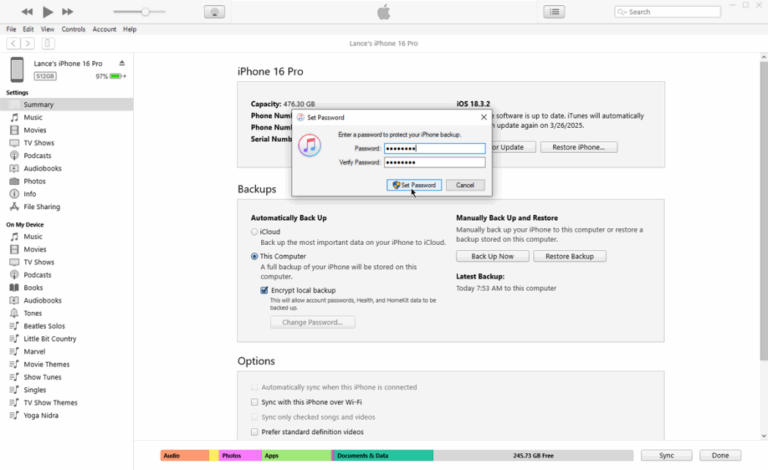
Khắc Phục 9. Khôi Phục Qua iTunes (Chỉ iPhone)
Nếu sao lưu iCloud không thành công, bạn có thể dùng iTunes để khôi phục toàn bộ dữ liệu iPhone, bao gồm cả tin nhắn WhatsApp (nếu đã được sao lưu cùng với bản sao lưu iTunes ban đầu).
Cách khôi phục WhatsApp qua iTunes:
- Kết nối iPhone với máy tính và mở iTunes.
- Chọn thiết bị của bạn rồi nhấn "Khôi phục bản sao lưu".
- Chọn bản sao lưu phù hợp và xác nhận.
Cách Truy Cập và Quản Lý File Sao Lưu WhatsApp Bằng AirDroid?
Nếu bạn gặp khó khăn khi tìm hoặc sao lưu dữ liệu WhatsApp, đặc biệt là khi thao tác với bộ nhớ điện thoại hoặc chuyển file, AirDroid Personal sẽ giúp mọi thứ trở nên đơn giản hơn. Ứng dụng cho phép bạn truy cập thiết bị Android từ máy tính mà không cần cáp USB — rất tiện lợi khi muốn kiểm tra file sao lưu cục bộ hoặc chuyển file sang nơi an toàn trước khi cài lại WhatsApp.
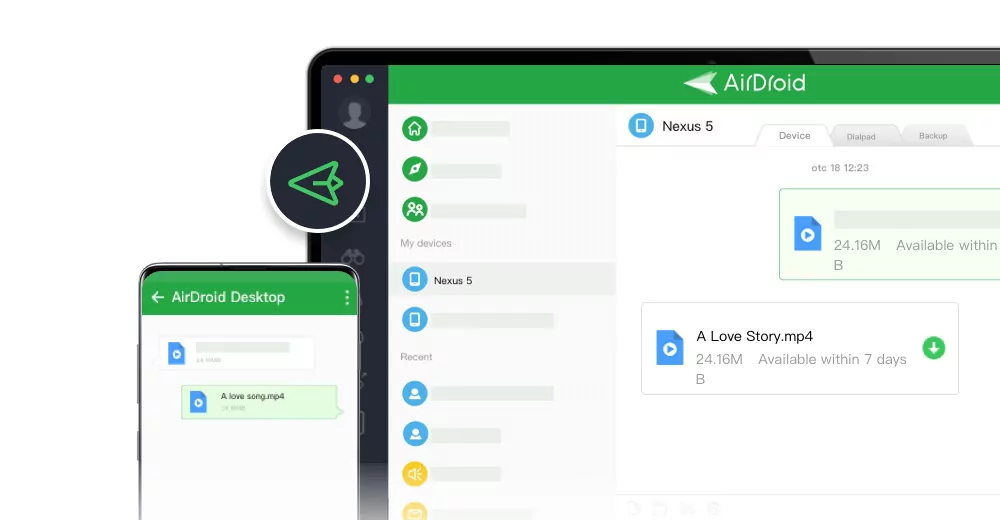
Tính Năng Nổi Bật:
- Duyệt file trên thiết bị Android từ xa
- Truy cập thư mục WhatsApp/Databases để kiểm tra file sao lưu cục bộ
- Chuyển file giữa điện thoại và máy tính mà không cần cáp dữ liệu
- Sử dụng tính năng phản chiếu màn hình và điều khiển từ xa
Các bước kiểm tra thư mục WhatsApp từ máy tính:
- Bước 1.Tải và mở AirDroid Personal trên điện thoại Android và máy tính.
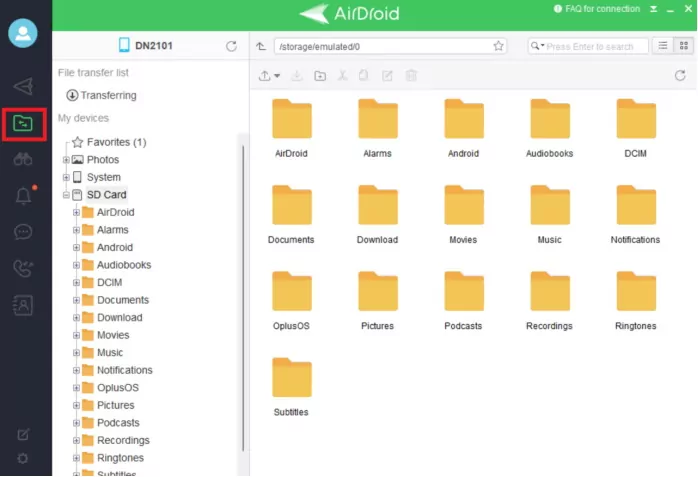
- Bước 2.Đăng ký và đăng nhập cùng một tài khoản trên cả hai thiết bị để kết nối (Đảm bảo cùng mạng WiFi). Sau khi kết nối, nhấn vào biểu tượng "Files" ở menu bên trái.
- Bước 3.Đi tới bộ nhớ trong và mở thư mục WhatsApp > Databases. Tại đây, bạn sẽ thấy các file sao lưu cục bộ như msgstore.db.crypt14.
- Bây giờ bạn có thể:
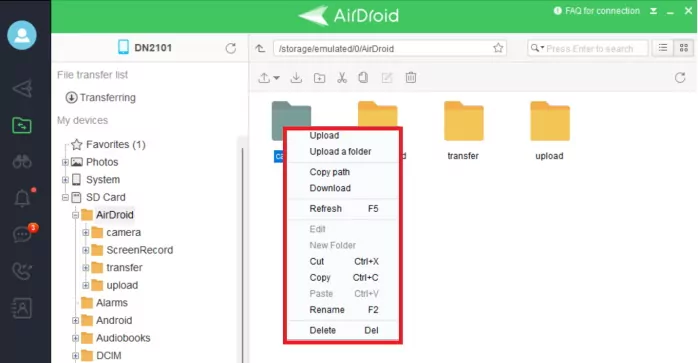
● Tải về bản sao lưu về máy tính
● Đổi tên hoặc xóa các bản sao lưu cũ
● Tải lên lại thiết bị khi cần
● Tìm kiếm file hoặc kiểm tra trạng thái chuyển file dễ dàng
Kết Luận
Thông báo “WhatsApp không tìm thấy bản sao lưu” thực sự gây khó chịu, nhất là khi bạn cần lấy lại tin nhắn và dữ liệu nhanh chóng. Tuy nhiên, có rất nhiều cách hiệu quả để xử lý vấn đề này.
Hãy thử lần lượt các giải pháp trong bài viết, bạn sẽ sớm lấy lại được dữ liệu của mình. Đối với người dùng Android, các công cụ như AirDroid Personal cũng giúp bạn truy cập và quản lý file sao lưu WhatsApp dễ dàng hơn trong quá trình khôi phục.
Xin chào! Bạn cần tôi giúp dịch nội dung nào sang tiếng Việt? Vui lòng gửi nội dung để tôi hỗ trợ bạn.Câu hỏi thường gặp


Để lại một trả lời.