Cách Tìm Thư Mục WhatsApp Trên Android Và iPhone Nhanh Nhất
Nhiều người dùng gặp không ít bối rối khi cần tìm lại các tệp tin cũ vì không biết cấu trúc bộ nhớ của ứng dụng hoạt động ra sao. Việc này khiến bạn mất nhiều thời gian khi muốn gom lại các hình ảnh, video hay tài liệu quan trọng đã chia sẻ với một liên hệ cụ thể. Chính vì vậy, bài viết này được tổng hợp để hướng dẫn bạn cách tìm thư mục whatsapp trên android và xác định vị trí lưu trữ trên dữ liệu iOS một cách nhanh chóng. Bên cạnh đó, bạn cũng sẽ bỏ túi thêm mẹo tìm lại các tệp tin bị ẩn hoặc bị thất lạc bằng các công cụ quản lý chuyên dụng.

Cách Tìm Thư Mục WhatsApp
Trên Android
Trên các thiết bị Android, thư mục WhatsApp thường nằm trong bộ nhớ trong của điện thoại, ngay dưới thư mục có tên 'WhatsApp'. Thư mục chính này chứa các thư mục con như 'Media' (lưu trữ hình ảnh, video, ghi âm và tài liệu) và 'Databases' (lưu các bản sao lưu trò chuyện).
Hướng dẫn từng bước để tìm thư mục WhatsApp trên Android:
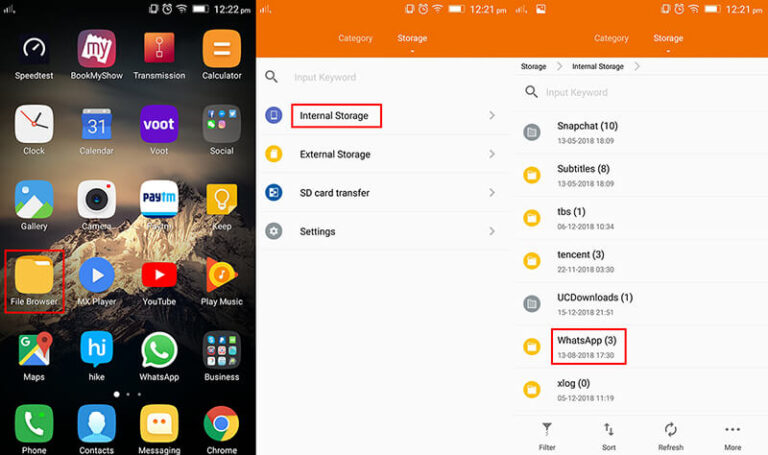
Bước 1. Nhấn vào biểu tượng Trình Quản Lý Tệp trên màn hình chính điện thoại.
Bước 2. Tiếp theo, chọn Bộ Nhớ Trong và nhấn vào thư mục WhatsApp như hình minh họa.
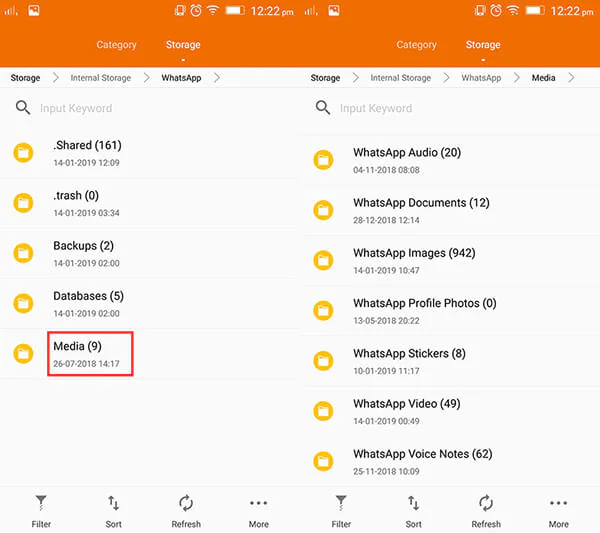
Bước 3. Sau đó, nhấn vào Media để truy cập và xem tất cả các tệp, hình ảnh, video và âm thanh đã chia sẻ trên WhatsApp.
Trên iPhone
Khác với Android, iPhone không cho phép truy cập vào các thư mục riêng của ứng dụng qua ứng dụng Tệp. Điều này có nghĩa là không có thư mục WhatsApp hiển thị trên iPhone để bạn có thể duyệt trực tiếp các tệp media, tài liệu hay dữ liệu ứng dụng.
Tuy nhiên, nếu bạn muốn tìm các tệp media (như ảnh hoặc video) đã gửi hoặc nhận qua WhatsApp, chúng thường được lưu vào ứng dụng Ảnh. Để kiểm tra:
Bước 1. Đầu tiên, hãy đảm bảo bạn đã bật tính năng tự động lưu media của WhatsApp trên iPhone. Để làm điều này, mở WhatsApp và vào phần Cài Đặt.
Bước 2. Tiếp theo, chọn Trò Chuyện và bật tùy chọn "Lưu vào Ảnh" hoặc "Lưu phương tiện đến Camera Roll".
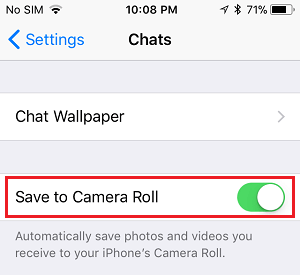
Bước 3. Sau đó, bạn sẽ thấy tất cả ảnh và video WhatsApp trong ứng dụng Ảnh.
Một số tệp WhatsApp của bạn có thể được lưu trong bản sao lưu WhatsApp. Nếu bạn không tìm thấy một số media, tệp hoặc cuộc trò chuyện trên điện thoại Android hoặc iPhone, hãy làm theo các bước dưới đây để khôi phục dữ liệu.
Thư Mục Sao Lưu WhatsApp Nằm Ở Đâu?
Trên Android
WhatsApp tự động tạo bản sao lưu cục bộ trên Android và lưu trữ ngay trên thiết bị của bạn. Bản sao lưu này được lưu hàng ngày và tính năng này luôn được kích hoạt mặc định. Dữ liệu sẽ được giữ lại trên điện thoại trong khoảng một tuần.
Nhờ đó, bạn có thể khôi phục một cuộc trò chuyện cụ thể mà không cần phục hồi từ bản sao lưu đám mây. Nếu bạn muốn biết vị trí tệp sao lưu WhatsApp, hãy làm theo các bước sau:
Bước 1. Trên ứng dụng Quản Lý Thiết Bị của điện thoại, chọn Bộ Nhớ Thiết Bị hoặc Bộ Nhớ.
Bước 2. Tiếp theo, vào WhatsApp > Databases.
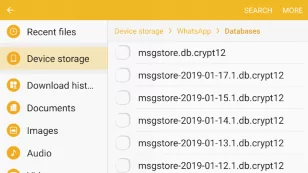
Khi sao lưu WhatsApp trên Android, bạn cũng nên tạo bản sao lưu đám mây. May mắn là WhatsApp tự động sao lưu dữ liệu lên tài khoản Google đã đồng bộ với thiết bị nếu bạn đã bật tính năng này.
Trên iPhone
Trên iPhone, bản sao lưu WhatsApp được lưu trên iCloud, không phải trong một thư mục cục bộ hay thư mục hiển thị. iOS hạn chế quyền truy cập vào dữ liệu ứng dụng, do đó bạn không thể xem hoặc duyệt “thư mục sao lưu” qua ứng dụng Tệp hay bất kỳ giao diện tích hợp nào.
Các bước kiểm tra xem WhatsApp đã được sao lưu trên iCloud hay chưa:
Bước 1. Vào Cài Đặt > [Apple ID của bạn] > iCloud.
Bước 2. Cuộn xuống và nhấn “Xem Tất Cả” dưới mục Ứng Dụng Sử Dụng iCloud.
Bước 3. Tìm WhatsApp trong danh sách. Nếu đã bật, nghĩa là WhatsApp có quyền sao lưu dữ liệu lên iCloud.
Bước 4. Để kiểm tra thời gian sao lưu gần nhất, mở WhatsApp > Cài Đặt > Trò Chuyện > Sao Lưu Trò Chuyện. Tại đây, bạn sẽ thấy ngày sao lưu và có thể sao lưu thủ công nếu muốn.
Các bản sao lưu iCloud này được mã hóa và liên kết với Apple ID cùng số điện thoại của bạn. Bạn chỉ có thể khôi phục khi cài đặt lại WhatsApp và đăng nhập bằng đúng thông tin tài khoản.
Tìm Thư Mục WhatsApp Bằng Phần Mềm AirDroid Personal
Trong trường hợp bạn gặp khó khăn khi thao tác trên điện thoại hoặc muốn tìm một vị trí lưu file whatsapp nằm ẩn sâu trên thẻ nhớ, việc kết nối với máy tính là giải pháp tối ưu nhất. Tính năng Chuyển tệp AirDroid Personal hỗ trợ quản lý hoặc chuyển tệp từ điện thoại Android sang bất kỳ thiết bị nào. Dưới đây là cách đơn giản để bạn tìm thư mục WhatsApp trên máy tính.
Bước 1. Cài đặt ứng dụng AirDroid Personal trên điện thoại và máy tính, đăng nhập bằng tài khoản AirDroid.
Bước 2. Tiếp theo, vào mục Tôi > Bảo Mật & Tính Năng Từ Xa và bật tùy chọn Thông Báo Máy Tính Bàn (tùy chọn).
Bước 3. Nhấn vào Thiết Bị Của Tôi và chọn biểu tượng quét AirDroid Web. Một mã QR sẽ xuất hiện trên màn hình điện thoại.
Bước 4. Sau đó, vào AirDroid trên máy tính và quét mã QR trên ứng dụng điện thoại để kết nối hai thiết bị.
Bước 5. Sau khi kết nối, bạn có thể kiểm tra tất cả tệp WhatsApp bằng tính năng chuyển tệp của AirDroid Personal.
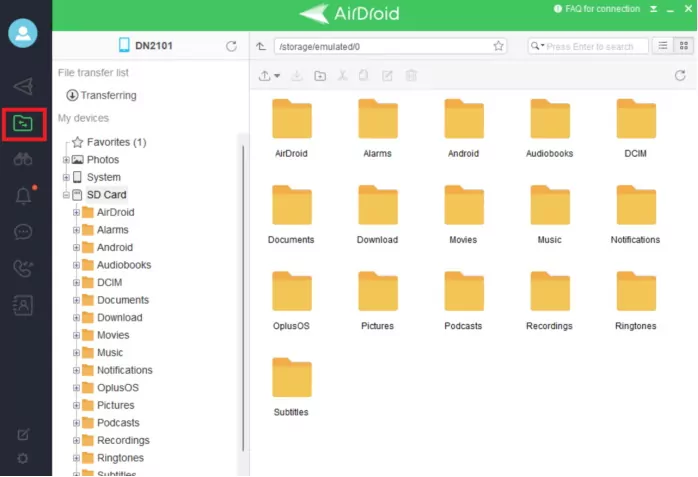
Bên cạnh đó, chương trình còn cho phép người dùng chuyển tệp giữa điện thoại và máy tính, sử dụng camera từ xa của điện thoại và quản lý tệp dễ dàng. Bạn chỉ cần cài đặt ứng dụng AirDroid Personal trên điện thoại muốn quản lý từ máy tính.
Lời Kết
Hy vọng bài viết này đã giải đáp chi tiết cho bạn về cách tìm thư mục whatsapp trên Android cũng như cách kiểm tra luồng lưu trữ file trên iPhone. Chỉ với vài thao tác, bạn có thể tìm thư mục media WhatsApp trên bất kỳ smartphone nào để kiểm tra ảnh, video, tài liệu và các tệp khác.
Nếu muốn nâng cao trải nghiệm và tối ưu hóa việc quản lý dữ liệu di động từ xa, hãy sử dụng AirDroid Personal. Công cụ đa năng này giúp bạn quản lý thông báo của tất cả tài khoản mạng xã hội ngay trên máy tính.


Để lại một trả lời.