Tên liên hệ không hiển thị trên WhatsApp: Đây là cách khắc phục
Bạn có cảm thấy phiền khi WhatsApp không hiển thị tên của các liên hệ đã lưu không? Tình trạng này thường xảy ra với một liên hệ vừa lưu gần đây hoặc sau khi bạn khởi động lại thiết bị. Tuy nhiên, cũng có nhiều nguyên nhân khác có thể dẫn đến lỗi "WhatsApp không hiển thị tên liên hệ".
Đừng lo lắng. Bài viết này sẽ phân tích nguyên nhân gây ra lỗi này và cung cấp các giải pháp thực tế giúp bạn khắc phục triệt để tình trạng không hiển thị tên liên hệ trên WhatsApp. Hướng dẫn áp dụng cho cả thiết bị Android và iOS. Cùng tìm hiểu ngay nhé!
Phần 1: Tại Sao WhatsApp Không Hiển Thị Tên Liên Hệ
Trước khi đi vào các giải pháp chính, bạn cần hiểu vì sao WhatsApp lại không hiển thị tên liên hệ. Dưới đây là những nguyên nhân phổ biến nhất:
Lỗi hệ thống trên thiết bị: Thường là do một lỗi nhỏ khiến chức năng đồng bộ của WhatsApp bị gián đoạn. Chỉ cần khởi động lại máy là có thể khắc phục.
Lỗi đồng bộ: WhatsApp không thể đồng bộ danh bạ từ điện thoại. Bạn cần làm mới lại cài đặt đồng bộ của WhatsApp.
Quyền truy cập bị thu hồi: WhatsApp không còn được phép truy cập danh bạ trên điện thoại của bạn.
Phiên bản WhatsApp đã cũ: Sử dụng phiên bản WhatsApp cũ có thể khiến ứng dụng chỉ hiển thị số thay vì tên liên hệ.
Bộ nhớ đệm WhatsApp bị lỗi: Nếu các tệp cache của WhatsApp bị hỏng, ứng dụng sẽ hoạt động không ổn định.
Xóa danh bạ: Có thể bạn đã vô tình xóa một vài hoặc toàn bộ liên hệ trên điện thoại, thường xảy ra khi thay SIM hoặc bị mất dữ liệu do virus.
Phần 2: Giải Pháp Nhanh Trước Khi Bắt Đầu
- Buộc dừng WhatsApp và mở Danh bạ. Xóa một liên hệ bất kỳ rồi thêm lại sau vài giây.
- Khởi động lại điện thoại và chờ vài phút để WhatsApp cập nhật lại danh bạ.
- Mở WhatsApp, nhấn vào biểu tượng "Trò chuyện mới" và tìm kiếm tên liên hệ.
- Đảm bảo các liên hệ không hiển thị trên WhatsApp vẫn còn lưu trong danh bạ, không bị xóa nhầm.
- Kiểm tra kết nối internet của thiết bị luôn ổn định.
Phần 3: Các Giải Pháp Khắc Phục Nâng Cao
Nếu đã thử các mẹo cơ bản mà vẫn chưa khắc phục được, hãy áp dụng các giải pháp nâng cao dưới đây:
| Giải Pháp | Các Bước Nhanh |
|---|---|
Làm mới danh bạ WhatsApp | Người dùng Android có thể làm mới danh bạ ngay trong ứng dụng |
Điều chỉnh quyền truy cập WhatsApp | Cấp quyền truy cập "Danh bạ" cho WhatsApp trên điện thoại iOS hoặc Android. |
Kiểm tra cài đặt đồng bộ WhatsApp | Vào Cài đặt > Tài khoản, đặt lại cài đặt đồng bộ WhatsApp trên Android. Với iPhone, cho phép WhatsApp truy cập Danh bạ trong Quyền riêng tư & Bảo mật. |
Cập nhật WhatsApp | Cập nhật WhatsApp lên phiên bản mới nhất nếu chưa cập nhật. |
Xóa bộ nhớ đệm WhatsApp | Xóa file cache của WhatsApp trên Android. |
Cài đặt lại WhatsApp | Sao lưu WhatsApp trước. Sau đó gỡ cài đặt và cài lại, chọn Khôi phục khi thiết lập. |
Thêm tên liên hệ thủ công | Mở cuộc trò chuyện cụ thể và thêm từng liên hệ thủ công. |
Cùng tìm hiểu chi tiết từng cách:
Giải Pháp 1: Làm Mới Danh Bạ WhatsApp
Trên Android, bạn có thể làm mới danh bạ WhatsApp để cập nhật các liên hệ mới. Thực hiện như sau:
Bước 1: Mở WhatsApp và vào tab Trò chuyện.
Bước 2: Nhấn vào biểu tượng "Trò chuyện mới", sau đó nhấn vào biểu tượng ba chấm ở góc trên.
Bước 3: Chọn Làm mới (Refresh) và kiểm tra xem các liên hệ mới đã được đồng bộ chưa.
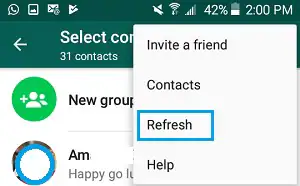
Lưu ý: Tùy chọn này không có trên iPhone.
Giải Pháp 2: Điều Chỉnh Quyền Truy Cập WhatsApp
Để khắc phục lỗi "WhatsApp không hiển thị tên liên hệ", hãy cấp quyền truy cập danh bạ cho WhatsApp. Nếu đã cấp, bạn nên tắt rồi bật lại quyền này để làm mới.
Cách thực hiện:
Đối với Android:
Bước 1: Vào Cài đặt > Ứng dụng (Quản lý ứng dụng) > Xem tất cả ứng dụng
Bước 2: Tìm WhatsApp và chọn Quyền.
Bước 3: Nhấn vào Danh bạ và chọn Cho phép.
Bước 4: Nếu đã chọn Cho phép, hãy chuyển sang "Không cho phép", sau đó vào WhatsApp và làm mới danh bạ (xem Giải pháp 1).
Bước 5: Buộc dừng WhatsApp, quay lại phần Quyền danh bạ và bật lại "Cho phép".
Sau khi hoàn tất, WhatsApp sẽ hiển thị đầy đủ các liên hệ.
Đối với iPhone
Bước 1: Vào Cài đặt, kéo xuống và chọn WhatsApp
Bước 2: Bật cả hai mục "Làm mới ứng dụng trong nền" và "Danh bạ".
Bước 3: Nếu Danh bạ đã bật, hãy tắt đi rồi mở WhatsApp.
Bước 4: Buộc dừng WhatsApp sau vài giây, quay lại Cài đặt và bật lại Danh bạ.
Giải Pháp 3: Kiểm Tra Cài Đặt Đồng Bộ WhatsApp
Bạn đã tắt chế độ "đồng bộ tự động" danh bạ trên điện thoại chưa? Nếu có, WhatsApp sẽ không cập nhật các liên hệ mới, dẫn đến lỗi không hiển thị tên liên hệ.
Cách kiểm tra và bật lại đồng bộ WhatsApp:
Đối với Android:
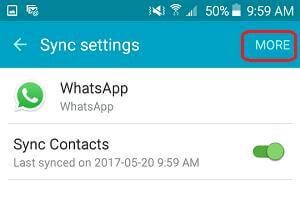
Bước 1: Vào Cài đặt, tìm "Mật khẩu & Tài khoản" hoặc "Tài khoản". Nhấn vào đó.
Bước 2: Chọn WhatsApp và bật công tắc Danh bạ.
Bước 3: Nếu đã bật, hãy tắt rồi bật lại.
Bước 4: Nhấn vào biểu tượng ba chấm hoặc Thêm ở góc trên, chọn Đồng bộ ngay (Sync Now).
Đối với iPhone
Bước 1: Vào Cài đặt > Quyền riêng tư & Bảo mật > Danh bạ.
Bước 2: Trong danh sách ứng dụng, bật WhatsApp.
Bước 3: Tắt rồi bật lại công tắc này.
Quay lại WhatsApp kiểm tra xem các liên hệ đã được cập nhật chưa. Nếu chưa, tiếp tục thử giải pháp tiếp theo.
Giải Pháp 4: Cập Nhật WhatsApp
Nếu WhatsApp chỉ hiển thị số thay vì tên, hãy đảm bảo bạn đang dùng phiên bản mới nhất của ứng dụng.
Giải Pháp 5: Xóa Dữ Liệu Cache (Chỉ Android)
Tất cả ứng dụng trên Android đều lưu trữ các tệp tạm để tăng tốc xử lý. Tuy nhiên, các tệp này dễ bị lỗi, gây ra tình trạng "WhatsApp không hiển thị tên liên hệ".
Hãy xóa cache WhatsApp theo các bước sau:
Bước 1: Vào Cài đặt trên Android, chọn Ứng dụng hoặc Quản lý ứng dụng.
Bước 2: Tìm và chọn WhatsApp, nhấn vào Bộ nhớ.
Bước 3: Nhấn Xóa bộ nhớ đệm và chờ hệ thống xử lý.
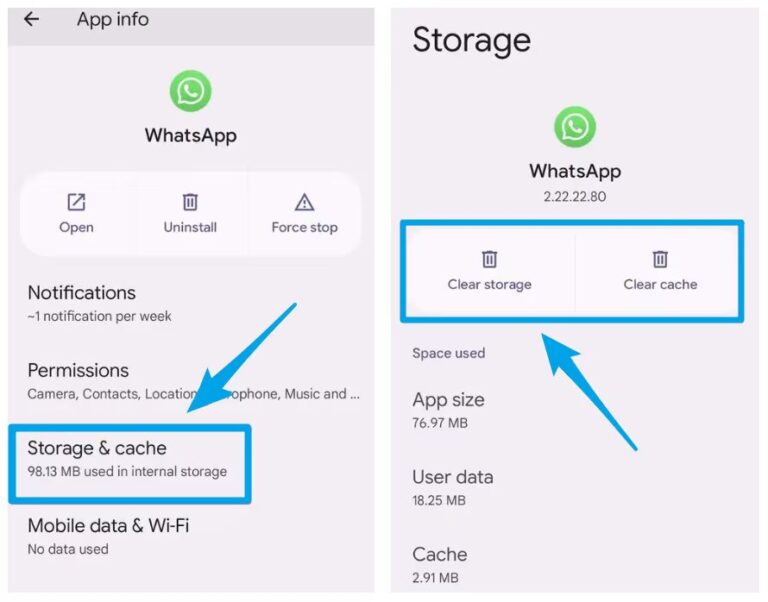
Bước 4: Khởi động lại điện thoại và mở WhatsApp, các liên hệ sẽ xuất hiện lại.
Giải Pháp 6: Cài Đặt Lại WhatsApp
Một cách hiệu quả khác để xử lý lỗi "không hiển thị tên liên hệ WhatsApp" là gỡ cài đặt và cài lại ứng dụng. Cách này sẽ loại bỏ các lỗi phát sinh trong quá trình đồng bộ liên hệ.
Tuy nhiên, bạn cần sao lưu tin nhắn WhatsApp trước khi gỡ cài đặt. Thực hiện như sau:
Mở WhatsApp, vào Cài đặt (biểu tượng ba chấm > Cài đặt với Android) > Trò chuyện > Sao lưu trò chuyện > Sao lưu ngay. Chờ quá trình hoàn tất.
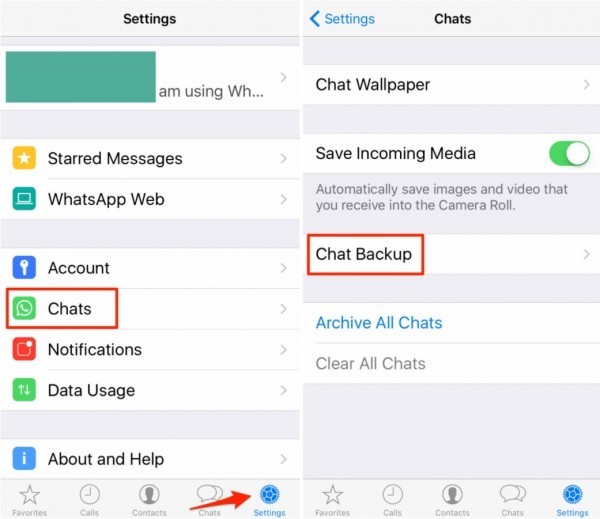
Sau khi sao lưu xong, thực hiện các bước sau để cài lại WhatsApp:
Bước 1: Nhấn giữ biểu tượng WhatsApp và chọn "Gỡ cài đặt/Xóa ứng dụng"
Bước 2: Vào App Store hoặc Play Store, tải lại WhatsApp Messenger.
Bước 3: Thiết lập lại và chọn khôi phục file sao lưu.
Giải Pháp 7: Thêm Liên Hệ Thủ Công
Nếu đã thử mọi cách mà WhatsApp vẫn không hiển thị tên liên hệ, hãy thử thêm thủ công. Mở cuộc trò chuyện cụ thể, nhấn "Thêm vào Danh bạ" ở đầu cửa sổ chat để lưu lại.
Cách này phù hợp khi chỉ thiếu một vài liên hệ, vì nhập thủ công nhiều liên hệ sẽ mất thời gian. Ngoài ra, bạn chỉ có thể thêm các liên hệ đã từng nhắn tin trên WhatsApp.
Mẹo: Chia Sẻ File Lớn Nhanh Chóng và Không Dây Giữa Các Thiết Bị
Bạn gặp khó khăn về tốc độ hoặc kết nối khi chuyển file lớn giữa các thiết bị? Hãy thử AirDroid Personal. Bộ công cụ quản lý này cho phép bạn chia sẻ dữ liệu không dây giữa mọi nền tảng chỉ với 3 bước đơn giản.
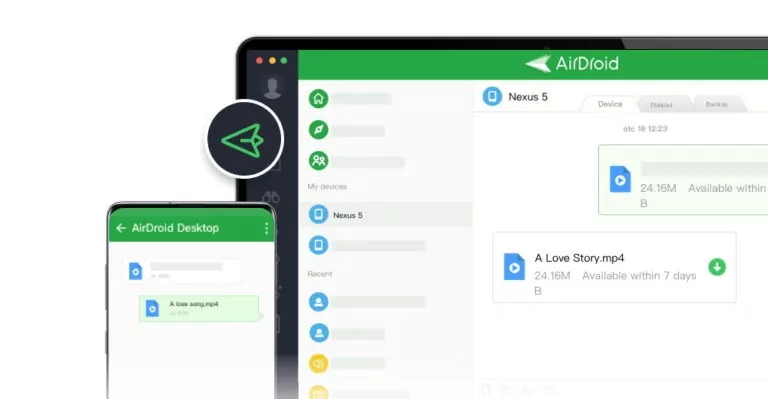
AirDroid Personal có tốc độ truyền tải cực nhanh, hỗ trợ nhiều thiết bị và định dạng file, bảo mật tối đa và rất dễ sử dụng. Ngoài ra, bạn còn có thể kiểm soát hoàn toàn điện thoại Android từ xa, bao gồm quản lý file, thông báo, SMS và cuộc gọi ngay trên máy tính.
Các Câu Hỏi Thường Gặp
Q1: Tại sao tất cả tên liên hệ trên WhatsApp của tôi biến mất?
Đây là lỗi phổ biến, thường xảy ra sau khi bạn khởi động lại thiết bị. Hãy chờ một lúc, tên liên hệ sẽ tự động xuất hiện lại. Nếu không, hãy buộc dừng WhatsApp. Ngoài ra, vào Play Store để cập nhật WhatsApp.
Q2: Tại sao tôi không thấy tên của ai đó trên WhatsApp?
Nếu bạn không thấy tên của một người cụ thể trên WhatsApp, có thể họ đã thiết lập quyền riêng tư để ẩn tên. WhatsApp cho phép tùy chỉnh hiển thị "tên" và "ảnh đại diện" với ba tùy chọn: Mọi người, Danh bạ của tôi và Không ai cả.
Hoặc cũng có thể họ đã chặn bạn.
Kết Luận
Mỗi khi gặp lỗi không hiển thị tên liên hệ trên WhatsApp, hãy thử các mẹo trên. Tất cả giải pháp đều dễ thực hiện và áp dụng cho cả iOS lẫn Android.
Bên cạnh đó, bạn có thể sử dụng AirDroid Personal để đáp ứng nhu cầu chuyển file. Ứng dụng hỗ trợ:
- Chuyển file không giới hạn giữa các thiết bị khác nhau.
- Quản lý file Android từ xa.
- Quản lý tất cả ứng dụng mạng xã hội và thông báo từ xa trên máy tính.
- Phản chiếu màn hình điện thoại Android lên máy tính.
Trên đây là toàn bộ hướng dẫn. Hãy chia sẻ với chúng tôi giải pháp nào đã giúp bạn cập nhật danh bạ WhatsApp thành công nhé!


Để lại một trả lời.