Cách tạo Apple ID mới mà không mất dữ liệu gì
Việc nhập thông tin Apple ID để bắt đầu sử dụng thiết bị iOS là điều hiển nhiên, nhưng liệu bạn có thể thay đổi Apple ID mà không bị mất dữ liệu không?
May mắn thay, bạn hoàn toàn có thể chuyển từ Apple ID cũ sang Apple ID mới mà không làm mất dữ liệu. Bài viết này sẽ hướng dẫn bạn cách tạo Apple ID mới mà vẫn giữ nguyên mọi dữ liệu quan trọng.
Bạn Cần Biết Gì Trước Khi Tạo Apple ID Mới?
Apple ID là tài khoản giúp bạn truy cập nhanh chóng vào các sản phẩm của Apple như FaceTime, Apple Music, App Store và iCloud. Khi lần đầu sử dụng iPhone, việc nhập Apple ID là bắt buộc. Vì vậy, hãy lưu ý những điều dưới đây trước khi thay đổi Apple ID.
- Bạn cần đăng nhập cùng một Apple ID trên tất cả thiết bị như Apple TV, iPod, iPad, v.v.
- Đảm bảo iCloud đã được sao lưu đầy đủ để tránh mất các dữ liệu như ảnh, danh bạ và nhiều thông tin khác.
- Nếu bạn thay đổi thông tin như địa chỉ email hoặc số điện thoại liên kết với Apple ID, hãy chắc chắn rằng mọi dữ liệu vẫn được bảo vệ an toàn.
- Không quên mật khẩu Apple ID, vì nếu quên bạn sẽ không thể chuyển sang Apple ID mới.
Cách Tạo Apple ID Mới Mà Không Mất Dữ Liệu Trên iPhone
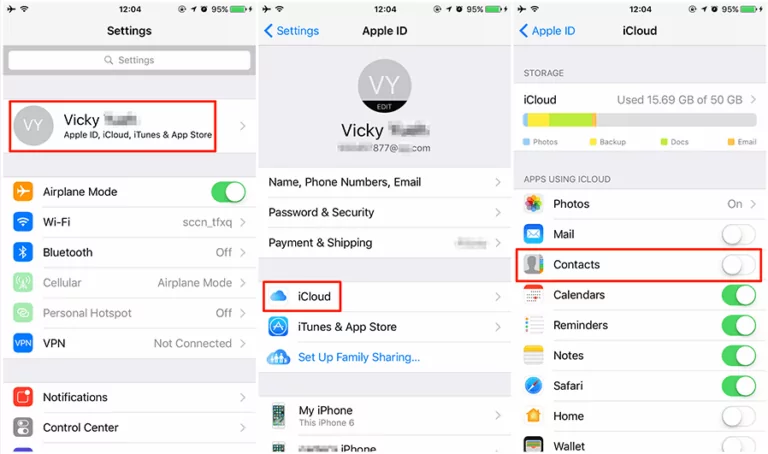
Khi tắt đồng bộ iCloud trên thiết bị iOS, bạn sẽ có tùy chọn lưu lại dữ liệu hiện có. Điều này giúp bạn sao lưu các dữ liệu quan trọng trước khi chuyển sang Apple ID mới.
Làm theo hướng dẫn dưới đây để tạo Apple ID mới mà không bị mất dữ liệu trên iPhone.
Bước 1: Vào phần Cài đặt trên iPhone, chọn mục [Tên của bạn], sau đó nhấn vào tab iCloud. Tắt đồng bộ với các dữ liệu bạn muốn giữ lại cho Apple ID mới và chọn biểu tượng "Giữ lại trên iPhone" (Keep on My iPhone).
Bước 2: Đăng xuất Apple ID cũ trên thiết bị iOS, sau đó đăng nhập bằng tài khoản mới. Tiếp theo, hãy bật lại đồng bộ để chuyển dữ liệu sang Apple ID mới. Khi hoàn tất, nhấn vào biểu tượng Gộp (Merge) để hoàn tất quá trình.
Cách Tạo Apple ID Mới Mà Vẫn Giữ Dữ Liệu Trên Máy Tính
Trên Windows
Trang web iCloud là công cụ tuyệt vời giúp bạn tạo Apple ID mới mà không bị mất dữ liệu. Bạn cũng có thể chuyển dữ liệu sang tài khoản mới một cách dễ dàng.
Trước tiên, hãy đăng nhập bằng tài khoản cũ, chọn các dữ liệu cần lưu và xem lại các nội dung có trên iCloud. Tham khảo hướng dẫn chi tiết dưới đây để tạo Apple ID mới mà không mất dữ liệu trên máy tính.
Bước 1: Truy cập iCloud.com và đăng nhập bằng tài khoản cũ.
Bước 2: Chọn các mục dữ liệu để xem trước và tải về máy tính những nội dung bạn muốn giữ lại.
Bước 3: Sau khi hoàn tất, đăng xuất khỏi tài khoản Apple ID cũ rồi đăng nhập bằng Apple ID mới.
Bạn có thể tải lên các tệp dữ liệu cho tài khoản mới bằng cách nhấn chọn từng file. Chỉ cần thực hiện các bước này là bạn đã chuyển đổi Apple ID mà không bị mất dữ liệu.
Để đảm bảo không bị mất dữ liệu khi chuyển, hãy chắc chắn máy tính của bạn còn đủ dung lượng lưu trữ.
Trên Mac
Hệ thống của Apple rất linh hoạt với nhiều tùy chọn khác nhau. Khi thay đổi email Apple ID, bạn cần cập nhật lại thông tin đăng nhập trên các thiết bị.
Bạn có thể tránh lỗi đồng bộ bằng cách đăng nhập iCloud mới trên Mac với email Apple ID mới.
Cách này giúp bạn sao lưu toàn bộ dữ liệu đã lưu trên Mac. Làm theo hướng dẫn dưới đây để tạo Apple ID mới mà vẫn giữ nguyên dữ liệu trên Mac.
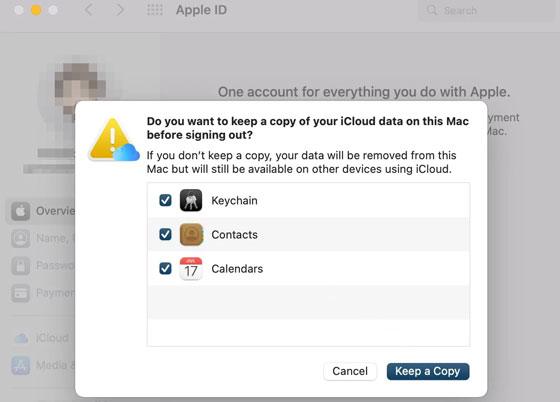
Bước 1: Trên thanh menu, chọn biểu tượng Apple. Tiếp theo, vào "Tùy chọn hệ thống" (System Preferences) rồi tìm đến mục "Apple ID".
Bước 2: Nhấn vào biểu tượng Đăng xuất (Sign-out) và chọn "Giữ một bản sao" (Keep a copy). Việc này giúp bạn lưu lại dữ liệu trên thiết bị.
Bước 3: Đăng xuất iCloud trên Mac bằng cách nhập mật khẩu Apple ID khi được yêu cầu. Đợi quá trình đăng xuất hoàn tất.
Bước 4: Khi xuất hiện cửa sổ đăng nhập, nhập email và mật khẩu Apple ID mới. Sau đó, nhập mật khẩu máy Mac và nhấn "Tiếp theo" (Next) để đăng nhập lại tài khoản.
Cách Chuyển File Giữa Các Thiết Bị iPhone
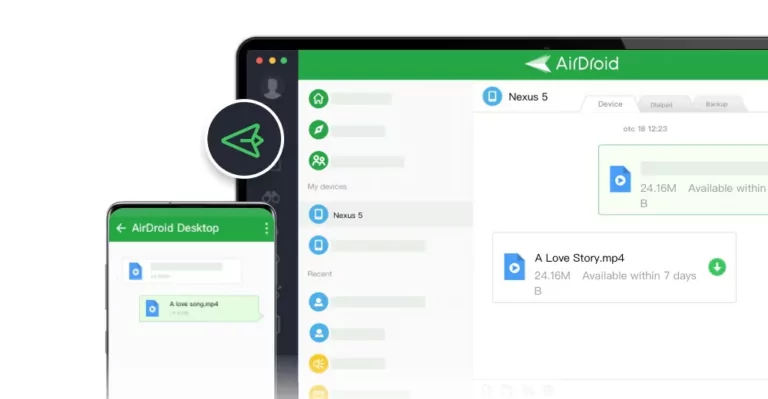
Nếu bạn muốn thay đổi Apple ID trên thiết bị iOS, hãy chuyển các tệp quan trọng từ iPhone này sang iPhone khác. Trong trường hợp này, AirDroid Personal là lựa chọn hữu ích, cho phép bạn chuyển dữ liệu giữa các thiết bị iOS mà không làm giảm chất lượng dữ liệu.
Dù bạn muốn chia sẻ bao nhiêu dữ liệu, AirDroid Personal đều mang đến giao diện thân thiện, giúp gửi file không dây dễ dàng. Ngoài ra, AirDroid Personal còn hỗ trợ chia sẻ dữ liệu từ iPhone/Android sang máy tính hoặc ngược lại.
Tính Năng Nổi Bật của AirDroid Personal
- Giúp chia sẻ dữ liệu không dây giữa các thiết bị iOS
- Không làm giảm chất lượng dữ liệu
- Hỗ trợ cả Mac và Windows
- Giao diện đơn giản, dễ sử dụng
Các Câu Hỏi Thường Gặp
Có thể đăng nhập hai Apple ID trên cùng một thiết bị iOS không?
Bạn không thể đăng nhập hai Apple ID cùng lúc trên một thiết bị iOS hoặc máy tính. Mỗi lần chỉ có thể đăng nhập một tài khoản. Nếu muốn chuyển đổi giữa các tài khoản Apple, bạn cần làm theo hướng dẫn riêng cho Mac, iPad hoặc iPhone.
Làm gì khi quên mật khẩu Apple ID?
Nếu bạn quên hoặc mất mật khẩu Apple ID, hãy đặt lại mật khẩu để đảm bảo an toàn cho tài khoản.
Bước 1: Vào phần Cài đặt trên iPhone, nhấn vào [Tên của bạn]. Chọn mục "Mật khẩu & Bảo mật" (Password & Security).
Bước 2: Nhấn vào "Đổi mật khẩu" (Change Password) màu xanh. Nhập mật khẩu thiết bị khi được yêu cầu.
Bước 3: Nhập mật khẩu mới bạn muốn sử dụng cho Apple ID vào các trường xác nhận.
Nhấn "Đổi" (Change) để hoàn tất quá trình.
Đổi Apple ID có làm mất dữ liệu không?
Việc đổi Apple ID trên thiết bị iOS có thể ảnh hưởng đến dữ liệu nếu bạn không sao lưu trước. Nếu muốn chuyển từ Apple ID cũ sang mới, hãy sao lưu dữ liệu trên thiết bị để tránh mất mát thông tin.
Tại sao nên đổi Apple ID?
Có nhiều lý do khiến bạn muốn đổi Apple ID. Ví dụ, nếu bạn đang dùng chung Apple ID với bạn bè hoặc người thân, bạn nên tạo Apple ID riêng. Ngoài ra, khi mua iPad hoặc iPhone mới, hoặc thay đổi email, bạn cũng nên đổi Apple ID.
Kết Luận
Có nhiều trường hợp bạn cần đổi Apple ID trên thiết bị iOS, vì vậy biết cách tạo Apple ID mới mà không bị mất dữ liệu là rất quan trọng. Hãy tham khảo hướng dẫn này để thay đổi Apple ID mà không mất bất kỳ dữ liệu nào.
AirDroid Personal là công cụ được khuyên dùng nếu bạn muốn chuyển dữ liệu giữa các thiết bị iPhone. Ngoài giao diện dễ sử dụng, AirDroid Personal còn đảm bảo chất lượng dữ liệu không bị ảnh hưởng.


Để lại một trả lời.