WhatsApp Web Không Hoạt Động? Cẩm Nang Khắc Phục Cho Chrome và Các Trình Duyệt
Trả lời tin nhắn cũng như nhận cuộc gọi WhatsApp thông qua phiên bản web quả thực vô cùng tiện lợi Tuy nhiên, đôi lúc nền tảng này lại dở chứng với những thông báo như WhatsApp Web không hoạt động trên Chrome hoặc "đã xảy ra lỗi cơ sở dữ liệu trên trình duyệt của bạn". Hàng loạt thủ phạm tiềm tàng, từ kết nối internet ọp ẹp cho đến xung đột với tiện ích mở rộng bên thứ ba, đều có thể đứng sau sự cố này.
Đó cũng là lý do khiến bạn dừng chân tại đây. Phía dưới là tập hợp những mẹo xử lý đơn giản mà hữu hiệu, đủ sức kéo WhatsApp Web về trạng thái vận hành trơn tru. Cùng vào việc nhé!
Cách Khắc Phục Nhanh
| Giải Pháp Khả Thi | Lưu Ý Chính |
|---|---|
| Làm Mới Trang hoặc Đăng Nhập Lại | Tải lại trang WhatsApp Web hoặc thử đăng xuất rồi đăng nhập lại. |
| Dùng Trình Duyệt Khác Tương Thích | Đối chiếu xem WhatsApp Web có chạy ổn với trình duyệt bạn đang dùng không. |
| Kiểm Tra Kết Nối Mạng | Đảm bảo cả điện thoại lẫn máy tính đều đang kết nối internet ổn định. |
| Cập Nhật WhatsApp Trên Điện Thoại | Chắc chắn bạn đang dùng phiên bản WhatsApp mới nhất trên điện thoại. |
| Tắt Tiện Ích Mở Rộng, Bao Gồm Cả VPN | Vô hiệu hóa VPN hoặc Proxy đang chạy ngầm. |
| Xóa Bộ Nhớ Đệm và Cookie Trình Duyệt | Ctrl + Shift + Delete (Windows); Command + Shift + Delete (Mac) |
| Kiểm Tra Máy Chủ WhatsApp | Theo dõi kênh chính thức của WhatsApp trên X (Twitter) hoặc trang Downdetector. |
| Thử WhatsApp Web Ở Chế Độ Ẩn Danh | Mở WhatsApp Web trong cửa sổ ẩn danh của trình duyệt. |
Phần 1: Tại Sao WhatsApp Web Không Hoạt Động Trên Chrome?
Nếu bạn đang vướng trục trặc đồng bộ với WhatsApp Web, hãy soi kỹ những nguyên nhân thường gặp dưới đây:
| ❌Lỗi Kết Nối WhatsApp | Kết nối internet chập chờn hoặc mất hẳn, bởi WhatsApp Web cần đường truyền ổn định để liên kết thiết bị. |
| ⚠️Xung Đột Bên Thứ Ba | Bất kỳ tiện ích mở rộng bên thứ ba nào trên trình duyệt đều có thể chen ngang vào hoạt động bình thường của WhatsApp Web. |
| 📱WhatsApp Đã Cũ | WhatsApp Web sẽ không chịu tải nếu bạn vẫn đang chạy phiên bản WhatsApp lỗi thời trên điện thoại. |
| 📱Đã Đăng Xuất Khỏi WhatsApp Web | Có khả năng bạn đã bị đẩy ra khỏi phiên đăng nhập WhatsApp Web từ trước đó. |
| ⚠️Lỗi Phần Mềm Trên Điện Thoại | Một vài bug nhỏ hay trục trặc phần mềm trên điện thoại cũng đủ kéo theo lỗi WhatsApp Web không hoạt động. |
Phần 2: Khắc Phục Lỗi WhatsApp Web Không Hoạt Động
Bất kể nguyên nhân khiến WhatsApp Web không hoạt động trên Chrome xuất phát từ đâu, bạn cũng đừng vội căng thẳng. Hãy thử lần lượt các phương án bên dưới cho đến khi tìm được giải pháp phù hợp với tình huống của mình.
Cách 1. Làm Mới Trang hoặc Đăng Nhập Lại
Làm Mới Trang: Chỉ cần bấm phím 'F5' trên bàn phím hoặc nhấp vào nút tải lại trang.
Đăng Xuất và Đăng Nhập Lại: Nhấn vào biểu tượng ba chấm phía trên danh sách trò chuyện, chọn 'Đăng Xuất' (Log out). Sau đó, đăng nhập lại WhatsApp Web bằng cách quét mã QR trên điện thoại.
Cách 2. Dùng Trình Duyệt Khác Tương Thích
WhatsApp Web vận hành ổn định trên Chrome, Firefox, Safari, Microsoft Edge và Opera.
Lấy ví dụ, không ít người dùng phàn nàn về tình trạng "WhatsApp Web không tải được trên Safari 17". Trong trường hợp đó, hãy chuyển qua một trong những trình duyệt vừa kể để thử lại.
Cách 3. Kiểm Tra Kết Nối Mạng
Trước hết, hãy xác nhận máy tính của bạn đang có một đường truyền internet ổn định. Một khi trình duyệt không truy cập được mạng, WhatsApp Web tất nhiên sẽ không tải được và cũng không thể liên kết tới thiết bị. Cách thử nhanh nhất là làm mới một trang web bất kỳ rồi quan sát tốc độ tải lại.
Nếu mạng có dấu hiệu chập chờn, hãy khởi động lại modem hoặc liên hệ nhà cung cấp dịch vụ để được hỗ trợ kịp thời.
Cách 4. Cập Nhật WhatsApp
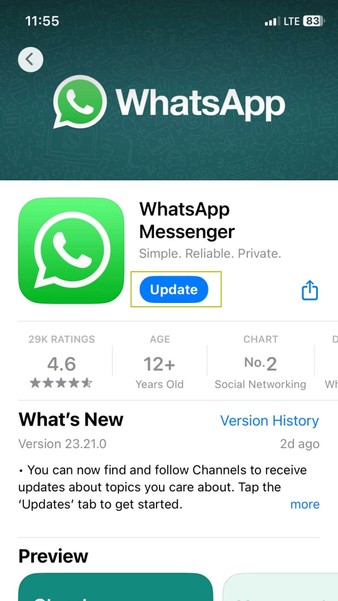
Rất có thể bạn đang dùng một phiên bản WhatsApp đã lỗi thời trên điện thoại, kéo theo hàng loạt rắc rối kết nối như không quét được mã QR trên WhatsApp Web. Đừng để mất thêm thời gian, hãy mở App Store hoặc Play Store rồi cập nhật ứng dụng ngay lập tức.
Cách 5: Tắt Tiện Ích Mở Rộng, Bao Gồm Cả VPN
Bạn có đang chạy VPN hoặc bất kỳ tiện ích mở rộng bên thứ ba nào trên trình duyệt không? Chúng hoàn toàn có thể đụng độ với WhatsApp Web và khiến nền tảng này hoạt động trục trặc.
Khi rơi vào tình huống đó, bạn nên tạm tắt VPN cùng các tiện ích mở rộng trước khi liên kết điện thoại với WhatsApp Web. Thao tác nhỏ này thường giúp giải quyết gọn cả lỗi không gửi hoặc nhận được tin nhắn.
Các bước thực hiện:
Bước 1: Trên trình duyệt, nhấn vào biểu tượng ba chấm ở góc trên bên phải, sau đó chọn Tiện Ích Mở Rộng (Extensions).
Bước 2: Tại đây, gạt công tắc tắt từng tiện ích đang hoạt động.
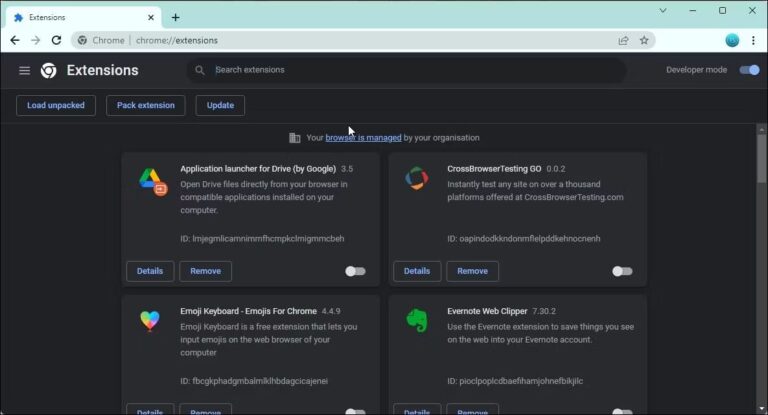
Bước 3: Xong xuôi, làm mới trang WhatsApp Web rồi thử kết nối lại thiết bị.
Cách 6. Xóa Bộ Nhớ Đệm và Cookie Trình Duyệt
Nếu thiết bị liên kết WhatsApp không hoạt động dù đã thử qua các cách trên, đã đến lúc dọn dẹp bộ nhớ đệm cùng cookie của trình duyệt. Lớp dữ liệu tạm tích tụ theo thời gian thường là thủ phạm âm thầm gây ra hàng loạt lỗi trình duyệt.
Xóa cache trên Chrome khá đơn giản, theo các bước sau:
Bước 1: Nhấn tổ hợp "Ctrl + H" trên Chrome để mở phần Lịch Sử (History).
Bước 2: Chọn "Xóa Dữ Liệu Duyệt Web" (Clear browsing data) ở thanh bên trái.
Bước 3: Trong giao diện kế tiếp, đặt phạm vi thời gian là "Tất Cả Thời Gian" (All time) và đánh dấu các mục bạn muốn xóa.
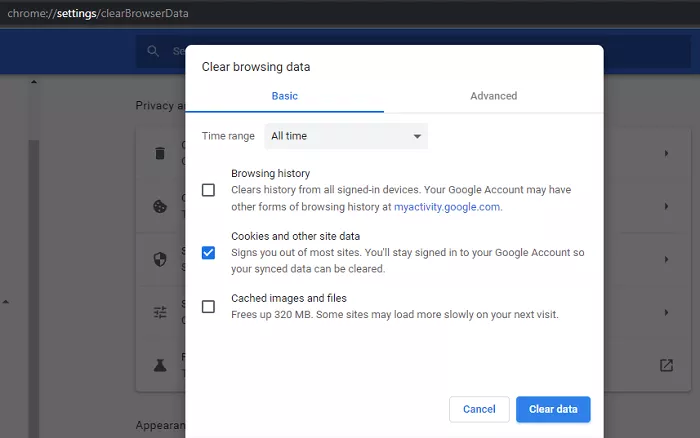
Bước 4: Nhấn Xóa Dữ Liệu (Clear data) ở cuối trang.
Cách 7: Kiểm Tra Máy Chủ WhatsApp
Tuy hiếm khi xảy ra, nhưng đôi lúc máy chủ WhatsApp cũng vướng sự cố kỹ thuật phía hệ thống. Ngay lúc đó, WhatsApp Web đơn giản sẽ không tải nổi cho dù thiết bị của bạn hoàn toàn không có vấn đề gì.
Trong tình huống ấy, WhatsApp sẽ tự khắc phục từ phía họ và ứng dụng quay trở lại bình thường sau một khoảng thời gian. Dưới đây là cách kiểm tra trạng thái máy chủ WhatsApp theo thời gian thực:
Bước 1: Mở trình duyệt và truy cập Down Detector.
Bước 2: Theo dõi biểu đồ hoạt động để nắm tình trạng máy chủ WhatsApp tại thời điểm hiện tại.
Cách 8: Thử WhatsApp Web Ở Chế Độ Ẩn Danh
Nếu WhatsApp Web không mở được trên máy tính, bạn có thể thử dùng nền tảng này ở chế độ ẩn danh. Chế độ ấy tự động vô hiệu hóa toàn bộ tiện ích mở rộng cùng các hoạt động chạy ngầm của trình duyệt. Hãy làm theo các bước sau để khởi động WhatsApp Web trong cửa sổ ẩn danh:
Bước 1: Nhấn vào biểu tượng ba chấm ở góc trên bên phải, sau đó chọn Cửa Sổ Ẩn Danh Mới (New Incognito Window).
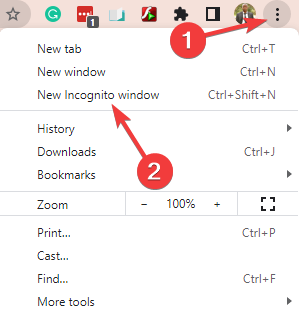
Bước 2: Tại cửa sổ vừa mở, truy cập WhatsApp Web rồi thử liên kết với WhatsApp trên điện thoại.
Bước 3: Hy vọng WhatsApp Web sẽ chạy mượt mà ngay tức thì.
Các phương án vừa nêu đã giúp đa số người dùng vượt qua lỗi WhatsApp Web không tải được. Trong trường hợp vẫn chưa ăn thua, lựa chọn tốt nhất là chuyển sang ứng dụng WhatsApp cho Windows. Hãy tải về máy tính và thử liên kết điện thoại với phiên bản WhatsApp dành riêng cho desktop.
Phần 3: Hướng Dẫn Sử Dụng WhatsApp Web Đúng Cách
Đôi khi vấn đề lại nằm ngay ở chỗ bạn chưa thực hiện đúng thao tác để truy cập WhatsApp Web. Vì thế, hãy lướt qua hướng dẫn sử dụng WhatsApp Web cập nhật dưới đây:
Bước 1: Truy cập web.whatsapp.com trên trình duyệt.
Bước 2: Mở WhatsApp trên điện thoại, nhấn vào biểu tượng ba chấm trên Android hoặc vào Cài Đặt (Settings) trên iPhone.
Bước 3: Kế đến, chọn Thiết Bị Đã Liên Kết (Linked Devices) > Liên Kết Một Thiết Bị (Link a Device) rồi quét mã QR hiển thị trên WhatsApp Web.
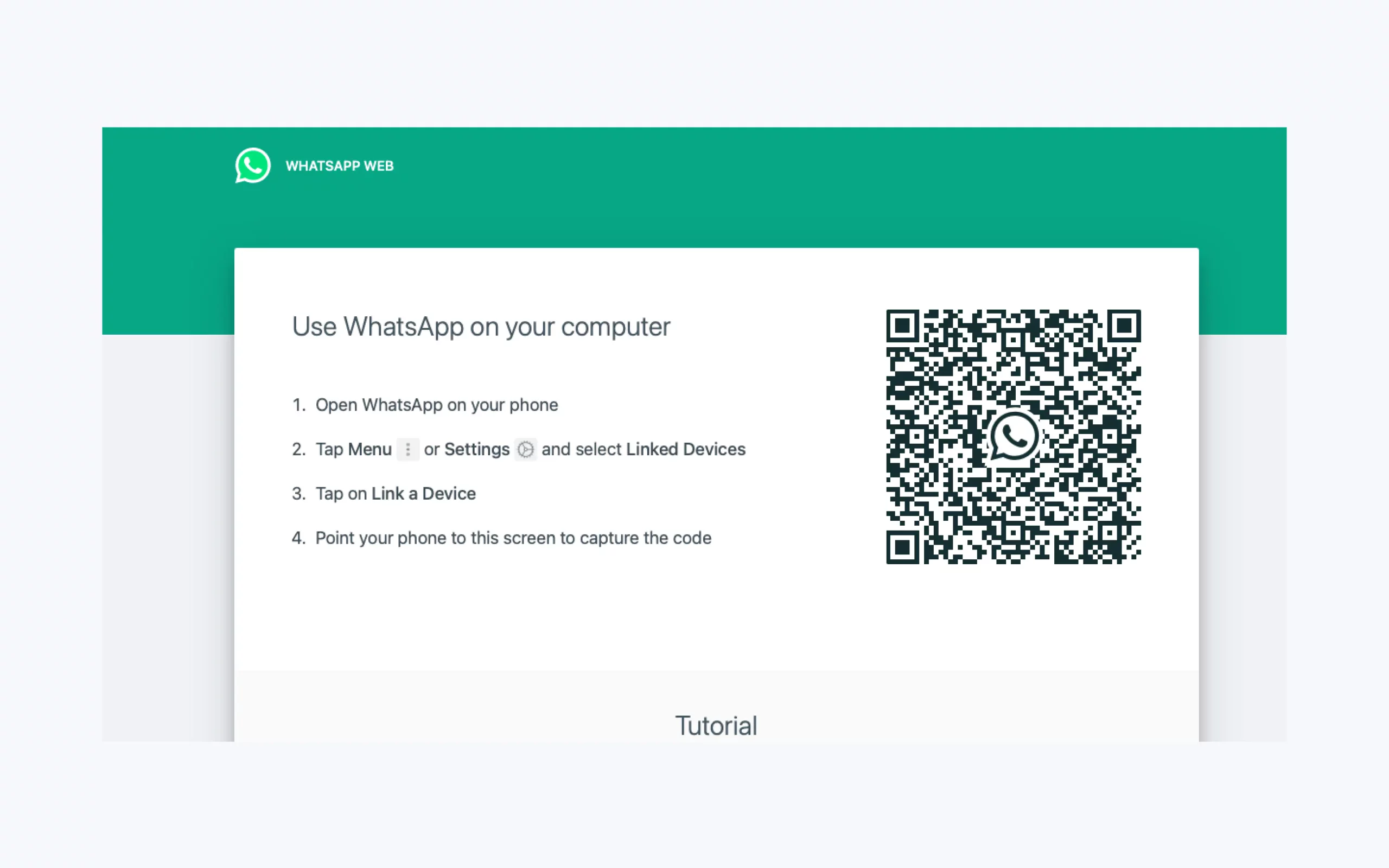
Bước 4: Chỉ trong vài giây, WhatsApp sẽ đồng bộ và mở ra toàn bộ cuộc trò chuyện của bạn.
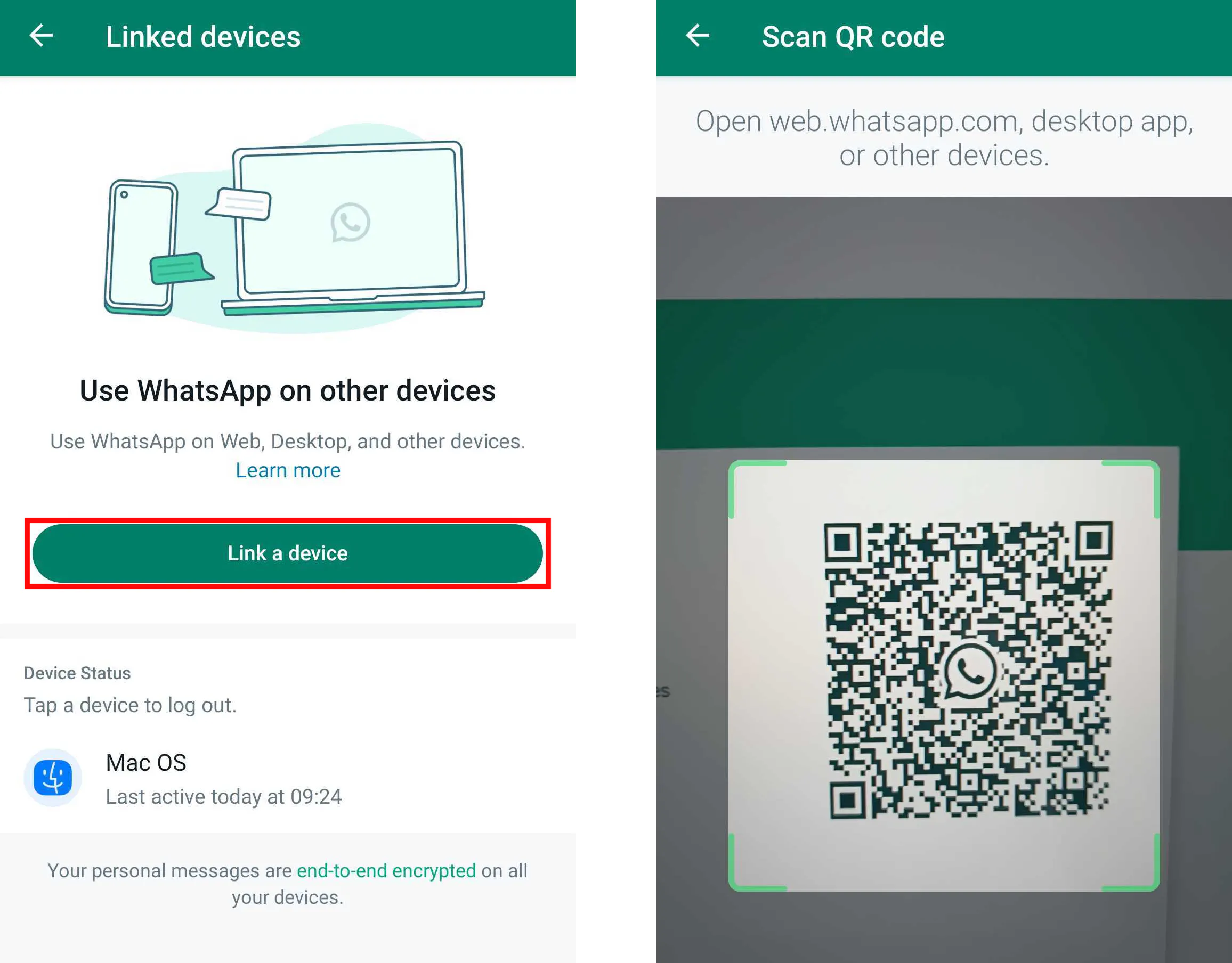
Từ đây, bạn có thể thoải mái trả lời tin nhắn, nhận cuộc gọi cũng như xem các tệp đa phương tiện WhatsApp ngay trong trình duyệt, hoàn toàn chẳng cần với tay lấy điện thoại.
Giải Pháp Thay Thế WhatsApp Web - AirDroid Web
Trước khi khép lại bài viết, chúng tôi muốn giới thiệu thêm một công cụ quản lý điện thoại đầy uy lực với loạt tính năng tiện ích đáng nể. AirDroid Personal nổi bật ở khả năng quản lý từ xa, từ chuyển và quản lý tệp Android, quản lý SMS cùng thông báo, sao lưu và khôi phục chỉ trong một cú nhấp, cho đến điều khiển từ xa. Tất cả diễn ra trơn tru mà không cần đến cáp kết nối hay thao tác rắc rối nào.
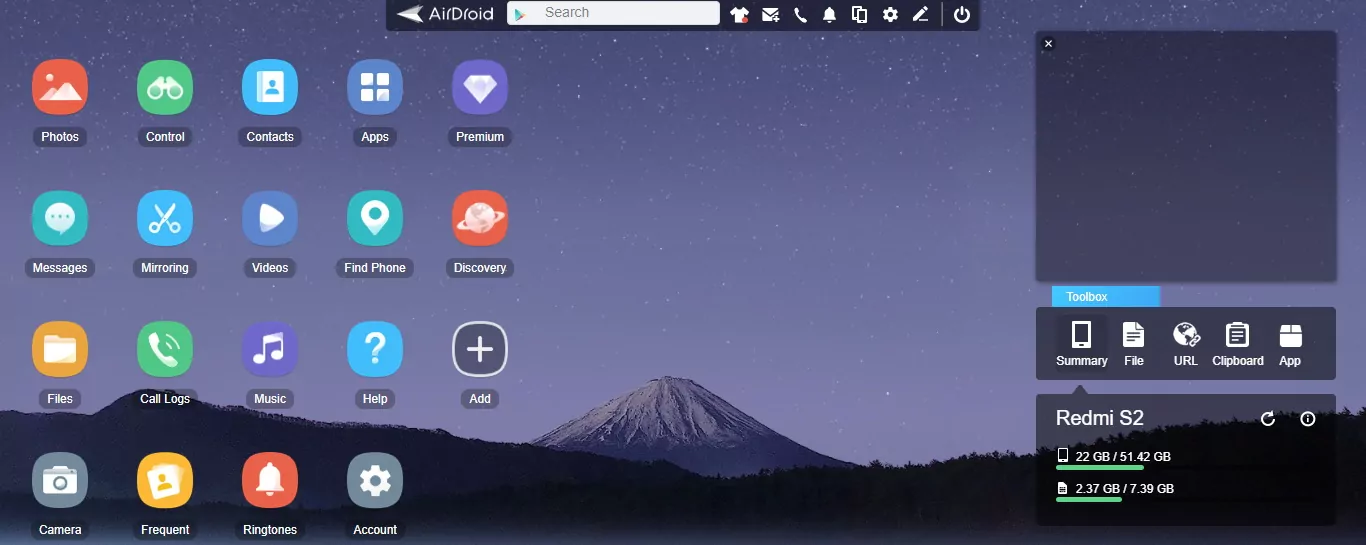
Tính Năng Nổi Bật của AirDroid Personal
- Quản lý thông báo & SMS (WhatsApp, Telegram, v.v.) ngay trên máy tính.
- Chuyển tệp từ xa, linh hoạt giữa nhiều nền tảng khác nhau.
- Tương thích đa dạng; hỗ trợ mọi dòng iPhone, Android cùng Mac và Windows.
- Phiên bản Web miễn phí mang lại sự tiện lợi tối đa cho người dùng.
- Phản chiếu và điều khiển Android trực tiếp từ máy tính hoặc trình duyệt.
Hãy xem qua hướng dẫn kết nối điện thoại với AirDroid Web trên máy tính:
Bước 1: Cài đặt và mở ứng dụng AirDroid Personal trên điện thoại.
Bước 2: Dùng biểu tượng quét mã trên AirDroid Web để quét mã QR hiển thị tại trang chủ AirDroid Web.
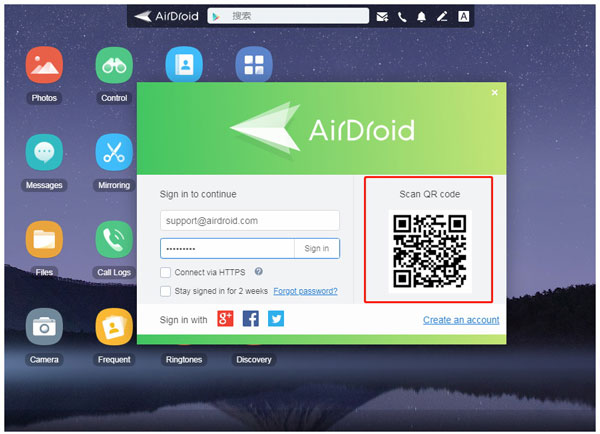
Bước 3: Sau khi thiết bị đã được liên kết, bạn có thể thoải mái khám phá những tính năng tuyệt vời của AirDroid Web như chuyển tệp, phản chiếu thông báo, điều khiển từ xa, qua đó quản lý điện thoại một cách hiệu quả hơn hẳn.
Các Câu Hỏi Thường Gặp Về Lỗi WhatsApp Web
1. Tại sao WhatsApp Web không đồng bộ?
Nguyên nhân hàng đầu khiến WhatsApp Web không đồng bộ thường là kết nối internet yếu hoặc chập chờn. Hãy kiểm tra lại tín hiệu mạng ngay. Nếu lỗi vẫn dai dẳng, hãy thử khởi động lại ứng dụng WhatsApp và cập nhật phiên bản mới qua App Store.
2. WhatsApp Web không hoạt động trên bất kỳ trình duyệt nào, phải làm sao?
Khi WhatsApp Web tê liệt trên mọi trình duyệt, hai cách thường được ưu tiên thử trước là: xóa bộ nhớ đệm cùng cookie, và đảm bảo trình duyệt (Chrome, Firefox, Safari hoặc Edge) đã được nâng cấp lên phiên bản mới nhất.
3. Làm sao để bật WhatsApp Web trên điện thoại?
Để dùng WhatsApp Web, bạn chỉ cần nhấn vào biểu tượng ba chấm trên Android hoặc vào Cài Đặt (Settings) trên iPhone rồi chọn "Thiết Bị Đã Liên Kết" (Linked Devices). Sau đó, mở trang WhatsApp Web và quét mã QR để đồng bộ WhatsApp lên trình duyệt.
4. Tại sao tôi không quét được mã QR trên WhatsApp Web?
Lý do có thể đến từ camera trục trặc, mạng yếu, màn hình mờ, ứng dụng hay trình duyệt lỗi thời, hoặc khoảng cách quét chưa hợp lý. Hãy rà soát lại những yếu tố này để quét thành công! Tham khảo thêm các vấn đề về quét mã QR WhatsApp trên Reddit.
5. Có giải pháp thay thế WhatsApp Web cho máy tính không?
Bạn có thể cân nhắc hai lựa chọn: Telegram và AirDroid Web. Telegram là ứng dụng nhắn tin phổ biến hỗ trợ nhóm chat lên đến 200.000+ thành viên, trong khi AirDroid Web cho phép phản chiếu thông báo lên máy tính, gửi/nhận tin nhắn SMS và chuyển tệp giữa các thiết bị. Lựa chọn nào sẽ tùy thuộc vào nhu cầu cụ thể của bạn.
Kết Luận
Mỗi khi đối mặt với lỗi WhatsApp Web không hoạt động, hãy bình tĩnh áp dụng tuần tự các giải pháp đã liệt kê. Khả năng cao WhatsApp Web của bạn sẽ trở lại trạng thái vận hành bình thường. Bên cạnh đó, đừng quên cài đặt AirDroid Personal để hành trình chuyển tệp WhatsApp giữa các thiết bị trở nên nhẹ nhàng hơn bội phần.
Với công cụ này trong tay, bạn có thể quản lý mọi thông báo cùng cuộc gọi trên điện thoại mà không cần phải cầm máy. Đặc biệt, AirDroid còn có cả phiên bản miễn phí cơ bản dành riêng cho người dùng muốn trải nghiệm trước khi quyết định nâng cấp.


Để lại một trả lời.