WhatsApp Không Phát Được Video? 8 Cách Khắc Phục Hiệu Quả Nhất
Video trên WhatsApp cứ bấm vào là quay vòng vòng không chịu phát? Thay vì bực mình chờ đợi, bạn có thể chuyển ngay những video quan trọng đó sang lưu trữ ở một nơi an toàn hơn.
Tải AirDroid Personal miễn phí để chuyển video WhatsApp từ điện thoại sang máy tính mà không cần cáp, không giới hạn dung lượng, giữ nguyên chất lượng gốc.

Bên cạnh tính năng nhắn tin miễn phí, WhatsApp còn là nơi người dùng thường xuyên chia sẻ cho nhau những khoảnh khắc đời thường qua hình ảnh và video. Thế nhưng gần đây, không ít người dùng liên tục phàn nàn về tình trạng whatsapp không phát được video ngay bên trong ứng dụng, gây ảnh hưởng khá nhiều đến trải nghiệm.
Sự cố này có thể xuất phát từ nhiều nguyên nhân, từ đường truyền Internet chập chập cho đến lỗi định dạng tệp tin. Đừng quá lo lắng, bài viết này sẽ hướng dẫn bạn các cách xử lý lỗi không xem được video trên whatsapp cực kỳ nhanh chóng và hiệu quả. Chỉ mất vài phút thao tác, video của bạn sẽ lại chạy mượt mà ngay thôi!
Phần 1: Tại Sao Video WhatsApp Không Phát Được?
Ứng dụng lỗi thời: Bạn đang dùng phiên bản WhatsApp cũ khiến chức năng phát video bị ảnh hưởng.
Lỗi máy chủ: Máy chủ WhatsApp đang gặp sự cố.
Kết nối mạng yếu:Đường truyền Wi-Fi hoặc 4G/5G chập chờn khiến dữ liệu không thể tải về đầy đủ. Điều này thấy rõ nhất khi bạn gặp lỗi không xem được Story (Trạng thái) của bạn bè.
Định dạng không tương thích: WhatsApp chỉ hỗ trợ một số định dạng video nhất định. Nếu video nhận được không đúng định dạng, nó sẽ không phát được.
Bộ nhớ đệm WhatsApp: File cache của WhatsApp bị tích tụ hoặc lỗi (trên Android).
Hết dung lượng trống: Nếu điện thoại hết bộ nhớ, video sẽ không tải được và gây lỗi phát lại.
Bên cạnh đó, còn có thể do video bị hỏng, lỗi phần mềm điện thoại hoặc sự cố từ chính ứng dụng. Tất cả các nguyên nhân này sẽ được đề cập trong phần giải pháp bên dưới.
Phần 2: Cách Khắc Phục Lỗi Video WhatsApp Không Phát Được
Chỉ cần xác định đúng lý do, việc sửa lỗi video trên WhatsApp sẽ trở nên vô cùng đơn giản. Hãy thử lần lượt các mẹo dưới đây để đưa ứng dụng trở lại trạng thái hoạt động bình thường:
Mẹo Kiểm Tra Nhanh
- Đảm bảo video đã được tải về hoàn toàn trong ứng dụng. Thông thường, biểu tượng hai dấu tích ở góc dưới bên phải video sẽ hiển thị khi tải xong.
- Cập nhật WhatsApp từ Play Store hoặc App Store.
- Dọn dẹp bớt các file rác, ứng dụng chạy ngầm để giải phóng bộ nhớ cho điện thoại.
| Giải Pháp | Tóm tắt thao tác |
|---|---|
Lưu video thủ công | Tải video về ứng dụng Thư viện/Ảnh và phát lại. |
Lưu video mkv vào Files | Nếu video ở định dạng không hỗ trợ như MKV, hãy lưu vào ứng dụng Files để xem bằng VLC. |
Bật làm mới nền | Bật tùy chọn Làm mới nền trên điện thoại để WhatsApp hoạt động tốt hơn. |
Xóa bộ nhớ đệm WhatsApp | Xóa file cache của WhatsApp trên Android. |
Kiểm tra máy chủ WhatsApp | Kiểm tra xem WhatsApp có đang gặp sự cố ở khu vực của bạn không. |
Cập nhật Google Photos (cho Android) | Tải Google Photos từ Play Store. |
Cài đặt lại WhatsApp | Hãy sao lưu tin nhắn trước khi xóa và cài lại ứng dụng. |
Liên hệ hỗ trợ WhatsApp | Liên hệ bộ phận hỗ trợ WhatsApp để nhận tư vấn chính thức. |
Giải Pháp 1: Lưu Video Thủ Công
Nếu bấm trực tiếp vào tin nhắn mà video không chạy, bạn hãy thử tải hẳn tệp đó về máy. Đây là cách khắc phục lỗi video whatsapp nhanh nhất, giúp bạn tận dụng trình xem video mặc định của điện thoại.
Cách lưu video WhatsApp:
Bước 1: Mở WhatsApp và vào cuộc trò chuyện chứa video.
Bước 2: Khi video đã tải xong, nhấn giữ vào video và chọn Lưu (trên iPhone).
Bước 3: Trên Android, nhấn vào video, chọn biểu tượng ba chấm ở góc trên và chọn Lưu.
Giải Pháp 2: Lưu Video MKV WhatsApp vào Files
Nếu video WhatsApp nhận được ở định dạng .mkv, WhatsApp sẽ không phát được. Tuy nhiên, bạn vẫn có thể xem bằng trình phát video chuyên dụng như VLC. Trước tiên, hãy tải file video về ứng dụng Files.
Cách thực hiện:
Bước 1: Vào cuộc trò chuyện WhatsApp và nhấn vào file video để tải xuống.
Bước 2: Nhấn giữ file để chọn, sau đó nhấn biểu tượng Chia sẻ ở dưới cùng.
Bước 3: Chọn "Lưu vào Files" để chuyển sang ứng dụng Files.
Bước 4: Truy cập vị trí lưu và dùng VLC hoặc trình phát tương tự để xem video.
Giải Pháp 3: Bật Làm Mới Nền
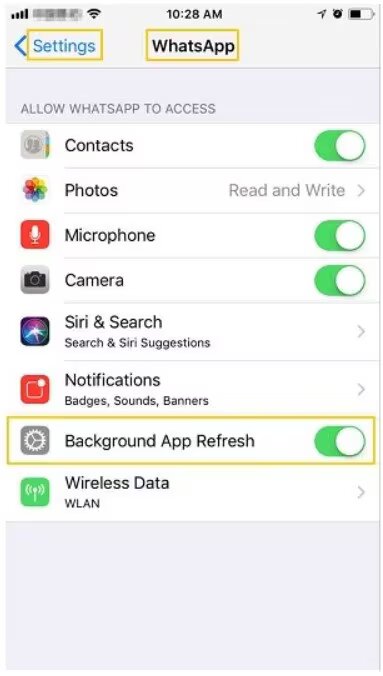
Làm mới nền là tính năng có sẵn trên cả iOS và Android, giúp cập nhật dữ liệu ứng dụng liên tục. Tuy có thể làm hao pin nhanh hơn nhưng đảm bảo WhatsApp hoạt động ổn định.
Cách bật Làm mới nền:
Đối với iPhone
Bước 1: Vào Cài đặt, kéo xuống tìm WhatsApp và nhấn vào.
Bước 2: Nhấn "Làm mới ứng dụng trong nền" và bật công tắc để kích hoạt.
Đối với Android
Bước 1: Vào Cài đặt và chọn "Sử dụng dữ liệu".
Bước 2: Tìm WhatsApp trong danh sách và bật "Truy cập dữ liệu nền" cho cả Wi-Fi và dữ liệu di động.
Giải Pháp 4: Xóa Bộ Nhớ Đệm trên Android
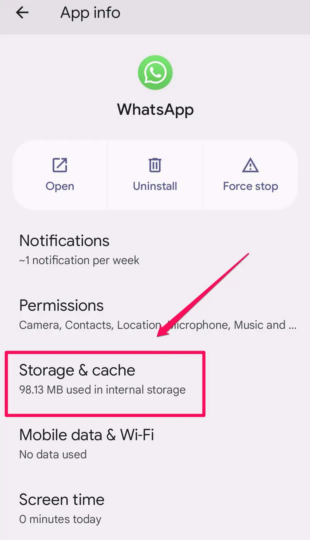
Nếu video WhatsApp không phát được trên Android, hãy thử xóa file cache trong Cài đặt. Mỗi ứng dụng trên điện thoại kể cả WhatsApp đều lưu trữ file tạm gọi là cache. Lâu ngày, các file này tích tụ có thể gây lỗi.
Để khắc phục, hãy xóa cache WhatsApp theo các bước sau:
Bước 1: Vào Cài đặt > Ứng dụng & Thông báo.
Bước 2: Nhấn "Xem tất cả ứng dụng" hoặc "Quản lý ứng dụng" và tìm WhatsApp.
Bước 3: Chọn Bộ nhớ & Cache và nhấn "Xóa bộ nhớ đệm".
Giải Pháp 5: Kiểm Tra Máy Chủ WhatsApp
Có thể máy chủ WhatsApp đang bảo trì. Để kiểm tra, hãy truy cập DownDetector để xem WhatsApp có gặp sự cố ở khu vực của bạn không.
Giải Pháp 6: Cập Nhật Ứng Dụng Google Photos
Khá nhiều người dùng Android chia sẻ rằng họ xử lý được tình trạng whatsapp không phát được video cũ chỉ bằng một thao tác cực đơn giản: Cập nhật Google Photos từ Google Play.
Giải Pháp 7: Cài Đặt Lại WhatsApp
Khi mọi phương pháp thông thường đều vô tác dụng, gỡ app cài lại là cách khắc phục lỗi video whatsapp triệt để nhất để xóa bỏ hoàn toàn các lỗi file hệ thống sâu bên trong.
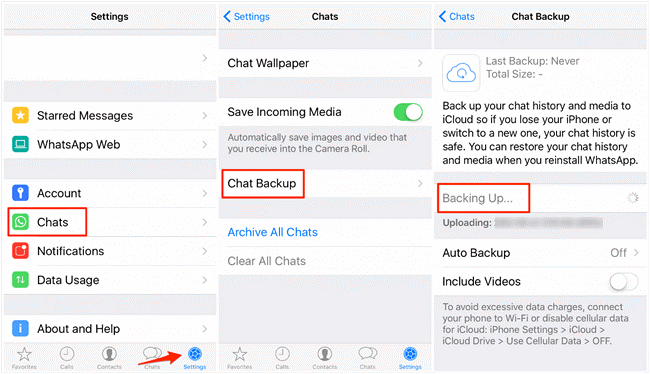
Trước khi thực hiện, hãy sao lưu dữ liệu WhatsApp để đảm bảo tin nhắn không bị mất. Cách sao lưu WhatsApp:
- Mở WhatsApp > Cài đặt (trên Android, nhấn biểu tượng ba chấm > Cài đặt) > Trò chuyện > Sao lưu trò chuyện > Sao lưu ngay.
- Nhớ bật tùy chọn "Bao gồm video".
- Quá trình này có thể mất chút thời gian, hãy kiên nhẫn.
- Sau đó, nhấn giữ biểu tượng WhatsApp trên màn hình chính và chọn "Xóa/Gỡ cài đặt".
- Vào Play Store hoặc App Store để cài lại WhatsApp.
- Khi thiết lập lại, chọn "Khôi phục bản sao lưu" khi được hỏi.
Bây giờ hãy kiểm tra xem video WhatsApp đã phát lại bình thường chưa.
Giải Pháp 8: Liên Hệ Hỗ Trợ WhatsApp
Nếu đã thử đến cách thứ 7 mà video vẫn trơ trơ không chịu chạy, bạn hãy gửi yêu cầu trợ giúp đến Hỗ Trợ Khách Hàng WhatsApp để được hỗ trợ chuyên nghiệp. Họ có thể hướng dẫn bạn đến diễn đàn thảo luận WhatsApp nhưng vẫn rất đáng thử nếu Whatsapp không phát được video dù bạn đã thử mọi cách.
Bổ Sung: Chuyển Video WhatsApp sang Máy Tính Không Cần Dây
Để không còn phải bận tâm về việc video WhatsApp làm đầy bộ nhớ điện thoại, hoặc lo lắng các video kỷ niệm quan trọng bị mất khi app lỗi, bạn nên chuyển chúng sang máy tính bằng AirDroid Personal.
Công cụ đa năng này hỗ trợ chuyển file đa nền tảng với tốc độ lên tới 20MB/giây. Dù bạn muốn chia sẻ video từ Android hoặc iPhone sang Windows hoặc giữa hai điện thoại, AirDroid đều đáp ứng tốt.
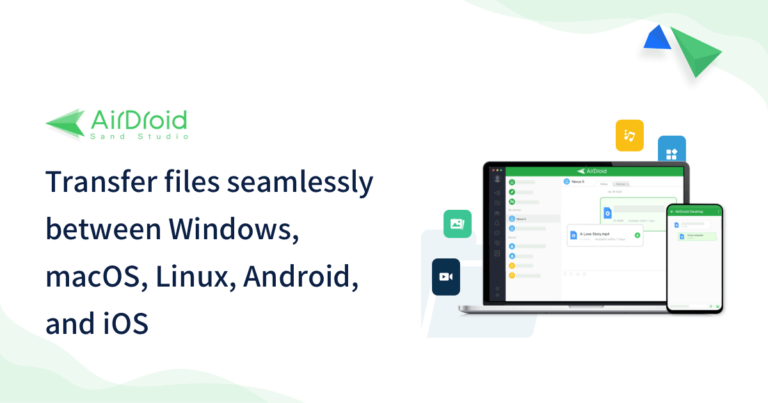
Phiên bản web giúp bạn chuyển file giữa máy tính và điện thoại mà không cần cài đặt ứng dụng.
Các Câu Hỏi Thường Gặp
Q1: Tại sao video trạng thái WhatsApp của tôi không phát được?
Đến 90% trường hợp lỗi không xem được video trên whatsapp khi xem Story là do đường truyền mạng. Khi bạn bấm xem, ứng dụng cần một lượng băng thông đủ mạnh để tải video đó theo thời gian thực. Hãy thử chuyển từ Wi-Fi sang mạng 4G/5G chất lượng tốt hoặc bật/tắt chế độ máy bay để reset lại mạng, sau đó vào xem lại nhé.
Q2: Tôi có thể chọn lưu từng video WhatsApp thay vì lưu tự động tất cả không?
Nếu bạn bật tính năng "tự động tải về" của WhatsApp, tất cả video nhận được sẽ được lưu lại. Bạn không thể chọn từng video để lưu tự động.
Giải pháp tốt nhất là tắt tính năng này trong WhatsApp > Cài đặt > Lưu trữ và dữ liệu, sau đó tắt tùy chọn "Tự động tải phương tiện". Bây giờ, bạn có thể tải thủ công video yêu thích bằng cách nhấn vào video trong cuộc trò chuyện và chọn "Lưu".
Lời Kết
Trên đây là cẩm nang chi tiết từ A-Z giúp bạn tìm ra nguyên nhân cũng như biết cách khắc phục lỗi video whatsapp một cách nhanh chóng nhất. Đừng để những lỗi vặt này làm gián đoạn cuộc trò chuyện hay công việc của bạn. Bên cạnh đó, hãy trải nghiệm ngay công cụ AirDroid Personal để chuyển video WhatsApp và dữ liệu khác từ điện thoại (Android và iOS) sang máy tính mà không cần dây.
Với công cụ này, bạn có thể:
- Dễ dàng chuyển file giữa mọi nền tảng.
- Chia sẻ video dung lượng lớn với tốc độ lên tới 20MB/giây.
- Quản lý file Android từ xa trên máy tính.
- Phản chiếu Android lên máy tính và kiểm soát thông báo, SMS.


Để lại một trả lời.