Cách kiểm tra lịch sử khay nhớ tạm trên Chromebook từng bước
Bạn đã từng sao chép nội dung trên Chromebook nhưng sau đó lại không tìm thấy? Biết cách kiểm tra lịch sử khay nhớ tạm trên Chromebook sẽ giúp bạn tránh được không ít phiền toái. Nhiều người dùng không nhận ra rằng Chromebook thực sự lưu một lịch sử ngắn các mục đã sao chép. Nhưng nếu bạn chưa biết cách truy cập, hướng dẫn này sẽ giúp bạn. Chúng tôi sẽ chỉ cho bạn các bước đơn giản để kiểm tra, sử dụng và thậm chí đồng bộ lịch sử khay nhớ tạm trên Chromebook một cách dễ dàng.
Tính năng nổi bật của lịch sử khay nhớ tạm trên Chromebook
Lịch sử khay nhớ tạm của Chromebook là một tính năng tích hợp sẵn, cho phép bạn lưu và dùng lại những nội dung vừa sao chép gần đây. Tính năng này có thể lưu tối đa năm mục cùng lúc, bao gồm văn bản, liên kết và hình ảnh. Nhờ đó, bạn có thể sao chép nhiều nội dung mà không lo bị lẫn hoặc mất dấu.
Bạn có thể nhanh chóng truy cập lịch sử khay nhớ tạm bằng một phím tắt đơn giản mà không cần cài thêm ứng dụng hay tiện ích mở rộng nào. Khay nhớ tạm sẽ hiện trong một cửa sổ nhỏ, cho phép bạn chọn và dán bất kỳ mục nào đã sao chép gần đây.
Tính năng này đặc biệt hữu ích khi làm nhiều việc cùng lúc. Thay vì phải chuyển qua lại giữa các tab, bạn có thể sao chép mọi thứ một lần rồi dán khi cần. Nhanh, đơn giản và tiết kiệm thời gian.
Cách truy cập lịch sử khay nhớ tạm trên Chromebook?
Việc truy cập lịch sử khay nhớ tạm trên Chromebook rất đơn giản khi bạn biết cần tìm ở đâu. Dưới đây là hướng dẫn chi tiết để bạn sử dụng tính năng này thành thạo:
1. Kiểm tra xem lịch sử khay nhớ tạm đã được bật chưa
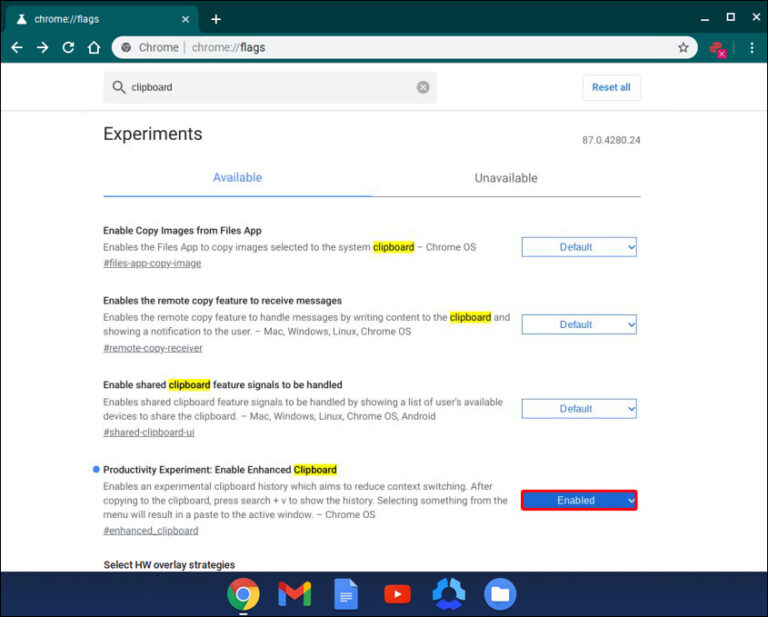
Hầu hết Chromebook đều bật lịch sử khay nhớ tạm theo mặc định. Nhưng nếu tính năng này không hoạt động, bạn có thể cần bật thủ công. Chỉ cần nhập chrome://flags vào thanh địa chỉ Chrome, tìm "Enhanced Clipboard" và đặt thành Enabled. Sau đó khởi động lại Chromebook để áp dụng thay đổi.
2. Sao chép nhiều mục
Hãy thử sao chép một vài đoạn văn bản, liên kết hoặc hình ảnh bằng Ctrl + C hoặc nhấp chuột phải rồi chọn Copy. Chromebook lưu tối đa năm mục trong lịch sử khay nhớ tạm, vì vậy hãy sao chép vài nội dung để xem cách hoạt động. Tính năng này rất hữu ích khi bạn đang thu thập nội dung từ nhiều nơi khác nhau và không muốn liên tục chuyển tab.
3. Mở lịch sử khay nhớ tạm
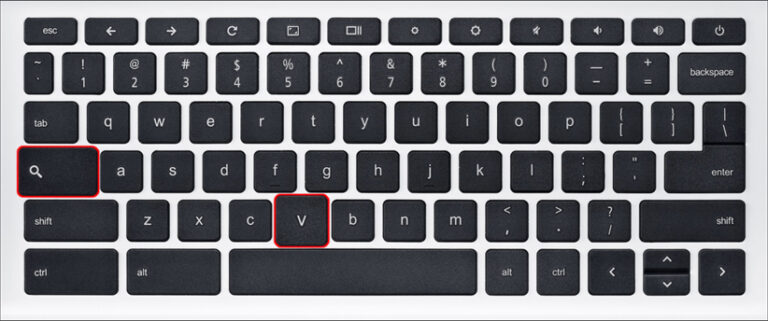
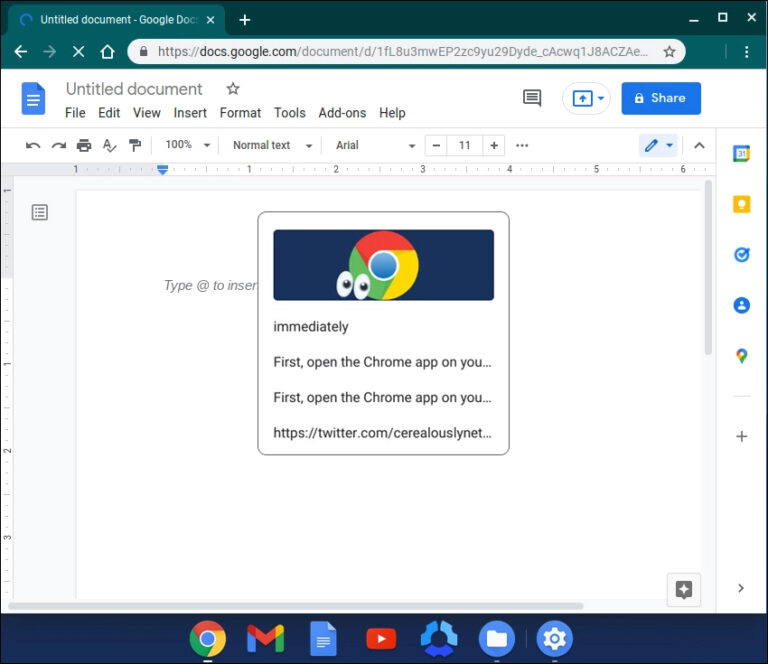
Để mở lịch sử khay nhớ tạm, hãy nhấp vào bất kỳ trường văn bản nào rồi nhấn phím Launcher (Tìm kiếm) + V. Một cửa sổ bật lên nhỏ sẽ xuất hiện, hiển thị năm mục bạn sao chép gần đây nhất. Cách này hoạt động ở mọi nơi bạn có thể nhập liệu như tài liệu, email, biểu mẫu, v.v.
4. Dán từ lịch sử khay nhớ tạm
Di chuyển qua các mục đã sao chép bằng phím mũi tên hoặc chuột. Khi tìm thấy mục mình cần, chỉ cần nhấn Enter hoặc nhấp vào đó để dán. Cách này rất nhanh và giúp bạn không phải sao chép lại cùng một nội dung nhiều lần.
5. Dùng tùy chọn nhấp chuột phải
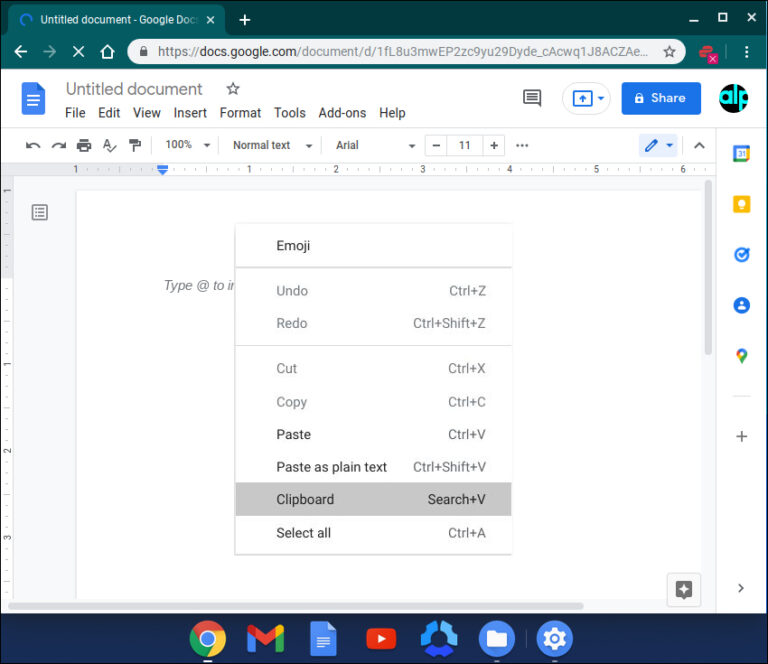
Bạn cũng có thể nhấp chuột phải vào bất kỳ trường văn bản nào rồi chọn Clipboard từ menu. Thao tác này sẽ mở cùng một cửa sổ bật lên của lịch sử khay nhớ tạm nếu bạn không muốn dùng phím tắt.
Chỉ với các bước trên, bạn có thể dễ dàng truy cập và quản lý các mục trong khay nhớ tạm mà không cần cài thêm tiện ích mở rộng. Chỉ cần sao chép, mở bằng Launcher/Search + V rồi dán là xong.
Khắc phục sự cố lịch sử khay nhớ tạm trên Chromebook
Nếu tổ hợp Launcher (Tìm kiếm) + V không mở được lịch sử khay nhớ tạm, dưới đây là một vài cách bạn có thể thử để khắc phục:
1. Kiểm tra cài đặt bàn phím
Trên Chromebook, đôi khi phím Launcher có thể được đặt thành tính năng Caps Lock. Đây là điều bạn cần làm: Hãy chắc chắn rằng bạn đã đăng nhập vào Chromebook. Nhấn Alt+Shift+S để vào "Thiết bị" rồi chọn "Bàn phím". Sau đó thay đổi cài đặt cho phím Launcher.
2. Cập nhật Chromebook
Vào Cài đặt > Giới thiệu về ChromeOS > Kiểm tra bản cập nhật. Hệ thống quá cũ có thể không hỗ trợ lịch sử khay nhớ tạm. Hãy đảm bảo mọi thứ đều được cập nhật rồi khởi động lại thiết bị.
3. Bật lịch sử khay nhớ tạm trong Chrome Flags
Mở Chrome và nhập chrome://flags vào thanh địa chỉ. Tìm "Clipboard History" hoặc "Enhanced Clipboard". Nếu đang được đặt là Default hoặc Disabled, hãy chuyển sang Enabled. Khởi động lại Chromebook để áp dụng thay đổi.
4. Thử cách nhấp chuột phải
Nhấp chuột phải vào bất kỳ trường văn bản nào. Nếu bạn thấy tùy chọn Clipboard trong menu, hãy chọn nó để truy cập thủ công vào lịch sử khay nhớ tạm.
5. Khởi động lại Chromebook
Đôi khi, chỉ cần khởi động lại đơn giản là có thể khắc phục các lỗi tạm thời. Hãy khởi động lại thiết bị rồi thử lại phím tắt.
Bổ Sung: Đồng bộ lịch sử khay nhớ tạm trên Chromebook giữa các thiết bị
Bạn muốn sao chép văn bản trên một thiết bị và dán ngay trên thiết bị khác? AirDroid Web giúp bạn làm được điều đó. Chỉ cần đăng nhập vào tài khoản AirDroid trên cả hai thiết bị và sử dụng giao diện web, bạn có thể đồng bộ văn bản trong khay nhớ tạm giữa nhiều hệ thống khác nhau mà không cần cáp hay tiện ích mở rộng. Đây là giải pháp tiện lợi khi bạn thường xuyên chuyển đổi giữa Chromebook, Windows, Mac hoặc thậm chí Android và iOS.
Tính năng nổi bật:
- Đồng bộ văn bản khay nhớ tạm trên Chromebook, Windows, macOS, Android, iOS
- Giao diện nền web, không cần cài đặt ứng dụng máy tính
- Sao chép và dán nhanh qua biểu tượng công cụ khay nhớ tạm đơn giản trên web
- Các công cụ bổ sung: truyền tệp, Điều Khiển Từ Xa và quản lý SMS
Cách đồng bộ khay nhớ tạm từ Android sang PC bằng AirDroid Web:
- Bước 1.Cài đặt AirDroid Personal trên điện thoại hoặc thiết bị khác của bạn và đăng nhập.
- Bước 2.Mở web.airdroid.com trong trình duyệt trên Chromebook và đăng nhập bằng cùng một tài khoản hoặc kết nối qua mã QR.
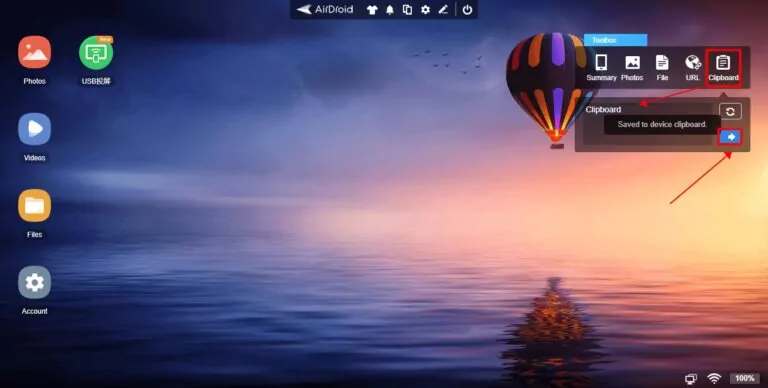
- Bước 3.Nhấp vào biểu tượng Clipboard trong Toolbox ở góc trên bên phải, dán đoạn văn bản bạn đã sao chép vào hộp thoại trên web rồi nhấn gửi. Văn bản sẽ được đồng bộ ngay sang thiết bị còn lại.
Lời kết
Biết cách kiểm tra lịch sử khay nhớ tạm trên Chromebook có thể giúp bạn tiết kiệm thời gian và công sức, đặc biệt khi cần sao chép nhiều mục. Dù bạn là học sinh, người đi làm hay người dùng thông thường, việc truy cập và quản lý lịch sử khay nhớ tạm đều rất nhanh và đơn giản. Nếu gặp sự cố, việc bật flags hoặc điều chỉnh cài đặt thường sẽ khắc phục được. Và nếu bạn làm việc trên nhiều thiết bị, AirDroid Web là cách dễ dàng để đồng bộ văn bản khay nhớ tạm giữa các nền tảng như Android, macOS và Windows.
Các Câu Hỏi Thường Gặp


Để lại một trả lời.