Chuyển Ảnh Từ iPhone Sang Android Không Dây: So Sánh 5 Công Cụ Và Cẩm Nang Xử Lý Lỗi Thường Gặp
Bạn vừa đổi sang điện thoại mới hay đơn giản chỉ muốn đồng bộ kho ảnh giữa hai chiếc smartphone của mình? Dù lý do là gì, khả năng chuyển ảnh từ iPhone sang Android luôn mang lại rất nhiều tiện ích trong đời sống số. May mắn thay, có vô số phương án để bạn thực hiện thao tác này, mỗi cách lại sở hữu ưu nhược điểm riêng phù hợp với từng nhu cầu cụ thể.
Nhằm giúp bạn đỡ phân vân, bên dưới là 5 giải pháp hàng đầu để chuyển ảnh từ iPhone sang Android. Hãy tham khảo và lựa chọn phương án ăn khớp nhất với hoàn cảnh sử dụng của riêng mình.
Bảng So Sánh Các Công Cụ Chuyển Ảnh Tốt Nhất Hiện Nay
Bảng tổng hợp dưới đây làm nổi bật những tiêu chí cốt lõi quyết định hiệu suất của từng công cụ.
| Công Cụ/Phương Pháp | Giới Hạn Chuyển | Mức Độ Dễ Dùng | Tốc Độ | Đánh Giá Người Dùng |
Không giới hạn | Cực kỳ dễ | Rất nhanh | 4.9/5 | |
Tài khoản miễn phí chuyển tối đa 15GB | Dễ | Rất chậm | 3.5/5 | |
Giới hạn 2GB miễn phí | Dễ | Chậm | 3.8/5 | |
Không giới hạn | Dài dòng, rườm rà | Trung bình | 3.6/5 | |
Không giới hạn | Khá dài dòng | Nhanh | 3.2/5 |
Có thể thấy rõ AirDroid Personal chính là lựa chọn đứng đầu danh sách khi bạn cần chuyển khối lượng dữ liệu lớn từ iPhone sang Android một cách trơn tru.
Phương Pháp Hiệu Quả Nhất Để Chuyển Ảnh Từ iPhone Sang Android
AirDroid
AirDroid Personal được mệnh danh là giải pháp tối ưu nhất giúp bạn chuyển ảnh từ iPhone sang Android không dây. Ứng dụng đa năng này tương thích trọn vẹn với mọi thiết bị và nền tảng, bao gồm cả iPhone 15 thế hệ mới nhất. Bạn được toàn quyền kiểm soát quá trình truyền dữ liệu, đồng thời chia sẻ không giới hạn số lượng ảnh với chất lượng nguyên gốc, không nén, không xuống cấp.
Khác hẳn các phương án truyền thống vốn rườm rà, AirDroid mang đến tốc độ ấn tượng, độ tương thích cực rộng cùng quy trình thao tác đơn giản đến không ngờ. Không cần đến bất kỳ sợi cáp nào, chỉ một cú chạm là hai thiết bị đã bắt tay nhau qua sóng không dây. Bên cạnh đó, AirDroid còn cung cấp phiên bản web miễn phí, giúp bạn truyền file giữa điện thoại và máy tính trong tích tắc.
Tính Năng Nổi Bật Của AirDroid Personal
- Truyền ảnh nhanh gọn giữa iPhone, Android và cả các nền tảng Windows, Mac, Linux.
- Chuyển dữ liệu dung lượng lớn với tốc độ đỉnh cao lên tới 200MB/giây.
- Sao lưu toàn bộ điện thoại lên máy tính chỉ trong vài thao tác.
- Gửi dữ liệu tới nhiều thiết bị cùng lúc, tiết kiệm thời gian đáng kể.
- Truy cập và quản lý kho tệp tin trên Android trực tiếp từ máy tính.
- Xử lý gọn gàng mọi thông báo và tin nhắn SMS của cả Android lẫn iPhone ngay trên màn hình PC.
Hướng dẫn chuyển ảnh từ iPhone sang Android miễn phí bằng AirDroid như sau:
Bước 1: Tải AirDroid Personal về cả Android và iPhone, sau đó đăng nhập chung một tài khoản AirDroid trên cả hai máy.
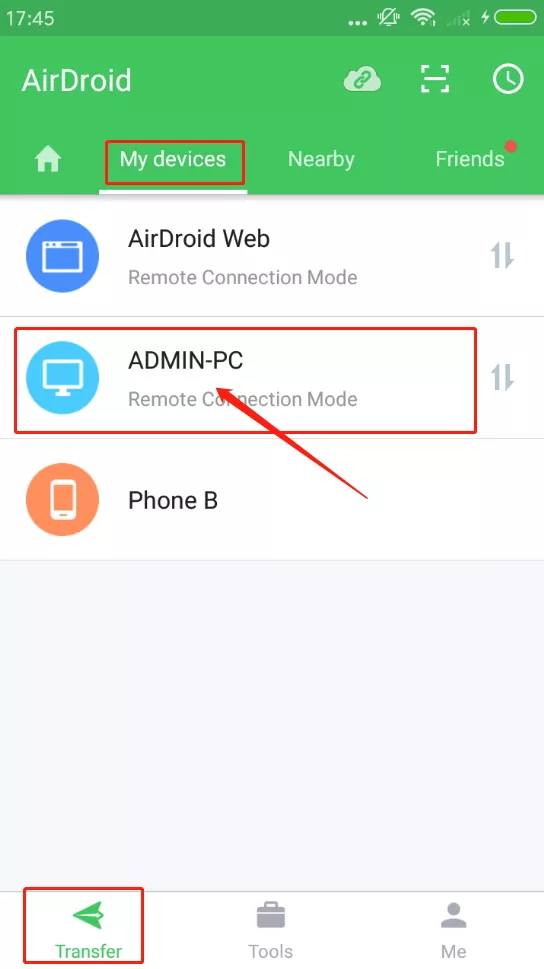
Bước 2: Trên iPhone, mở mục Chuyển (Transfer) > Thiết Bị Của Tôi (My Device) rồi chạm vào tên thiết bị Android để khởi tạo kết nối giữa hai bên.
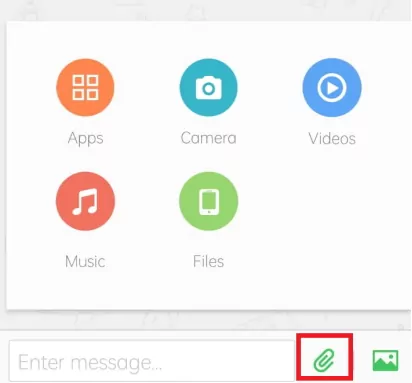
Bước 3: Nhấn vào biểu tượng Đính Kèm ("Attachment") > Tệp Tin (Files) rồi tích chọn những bức ảnh mà bạn muốn gửi đi.
Bước 4: Sau khi ảnh đã được nạp vào ứng dụng, hãy tích chọn ô đầu trang rồi chạm Gửi (Send) để hoàn tất.
Bạn cũng tò mò muốn biết cách chuyển ảnh từ iPhone sang Android qua máy tính? Hãy làm theo các bước dưới đây:
Bước 1: Sau khi đã cài AirDroid Personal trên iPhone, bạn tiến hành đăng nhập tài khoản của mình.
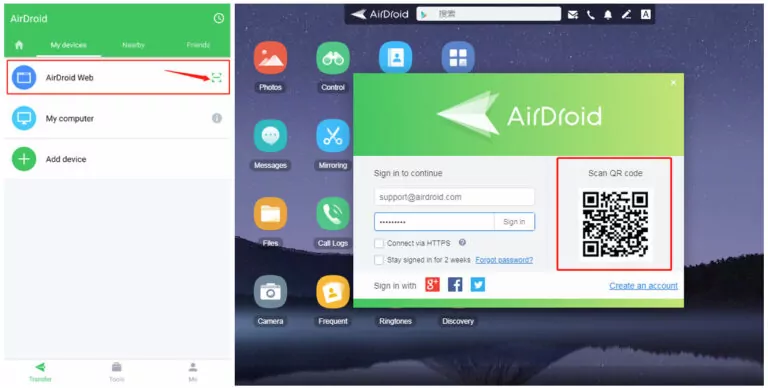
Bước 2: Trong mục Thiết Bị Của Tôi (My Devices), chạm vào biểu tượng quét mã AirDroid Web rồi quét mã QR hiển thị trên trang chủ AirDroid Web.
Bước 3: Tiếp đó, mở ứng dụng trên điện thoại, lựa chọn các bức ảnh và gửi sang máy tính theo thao tác quen thuộc.
Sau khi đã quen quy trình, bạn hoàn toàn có thể đảo chiều và chuyển ảnh từ máy tính sang Android theo cách tương tự. Đáng chú ý, AirDroid còn tích hợp loạt tiện ích bổ trợ như quản lý tệp tin từ xa, xử lý SMS và cuộc gọi, phản chiếu màn hình, sao lưu và khôi phục dữ liệu, mở rộng tối đa khả năng đồng hành cùng người dùng.
Tận Dụng Dịch Vụ Đám Mây Để Chuyển Ảnh Từ iPhone Sang Android
Dưới đây là hai nền tảng đám mây phổ biến mà bạn có thể khai thác miễn phí:
Cách 1. Chuyển Ảnh Từ iPhone Sang Android Qua Google Drive
Một trong những lối đi đơn giản nhất để chuyển ảnh từ iPhone sang Android chính là nhờ đến Google Drive. Quy trình gồm hai chặng rõ rệt: đầu tiên, bạn tải ảnh lên ứng dụng Google Drive ngay trên iPhone, sau đó đăng nhập cùng tài khoản ấy trên thiết bị Android để tải kho ảnh về máy.
Mỗi tài khoản Google đều được tặng kèm 15GB dung lượng Drive miễn phí. Điểm cộng đáng giá nằm ở chỗ Google Drive giữ nguyên chất lượng ảnh gốc, không hề nén hay làm giảm độ sắc nét.
Nhược Điểm
- Quá trình tải ảnh lên Google Drive khá tiêu tốn thời gian, nhất là khi mạng yếu.
- Phải tải ảnh về thủ công trên điện thoại Android, đôi khi gây mệt mỏi cho người dùng.
- Dung lượng miễn phí chỉ dừng ở mức 15GB, hạn chế với ai có kho ảnh khổng lồ.
Làm theo trình tự sau để chuyển ảnh từ iPhone sang Android:
Bước 1. Cài đặt ứng dụng Google Drive trên cả hai điện thoại và đăng nhập bằng cùng một tài khoản Google.
Bước 2. Trên iPhone, chạm vào biểu tượng "+" > Tải Lên (Upload). Tiếp tục chọn "Upload Photos or Videos" rồi duyệt qua những bức ảnh bạn muốn gửi.
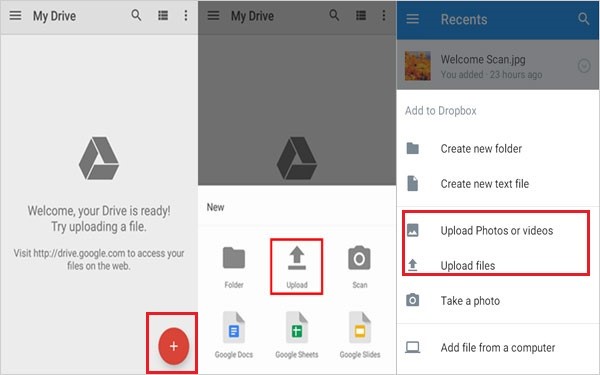
Bước 3. Khi toàn bộ ảnh đã tải lên xong, hãy mở ứng dụng trên Android và bắt đầu tải về máy theo nhu cầu.
Cách 2. Chuyển Ảnh Từ iPhone Sang Android Qua Dropbox
Tương tự Google Drive, Dropbox cũng là một nền tảng đám mây quen thuộc với 2GB dung lượng miễn phí. Bạn có thể tải ảnh lên Dropbox trên iPhone rồi truy xuất từ bất kỳ thiết bị nào khác, miễn là đăng nhập cùng tài khoản.
Ưu thế đáng nói nhất của Dropbox nằm ở khả năng tương thích rộng rãi với hầu hết các thiết bị, từ Samsung, iPhone cho đến cả trình duyệt web trên máy tính.
Nhược Điểm
- Dung lượng miễn phí khiêm tốn, chỉ vỏn vẹn 2GB.
- Gói trả phí có mức giá khá cao so với mặt bằng chung.
- Tốc độ tải lên thường chậm, dễ gây sốt ruột nếu cần xử lý gấp.
Tham khảo cách chuyển ảnh từ iPhone sang Samsung bằng Dropbox:
Bước 1: Cài đặt và khởi chạy ứng dụng Dropbox trên iPhone của bạn.
Bước 2: Mở thư mục bạn muốn lưu ảnh trên Dropbox, sau đó chạm "+" > Tải Lên Ảnh ("Upload Photos").
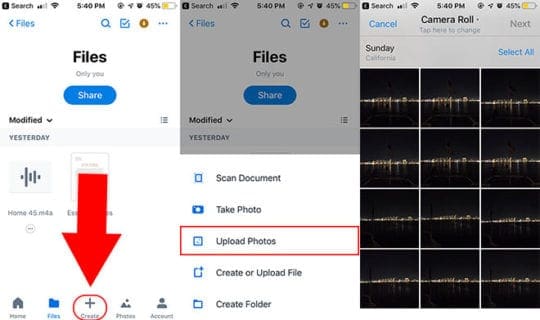
Bước 3: Lựa chọn các bức ảnh mong muốn rồi nhấn Tiếp (Next). Chạm Tải Lên (Upload) và kiên nhẫn chờ ảnh được nạp lên kho lưu trữ.
Bước 4: Mở ứng dụng Dropbox trên Android, truy cập đúng thư mục đã lưu rồi tải ảnh về máy, gọn nhẹ và dứt khoát.
Các Ứng Dụng Bên Thứ Ba Phổ Biến Để Chuyển Ảnh Từ iPhone Sang Android
Bên cạnh dịch vụ đám mây, hai cái tên dưới đây cũng rất đáng để bạn cân nhắc khi cần chuyển ảnh từ iPhone sang Android:
Công Cụ 1: SHAREit
Sở hữu hơn một triệu người dùng tích cực trên toàn cầu, SHAREit thuộc nhóm ứng dụng chuyển file đa nền tảng hàng đầu hiện nay. Ứng dụng này mang đến phương án nhanh chóng và bảo mật để chuyển ảnh từ iPhone sang Android, đồng thời hỗ trợ quản lý tệp tin trên điện thoại. Ngoài ảnh, SHAREit còn cho phép chia sẻ ứng dụng, game, video, nhạc, bản ghi âm, tài liệu và nhiều định dạng khác.
Nhược Điểm
- Quảng cáo xuất hiện dày đặc, gây nhiều phiền toái khi sử dụng.
- Giao diện khá rối, không thân thiện với người mới làm quen.
- Kết nối trực tiếp giữa Android và iPhone đôi lúc gặp khó, đòi hỏi nhiều thao tác phụ trợ.
Các bước thao tác với SHAREit như sau:
Bước 1: Khởi chạy ứng dụng trên máy Android rồi chạm Nhận (Receive) để bật chế độ nhận. Lúc này, một điểm phát Wi-Fi sẽ được tạo ra ngay trên thiết bị.
Bước 2: Trên iPhone, mở Cài Đặt (Settings) > Wi-Fi rồi kết nối với điểm phát Wi-Fi vừa xuất hiện.
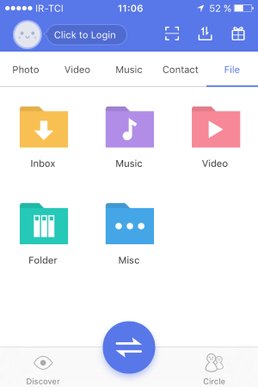
Bước 3: Mở SHAREit trên iPhone, chạm Gửi (Send) > Ảnh (Photos). Chọn các bức ảnh mong muốn rồi gửi đi trong tích tắc.
Công Cụ 2: Zapya
Zapya là cái tên đình đám không kém trong nhóm ứng dụng chuyển file, hoạt động mượt mà trên mọi hệ điều hành lớn. Cộng đồng người dùng hùng hậu của ứng dụng này đặc biệt yêu thích khả năng chuyển ảnh từ iPhone sang Android hoàn toàn không cần internet. Zapya cũng phát huy thế mạnh khi gửi đi các video có dung lượng lớn.
Nhược Điểm
- Quy trình chuyển file khá dài dòng, nhiều bước trung gian.
- Hay gặp tình trạng treo máy, đứng hình bất chợt khi xử lý.
- Tốc độ truyền chậm hẳn đi mỗi khi gửi nhiều file cùng lúc.
Cách chuyển ảnh từ iPhone sang Android bằng Zapya:
Bước 1: Mở Zapya trên thiết bị Android.
Bước 2: Chạm Chuyển (Transfer) > Cấp Quyền (Allow Permissions) > Nhận (Receive). Một mã QR sẽ xuất hiện trên màn hình.
Bước 3: Khởi chạy Zapya trên iPhone, chạm Quét (Scan) để quét mã QR hiển thị trên Android.
Bước 4: Nhấn Cho Phép Kết Nối (Allow Connection) để liên kết hai thiết bị với nhau.
Bước 5: Chạm vào biểu tượng Tệp Tin (Files) rồi chọn những bức ảnh muốn chuyển đi.
Bước 6: Nhấn Gửi (Send) là hoàn tất.
Những Vấn Đề Thường Gặp Khi Chuyển Ảnh
Sau đây là một số trở ngại phổ biến mà bạn cần lưu tâm khi chuyển ảnh từ iPhone sang Android:
1. Khả Năng Tương Thích Giữa Hai Nền Tảng
Hãy chắc chắn rằng phần mềm hay phương pháp bạn lựa chọn tương thích trọn vẹn với cả Android lẫn iOS. Phần lớn ứng dụng chuyển file trên thị trường lại không thể bắt cầu trực tiếp giữa hai hệ điều hành này.
2. Hao Hụt Chất Lượng Ảnh
Một nỗi lo lớn của nhiều người dùng chính là ảnh bị giảm chất lượng so với bản gốc sau khi chuyển. Vậy nên, hãy ưu tiên các công cụ cam kết truyền file không nén, giữ nguyên độ sắc nét vốn có.
3. Dung Lượng Dữ Liệu Và Tốc Độ Truyền
Không ít người dùng than phiền về tốc độ chậm chạp khi gửi đi khối lượng dữ liệu lớn. Bạn nên đặt lên hàng đầu những phần mềm chuyển file đảm bảo luồng truyền ổn định, hạn chế tối đa nguy cơ gián đoạn giữa chừng.
4. Treo Máy Và Đứng Hình
Một bài toán khó nữa trong quá trình chuyển dữ liệu giữa iPhone và Android là hiện tượng máy đột nhiên đứng yên hàng giờ liền khi xử lý file lớn. Cảm giác bế tắc ấy có thể bào mòn kiên nhẫn của bất kỳ ai.
5. Giới Hạn Về Loại File
Phần lớn công cụ trên thị trường chỉ hỗ trợ một vài định dạng quen thuộc như ảnh và video. Lời khuyên là bạn nên chọn phần mềm chuyển file có khả năng xử lý đa dạng dữ liệu, từ ảnh, video, tài liệu, danh bạ cho tới các bản ghi âm nhạc.
Lời Kết
Qua nội dung trên, có thể thấy rõ chuyện chuyển ảnh từ iPhone sang Android không còn là rào cản gây áp lực như nhiều người vẫn nghĩ. Bạn có trong tay rất nhiều cách thức linh hoạt để hoàn tất nhu cầu mà chẳng cần đến vốn kỹ thuật chuyên sâu.
Lời khuyên chân thành nhất là hãy tận dụng AirDroid Personal vì đây là phương án nhanh chóng và đáng tin cậy bậc nhất để chuyển ảnh từ iPhone sang Android hoàn toàn không dây. Hãy cài đặt ngay trên iPhone của mình rồi kết nối với Android hay bất kỳ thiết bị nào khác, nhẹ nhàng và dứt khoát.
Câu Hỏi Thường Gặp
1. Có thể dùng AirDrop để chuyển từ iPhone sang Android không?
Câu trả lời là không. AirDrop chỉ hoạt động trong hệ sinh thái Apple như iPhone, iPad và Mac, hoàn toàn không hỗ trợ chuyển file qua các thiết bị Android.
2. Có thể chuyển ảnh từ iPhone sang Android qua Bluetooth hay không?
Đáng tiếc, Bluetooth không thể đảm nhận vai trò truyền file trực tiếp giữa iPhone và Android do hai bên gặp rào cản tương thích.
3. Tại sao ảnh từ iPhone gửi sang Android lại bị mờ?
Phần lớn ứng dụng chuyển file đều tự động nén ảnh nhằm tiết kiệm dung lượng và thời gian truyền. Nếu ảnh bị nhòe hay mờ sau khi gửi, bạn nên chuyển hướng sang công cụ chuyên nghiệp như AirDroid Personal.


Để lại một trả lời.