Top 7 Cách Chuyển Ảnh Từ Android Sang iPhone Không Cần Máy Tính Nhanh, Dễ Áp Dụng
Có Thể Chuyển Ảnh Từ Android Sang iPhone Qua Bluetooth Hay Không?
Đáng tiếc, Apple chưa bao giờ mở cửa cho iPhone gửi hoặc nhận tệp từ thiết bị không thuộc hệ sinh thái của hãng thông qua Bluetooth. Do đó, mọi nỗ lực chuyển ảnh từ Android sang iPhone bằng Bluetooth gần như đều đi vào ngõ cụt.
Tin vui là rào cản ấy không hề ngăn cản bạn chia sẻ kho ảnh quý giá giữa hai nền tảng. Bên dưới là loạt phương pháp cực kỳ hiệu quả, giúp bạn gửi ảnh từ Android sang iPhone mà không cần đến Bluetooth lẫn máy tính.
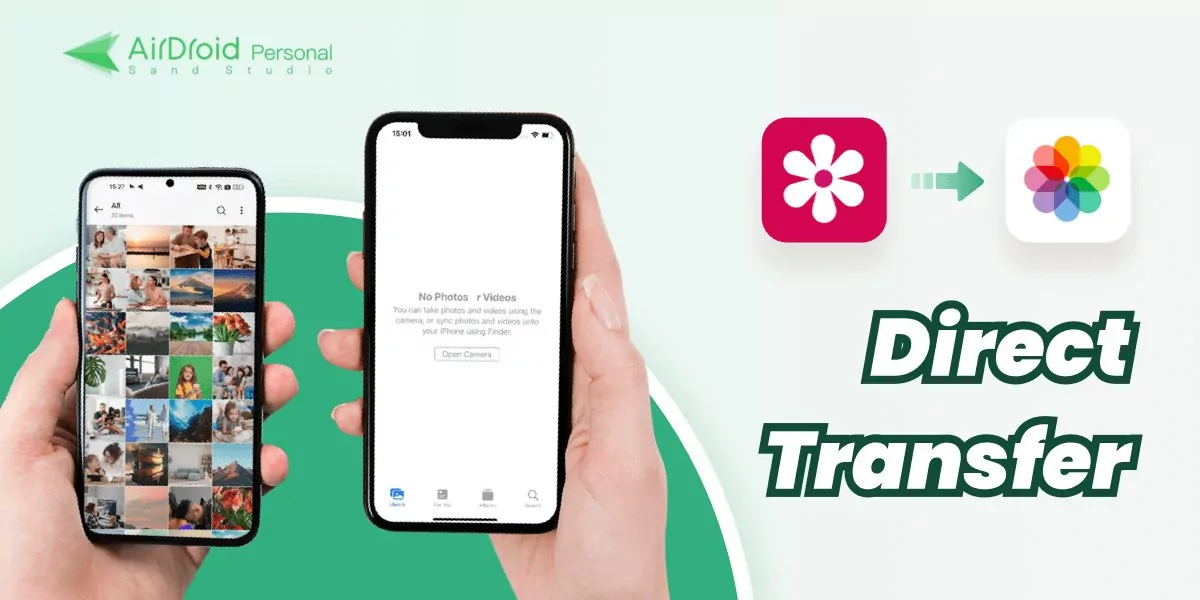
Nếu bạn đang loay hoay tìm cách chuyển ảnh từ Android sang iPhone, những giải pháp được liệt kê dưới đây sẽ giúp bạn truyền dữ liệu sang iPhone trơn tru, bất chấp mọi rào cản từ hai hệ điều hành.
Google Photos
Google Photos vốn là một nền tảng lưu trữ đám mây quen thuộc, cho phép bạn cất giữ toàn bộ kho dữ liệu cá nhân một cách an toàn. Đáng chú ý, Google Photos còn hỗ trợ chia sẻ tệp giữa Android và iPhone hết sức tiện lợi, phù hợp cho ai đang tìm cách chuyển dữ liệu từ Android sang iPhone mà không phụ thuộc vào máy tính.
Sau khi kết nối thiết bị với mạng Wi-Fi, bạn chỉ cần làm theo các bước dưới đây để hoàn tất quá trình chuyển ảnh giữa hai nền tảng.
Bước 1: Khởi chạy Google Photos trên điện thoại Android rồi đăng nhập bằng tài khoản Gmail của bạn.
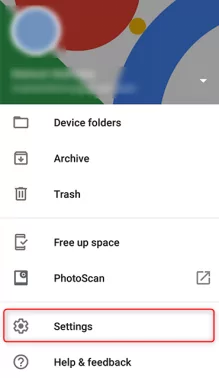
Bước 2: Chạm vào mục Cài Đặt (Settings) để tiếp tục thao tác.
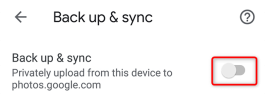
Bước 3: Kích hoạt biểu tượng Sao Lưu & Đồng Bộ (Backup & Sync), toàn bộ ảnh sẽ tự động đồng bộ trên thiết bị Android của bạn.
Bước 4: Lúc này, máy Android sẽ bắt đầu tải ảnh lên kho lưu trữ đám mây. Tiếp theo, hãy mở ứng dụng Google Photos trên iPhone và đăng nhập bằng chính tài khoản Gmail đã dùng ở bước trên.
Bước 5: Vào phần cài đặt rồi bật công tắc Sao Lưu & Đồng Bộ (Backup & Sync). Ngay sau đó, iPhone sẽ tự tải về toàn bộ ảnh mà bạn vừa đồng bộ từ Android. Giờ đây, bạn có thể truy cập trọn vẹn kho ảnh từ điện thoại Android trên chiếc iPhone mới của mình.
AirDroid Personal
Phương án tối ưu nhất để chuyển ảnh từ Android sang iPhone mà không cần máy tính chính là sử dụng AirDroid Personal. Đây là ứng dụng đa năng có mặt trên Windows, Mac, iOS, Android và cả nền tảng web, hỗ trợ bạn quản lý các tệp tin quan trọng xuyên suốt nhiều thiết bị và hệ điều hành khác nhau.
AirDroid Personal mang đến khả năng chia sẻ tài liệu và file dữ liệu một cách hoàn toàn không dây. Hơn thế nữa, ứng dụng đảm bảo không làm thất thoát dữ liệu trong quá trình truyền, mang lại cảm giác an tâm trọn vẹn cho người dùng.
Bạn có thể tận dụng Wi-Fi hoặc mạng nội bộ để truyền dữ liệu sang nhiều thiết bị khác nhau. Bên cạnh đó, AirDroid còn cho phép gửi thông tin cá nhân tới người thân, bạn bè hay bất cứ ai bạn muốn, nhờ tính năng Gần Đây (Nearby) tích hợp sẵn trong AirDroid Personal.
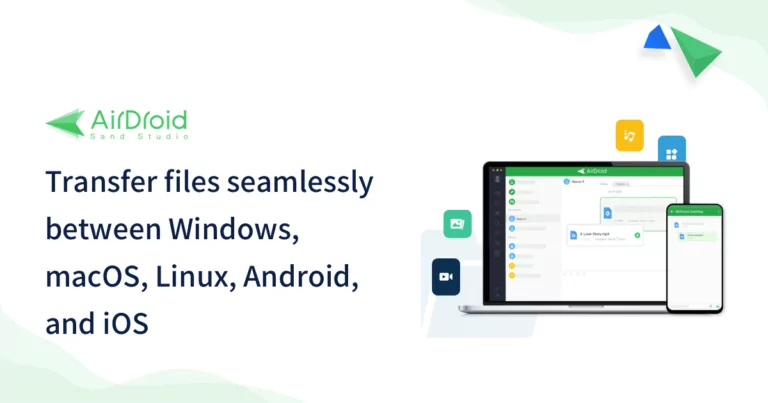
Hướng dẫn chuyển ảnh từ Android sang iPhone bằng AirDroid
Bước 1: Cài đặt ứng dụng AirDroid trên cả iPhone lẫn Android. Tiếp đó, mở ứng dụng trên máy Android rồi chạm vào biểu tượng Đăng Ký (Sign up). Nhập đầy đủ thông tin để khởi tạo tài khoản AirDroid cho riêng mình.
Bước 2: Sau khi đăng nhập thành công vào AirDroid, hãy cấp quyền truy cập tệp tin cũng như quyền truy cập vào thư viện ảnh trên thiết bị.
Bước 3: Mở tab Thiết Bị Của Tôi (my devices) rồi chạm vào biểu tượng Thêm Thiết Bị (add device). Sau đó, làm theo các chỉ dẫn hiển thị trên màn hình để tiến hành kết nối.
Bước 4: Khi iPhone và Android đã bắt tay thành công, bạn hoàn toàn có thể chuyển ảnh từ Android sang iPhone chỉ với vài thao tác đơn giản.
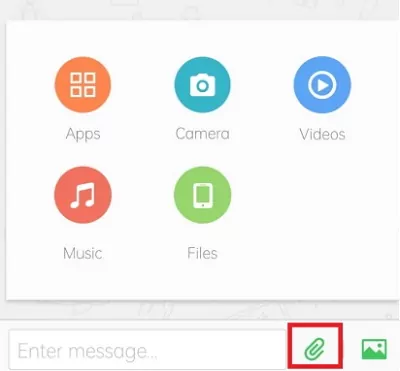
Tiếp theo, chọn iPhone trong mục Thiết Bị Của Tôi (My devices), thao tác này sẽ mở ra một cửa sổ trò chuyện. Từ đây, bạn có thể chạm vào biểu tượng kẹp giấy để đính kèm tệp tin hoặc nhấp vào biểu tượng Hình Ảnh (Picture) để chia sẻ ảnh sang iPhone một cách nhanh gọn.
Video hướng dẫn chuyển ảnh không dây giữa Android và iPhone:
Move to iOS
Apple đã phát hành công cụ chính thức mang tên Move to iOS, hỗ trợ trực tiếp quá trình chuyển ảnh từ Android sang iPhone. Bạn có thể tải ngay ứng dụng này từ Google Play Store về máy Android để bắt đầu trải nghiệm.
Cách thực hiện như sau:
- Trên thiết bị iOS, mở mục Ứng Dụng & Dữ Liệu (Apps & Data) rồi chọn Di Chuyển Dữ Liệu Từ Android (Move Data from Android).
- Tải ứng dụng Move to iOS từ Google Play Store. Sau khi khởi chạy, hãy chạm Tiếp Tục (Continue) trên cả hai thiết bị Android và iOS để xác nhận quá trình.
- Máy Android sẽ yêu cầu bạn nhập mã 12 chữ số hiển thị trên iOS. Hoàn tất bước nhập mã, toàn bộ ảnh sẽ được truyền sang iPhone một cách an toàn.
Send Anywhere
Nếu bạn đặc biệt quan tâm đến tốc độ truyền dữ liệu từ Android sang iPhone, Send Anywhere là lựa chọn vô cùng đáng cân nhắc. Đây là ứng dụng nhỏ gọn nhưng mạnh mẽ, cho phép chia sẻ dữ liệu giữa Android và iOS hết sức mượt mà.
Cách chuyển ảnh từ Android sang iPhone bằng Send Anywhere:
Bước 1: Tải Send Anywhere trên cả thiết bị iOS lẫn Android.
Bước 2: Mở ứng dụng Ảnh (Photos) trên máy Android rồi chọn những bức ảnh bạn muốn gửi đi.
Ngay sau đó, Send Anywhere sẽ hiển thị liên kết chia sẻ, mã QR hoặc mã 6 chữ số trên màn hình Android.
Bước 3: Trên iPhone, chạm vào nút Nhận (Receive) rồi quét mã QR. Toàn bộ ảnh sẽ bắt đầu chuyển từ Android sang iPhone gần như tức thì.
SHAREit
SHAREit được xem là một trong những ứng dụng chuyển ảnh từ Android sang iPhone có tốc độ nhanh hàng đầu hiện nay. Ngoài ảnh, bạn còn có thể truyền video, tài liệu hay cả file nhạc qua SHAREit chỉ với vài thao tác đơn giản.
Dưới đây là hướng dẫn từng bước để chuyển ảnh giữa Android và iOS:
- Cài đặt SHAREit trên cả iPhone và Android, sau đó khởi chạy ứng dụng trên cả hai thiết bị.
- Trên máy Android, chạm nút Gửi (Send) rồi chọn những bức ảnh bạn muốn truyền sang iOS.
- Khi màn hình Android chuyển sang nền xanh, hãy chọn Kết Nối Tới iOS/WP (Connect to iOS/WP). Lúc này, mật khẩu cùng tên điểm phát Wi-Fi sẽ xuất hiện ngay trên màn hình.
- Bật điểm phát Wi-Fi trên iPhone rồi mở SHAREit. Chạm Nhận (Receive) là quá trình truyền ảnh từ Android sang iPhone sẽ chính thức khởi động.
Dropbox
Nếu bạn không muốn lệ thuộc vào máy tính khi cần chuyển ảnh từ Android sang iPhone, Dropbox sẽ là giải pháp phù hợp. Đây là nền tảng lưu trữ tệp tin lâu đời và uy tín, cho phép bạn cất giữ hay chia sẻ những file quan trọng giữa các thiết bị một cách trơn tru.
Hướng dẫn chuyển ảnh từ Android sang iPhone bằng Dropbox:
Bước 1: Mở ứng dụng Dropbox trên Android rồi chạm vào biểu tượng Cài Đặt (Settings) để điều chỉnh các tùy chọn chia sẻ và sao lưu tệp tin.
Bước 2: Trong phần cài đặt, hãy bật Tải Ảnh Từ Camera (camera uploads) sau khi tích chọn Đồng Bộ Danh Bạ (sync contacts). Toàn bộ ảnh trên máy sẽ tự động được đồng bộ lên Dropbox mà không cần thao tác thủ công.
Bước 3: Chạm vào biểu tượng "+" để chọn các tệp tin muốn chuyển sang iPhone.
Bước 4: Cài đặt Dropbox trên iPhone và đăng nhập bằng đúng tài khoản đã dùng trên Android. Bạn có thể tải về toàn bộ ảnh đã upload từ Android trước đó, gọn nhẹ và an toàn.
Một phương án nữa để chuyển ảnh từ Android sang iPhone là gửi qua Email. Đây chính là cách Quay Về Cơ Bản (back to basics), giúp bạn gửi và nhận tệp tin thông qua hộp thư điện tử quen thuộc.
Cách chuyển ảnh từ Android sang iPhone qua Email:
- Mở ứng dụng Email trên Android rồi chọn Tin Nhắn Mới (new message). Bạn có thể gửi email cho chính mình bằng cách điền địa chỉ email của bạn vào ô người nhận.
- Thêm những bức ảnh muốn gửi sang iPhone bằng cách chạm vào biểu tượng kẹp giấy. Sau khi chọn xong, các tệp tin sẽ được đính kèm trực tiếp vào email.
- Nhấn Gửi (Send) rồi mở ứng dụng Email trên iPhone. Bạn sẽ thấy toàn bộ tệp tin đính kèm gửi từ máy Android và có thể tải về iPhone bất cứ lúc nào.
Cách Chuyển Ảnh Từ Android Sang iPhone Bằng Máy Tính
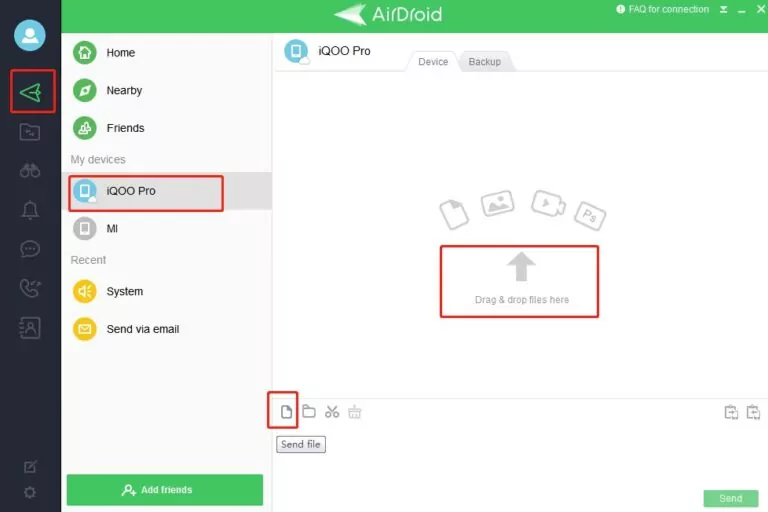
Ngoài các phương án không dây kể trên, bạn còn có thể chia sẻ ảnh từ Android sang iPhone thông qua máy tính nhờ AirDroid Personal Desktop Client. Ứng dụng này cho phép phản chiếu thiết bị Android lên màn hình máy tính, đồng thời gửi dữ liệu sang iPhone hết sức tiện lợi.
Các bước thực hiện như sau:
Bước 1: Tải AirDroid Personal Desktop Client về máy tính và tiến hành cài đặt. Tiếp theo, cài đặt AirDroid Personal trên thiết bị Android rồi đăng nhập cùng một tài khoản AirDroid trên cả hai bên.
Bước 2: Mở tab Chuyển Tệp (File Transfer) trên giao diện máy tính.
Bước 3: Chọn thiết bị đích, đánh dấu những bức ảnh muốn gửi rồi nhấn Gửi. Toàn bộ ảnh sẽ được chuyển từ Android sang iPhone chỉ trong tích tắc, ngay cả khi có sự góp mặt của máy tính trung gian.
Kết Luận
Dẫu cho hai hệ điều hành iPhone và Android không hỗ trợ trực tiếp tính năng chia sẻ tệp tin lẫn nhau, bạn vẫn có vô vàn phương án linh hoạt để chuyển ảnh giữa hai nền tảng, như đã được trình bày cặn kẽ xuyên suốt bài viết.
Bạn sẽ tìm thấy nhiều giải pháp đáng tin cậy để chuyển ảnh từ Android sang iPhone, và mỗi phương pháp đều có giá trị riêng để bạn cân nhắc thử nghiệm.
Sau khi cân đo đong đếm từng lựa chọn, có thể khẳng định AirDroid sở hữu giao diện thân thiện bậc nhất, đồng thời cung cấp cách thức chia sẻ tệp tin nhanh chóng giữa nhiều thiết bị và nền tảng khác nhau.


Để lại một trả lời.