Cách chuyển tệp từ điện thoại sang laptop mà không cần USB
Đối với hầu hết người dùng, cáp USB là công cụ quen thuộc để chuyển dữ liệu từ điện thoại sang máy tính hoặc ngược lại. Nhưng đôi khi bạn không có cáp USB hoặc driver USB trên PC không hoạt động đúng cách.
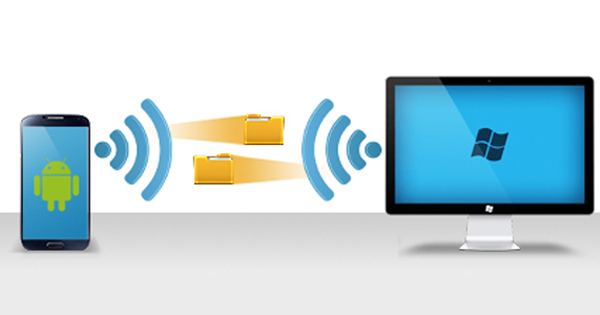
Điều đó không ngăn bạn chia sẻ tệp khi cần. Dưới đây là một số cách đã được kiểm chứng để chuyển tệp từ điện thoại sang laptop mà không cần USB, áp dụng cho mọi điện thoại Android.
Sử dụng Google Photos
Bạn có nhiều ảnh trên điện thoại và cần chuyển sang PC mà không dùng cáp USB? Hãy dùng Google Photos. Dịch vụ trực tuyến này cho phép bạn chia sẻ ảnh ngay lập tức giữa Android/iPhone và máy tính.
Việc bạn cần làm là tải ảnh lên ứng dụng Google Photos trên điện thoại. Sau đó, nhập chúng về PC từ phiên bản web của Google Photos.
Dưới đây là cách dùng Google Photos để chuyển tệp sang laptop mà không cần USB:
Bước 1. Sau khi cài đặt, mở Google Photos trên điện thoại.
Bước 2. Tiếp theo, chạm vào ảnh hồ sơ của bạn (trên iPhone) hoặc biểu tượng ba chấm ở phía trên (trên Android), rồi chạm vào “Sao lưu ngay”. Chờ đến khi toàn bộ ảnh và video được sao lưu.
Bước 3. Bây giờ, truy cập photos.google.com trên trình duyệt web của máy tính để xem toàn bộ ảnh và video.
Bước 4. Cuối cùng, chọn các tệp bạn muốn lưu và nhấn biểu tượng Tải xuống để chuyển chúng sang PC.
Sử dụng AirDroid
Bạn đang tìm cách dễ nhất để chuyển tệp từ điện thoại sang laptop mà không cần USB? AirDroid Personal cung cấp đầy đủ tính năng hữu ích để chia sẻ không giới hạn dữ liệu giữa điện thoại và PC/laptop.
AirDroid Personal hỗ trợ mọi loại tệp, bao gồm ảnh, video, tài liệu và nhiều hơn nữa. Không chỉ vậy, ứng dụng còn hỗ trợ chuyển dữ liệu đa nền tảng với tốc độ cực nhanh. Bạn có thể chuyển tệp giữa Android, iPhone, Windows và Mac với rất ít thao tác.
Các tính năng nổi bật của AirDroid Personal
Dưới đây là một số tính năng nâng cao mà bạn có thể mong đợi từ phiên bản trả phí:
- Chuyển tệp không dây nhanh chóng từ Android/iPhone sang laptop.
- Ứng dụng hỗ trợ chuyển dữ liệu đa nền tảng.
- Tương thích với mọi loại dữ liệu, bao gồm ảnh, video, nhạc, tệp, ứng dụng, v.v.
- Gửi tệp giữa PC và thiết bị di động qua AirDroid Web.
- Sao lưu và khôi phục dữ liệu điện thoại trên PC
Sử dụng AirDroid Personal rất đơn giản, kể cả với người không rành công nghệ. Hãy làm theo các bước sau:
Bước 1. Sau khi cài đặt, mở AirDroid Personal Desktop Client và ứng dụng AirDroid trên điện thoại ở các thiết bị tương ứng. Đăng nhập cùng một tài khoản AirDroid trên cả hai thiết bị.
Bước 2. Trong ứng dụng Personal, chạm vào tên máy tính của bạn trong mục Thiết bị của tôi
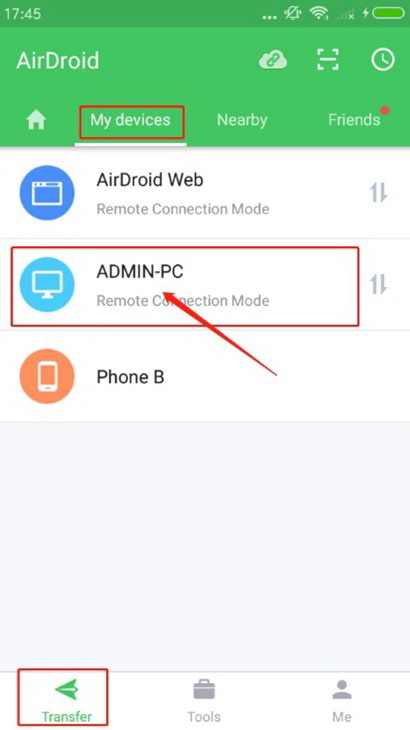
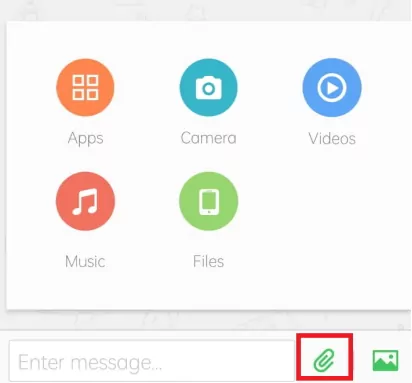
Bước 3. Khi kết nối thiết bị từ xa, nhấn vào Chuyển tệp ở phía dưới và chọn biểu tượng tệp đính kèm > Tệp. Sau đó, chọn các tệp bạn muốn chuyển và chạm vào Gửi.
Ứng dụng desktop sẽ tự động lưu các tệp đã nhận trên PC. Nếu bạn muốn thay đổi vị trí mặc định:
Bước 1. Bây giờ, mở ứng dụng desktop và vào phần cài đặt.
Bước 2. Tại đây, tìm tùy chọn “Lưu tệp đã nhận vào”. Sau đó, bạn chỉ cần chọn vị trí mong muốn.
Qua ứng dụng Phone Link
Phone Link là ứng dụng gốc của Microsoft, cho phép chuyển tệp không dây giữa Android và Windows. Ứng dụng này được cài sẵn trên Windows 10, vì vậy bạn không cần mất công cài thêm phần mềm bên thứ ba hoặc dùng cáp chuyển dữ liệu USB.
Tuy nhiên, người dùng cần tải ứng dụng đi kèm trên điện thoại Android để tiếp tục. Dưới đây là cách dùng Phone Link:
Bước 1. Trước tiên, tìm Phone Link trong thanh tìm kiếm và nhấp vào biểu tượng của ứng dụng để mở.
Bước 2. Tiếp theo, đăng nhập bằng tài khoản Microsoft nếu bạn chưa đăng nhập.
Bước 3. Trên điện thoại, vuốt xuống từ Màn hình chính, sau đó chạm vào biểu tượng ứng dụng đi kèm của Phone Link và nhấn để mở “Link to Windows”.
Bước 4. Trên PC, tích vào “I have a supported device”, rồi nhấp “Pair with QR code”.
Bước 5. Mã QR sẽ hiện trên màn hình PC. Làm theo hướng dẫn để quét mã QR trên laptop bằng điện thoại của bạn.
Bước 6. Cuối cùng, bạn có thể truy cập ảnh từ điện thoại Android trên máy tính. Chỉ cần sao chép và dán các tệp bạn muốn chuyển.
Sử dụng Bluetooth
Bluetooth là tính năng tích hợp trên mọi điện thoại Android, được phát triển riêng cho việc chuyển tệp không dây. Dù không nhanh bằng các giải pháp mới nhất, nó vẫn rất hữu ích khi bạn cần chuyển tệp gấp.
Vì tốc độ truyền tương đối chậm, cách này phù hợp khi bạn chỉ có vài tệp cần chuyển. Ưu điểm lớn nhất của Bluetooth là không cần kết nối Wi-Fi. Vì vậy, bạn vẫn có thể tránh chuyển tệp qua USB ngay cả khi đang ngoại tuyến.
Trước khi bắt đầu, hãy đảm bảo máy tính của bạn cũng có Bluetooth. Nếu có, hãy làm như sau:
Bước 1. Vào Cài đặt > Thiết bị > Bluetooth & thiết bị khác trên máy tính và bật Bluetooth.
Bước 2. Bật Bluetooth trên điện thoại Android trong “Cài đặt” > “Bluetooth”.
Bước 3. Khi điện thoại phát hiện máy tính, chạm vào tên máy tính và nhấn Ghép nối. Bluetooth sẽ ghép nối hai thiết bị.
Bước 4. Tiếp theo, chọn các tệp trên điện thoại và chạm vào biểu tượng Chia sẻ > Bluetooth.
Bước 5. Chấp nhận thông báo bật lên trên PC. Nếu không thấy, hãy nhấn biểu tượng Bluetooth ở thanh dưới cùng và chọn tùy chọn Nhận tệp.
Sử dụng email
Một cách đơn giản khác để chuyển tệp từ điện thoại sang PC mà không cần dùng cáp USB là qua email. Có lẽ đa số người dùng đều đã biết cách này hoạt động như thế nào.
Cách thực hiện rất đơn giản. Chọn ảnh bạn muốn chuyển, đính kèm vào email, rồi mở tài khoản email đó trên PC và lưu chúng lại.
Tuy nhiên, nhược điểm lớn nhất là bạn không thể gửi quá 25 MB dữ liệu trong một email. Nếu có nhiều tệp nhỏ cần chia sẻ, bạn có thể gửi nhiều email hoặc dùng phương pháp khác.
Nhận xét cuối
Vậy là bạn đã biết cách chuyển tệp từ điện thoại sang laptop mà không cần USB. Tất cả các phương pháp trên đều dễ thực hiện, kể cả với người không rành công nghệ. Tuy nhiên, phần lớn chỉ phù hợp với các tệp dung lượng nhỏ như một vài bức ảnh.
Nếu bạn muốn chuyển một lượng lớn dữ liệu từ điện thoại sang PC, hãy dùng phiên bản trả phí của AirDroid Personal. Công cụ đa năng này đảm bảo chuyển cực nhanh toàn bộ tệp mà không làm giảm chất lượng. Khả năng tương thích trên mọi nền tảng, bao gồm Mac, Windows, iOS và Android, khiến nó rất đáng để cài đặt.
Nếu có bất kỳ câu hỏi nào liên quan đến sản phẩm này, hãy truy cập website này.
Câu hỏi thường gặp
Dưới đây là một số câu hỏi phổ biến liên quan đến chủ đề này.


Để lại một trả lời.