8 Cách Chuyển File Từ Máy Tính Sang iPhone Không Cần iTunes
Cách chuyển file từ PC sang iPhone mà không cần iTunes là mối quan tâm phổ biến của nhiều người dùng iPhone. Dù các thiết bị Apple rất tiện lợi, việc đồng bộ, chuyển và chia sẻ file từ PC sang iPhone qua iTunes thường khá chậm chạp. Thậm chí, ứng dụng có thể bị treo trong quá trình chuyển file, khiến mọi thứ càng khó chịu hơn.
Vì vậy, việc có những giải pháp thay thế thực tế để chuyển file từ PC sang iPhone hoặc từ iPhone sang PC mà không cần iTunes là rất cần thiết. Tin vui là chúng tôi đã tổng hợp nhiều công cụ khác nhau giúp bạn chuyển nhạc, ảnh, video, tài liệu... giữa các thiết bị mà không phải phụ thuộc vào iTunes.

Có Nên Bỏ iTunes Khi Chia Sẻ File?
iTunes là phần mềm đặc trưng của Apple dành cho các thiết bị của hãng. Ứng dụng này vừa là công cụ quản lý di động, vừa là trình phát nhạc, thư viện media và là ứng dụng truy cập cửa hàng iTunes.
Tuy nhiên, khi nói đến các giải pháp thay thế, nhiều người dùng băn khoăn liệu bỏ iTunes để chia sẻ file có phải là quyết định đúng đắn không. Thực tế, Apple đã loại bỏ chính phần mềm này trên macOS và thay thế bằng Finder kể từ phiên bản Catalina. Chính sự thay đổi này đã biến iTunes trở thành một công cụ lỗi thời, hoạt động kém hiệu quả và không còn phù hợp với người dùng máy tính chạy Windows vì nhiều lý do.
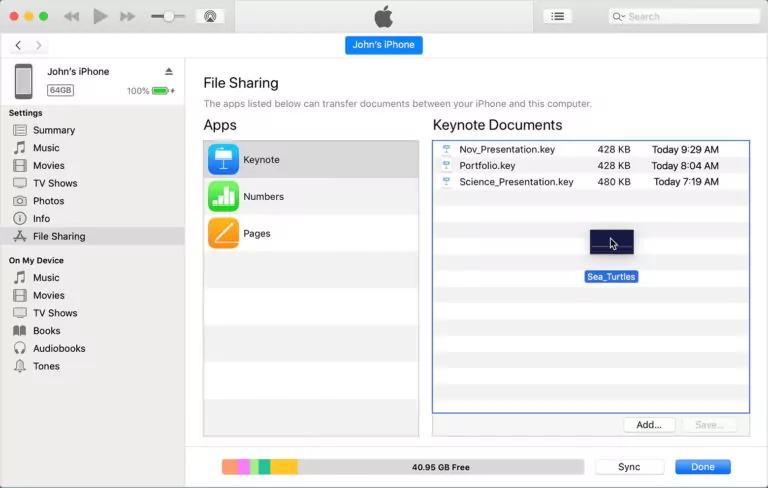
Tóm lại, bạn hoàn toàn có thể chọn giải pháp thay thế iTunes để chia sẻ file từ PC sang iPhone mà không gặp vấn đề gì. Bạn có quyền ưu tiên những phương pháp chuyển file nhanh chóng và tiện lợi hơn.
Giải Pháp Tốt Nhất Để Chuyển File Từ PC Sang iPhone - AirDroid Personal
Nếu bạn đang tìm kiếm phần mềm hàng đầu giúp chuyển file từ máy tính sang iphone tiện lợi và dễ sử dụng nhất, AirDroid Personal chính là lựa chọn lý tưởng. AirDroid Personal là công cụ quản lý di động cho phép bạn chia sẻ file giữa nhiều thiết bị khác nhau.
Bên cạnh đó, bạn còn có thể quản lý SMS & thông báo trên máy tính, phản chiếu màn hình và điều khiển thiết bị Android từ xa. AirDroid Personal sở hữu rất nhiều tính năng nổi bật, và bạn nên chọn AirDroid Personal vì:
Tính Năng Nổi Bật của AirDroid Personal
- Ứng dụng được thiết kế để chuyển file an toàn, không bị mất dữ liệu và hoàn toàn không dây giữa các thiết bị.
- Bạn có thể quản lý file, tài liệu từ xa trên nhiều thiết bị khác nhau.
- Chuyển file siêu nhanh giữa các nền tảng và thiết bị.
- Có thể chia sẻ file với thiết bị lân cận mà không cần internet.
- Là ứng dụng "tất cả trong một": chuyển file đa nền tảng, điều khiển từ xa & phản chiếu màn hình Android, nhận và gửi thông báo, SMS trên PC.
Điểm chính ở đây là: bạn có thể chuyển file sang iPhone mà không cần iTunes. Cách này cũng áp dụng được cho các loại file khác.
Bước 1: Tải Xuống và Cài Đặt ứng dụng AirDroid trên cả PC và iPhone. Mở ứng dụng và đăng ký tài khoản AirDroid.
Bước 2: Trên AirDroid Personal Desktop, từ thanh menu bên trái, nhấn vào thiết bị đã kết nối trong mục Thiết Bị của Tôi. Bạn có thể kéo thả file cần chuyển từ PC vào đây.
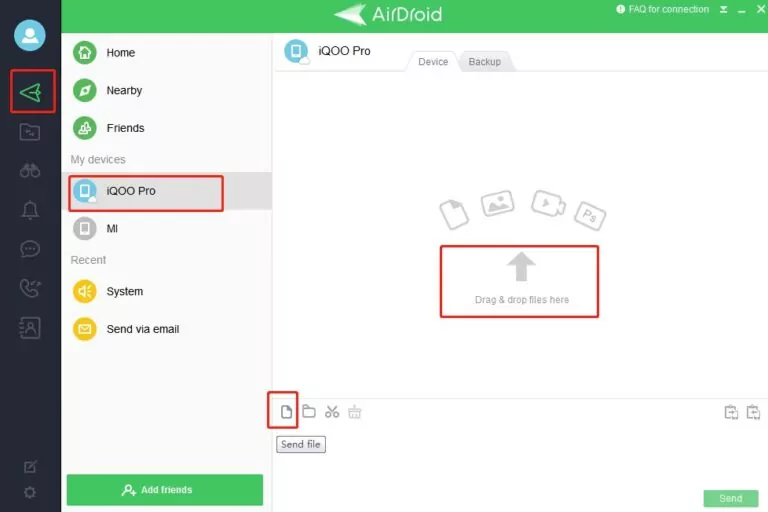
Bước 3: Bạn chỉ cần chọn file (ảnh, video, âm thanh, tài liệu) để tải lên AirDroid và tải về trên PC hoặc ngược lại.
Documents
Ứng dụng Documents cũng là một lựa chọn thay thế iTunes để chuyển file từ PC sang iPhone. Bạn có thể cài đặt ứng dụng Documents từ App Store trên iPhone. Đây là công cụ quản lý file cho các thiết bị chạy iOS và iPadOS, cho phép mở nhiều loại file như video, file ZIP, tài liệu, nhạc...
Làm theo các bước sau để chuyển file từ PC sang iPhone qua Documents:
Bước 1: Cài đặt ứng dụng Documents trên iPhone.
Bước 2: Đảm bảo cả iPhone và PC cùng kết nối một mạng WiFi.
Bước 3: Mở ứng dụng Documents trên iPhone. Vào mục Kết Nối, chọn Máy tính và nhấn vào tên máy tính của bạn.
Bước 4: Mã bốn chữ số sẽ hiển thị trên màn hình để kết nối hai thiết bị.
Trên PC
Bước 1: Mở đường dẫn: https://docstransfer.com trên PC.
Bước 2: Nhập mã 4 số hiển thị trên iPhone. Nhấn Enter để kết nối thiết bị.
Bước 3: Chuyển file hoặc thư mục mong muốn từ PC sang iPhone.
Microsoft Phone Link
Một giải pháp khác để chuyển file từ PC sang iPhone mà không cần iTunes là Microsoft Phone Link.
Làm theo các bước sau để đồng bộ laptop/desktop với iPhone:
Bước 1: Cài đặt ứng dụng Phone Link trên iPhone.
Bước 2: Mở ứng dụng trên điện thoại và tìm Phone Link trên PC Windows.
Bước 3: Chọn iPhone và chọn 'thiết lập bằng mã QR'.
Bước 4: Quét mã QR trên iPhone để đồng bộ thiết bị.
Bước 5: Giờ bạn có thể xem thông báo và chuyển file từ PC sang iPhone.
Cáp USB
Cáp USB là cách truyền thống để chuyển file giữa các thiết bị. Làm theo các bước sau để chuyển file từ PC sang iPhone:
Bước 1: Kết nối iPhone với PC bằng cáp USB.
Bước 2: Thiết lập iPhone để xem file và thư mục. Khi xong, một cửa sổ mới sẽ mở ra với các thư mục trên iPhone.
Bước 3: Chọn file hoặc thư mục mong muốn trên máy tính.
Bước 4: Dán vào thư mục đích trên bộ nhớ trong của iPhone qua trình quản lý file.
iCloud
Nếu bạn không muốn chuyển file giữa iPhone và PC bằng iTunes, iCloud là lựa chọn tiện lợi. iCloud là nền tảng lưu trữ đám mây của Apple, giúp bạn chuyển dữ liệu giữa iPhone và PC dễ dàng. Dưới đây là các bước chuyển file qua iCloud:
Bước 1: Tải iCloud Control Panel từ trang web của Apple về PC.
Bước 2: Đăng nhập iCloud bằng Apple ID trên PC.
Bước 3: Để truy cập video, ảnh, tài liệu hoặc nhạc, vào cài đặt iCloud trên iPhone, chọn iCloud > Ảnh. Sau đó tải về ảnh hoặc file, chuyển/import file từ PC sang iPhone.
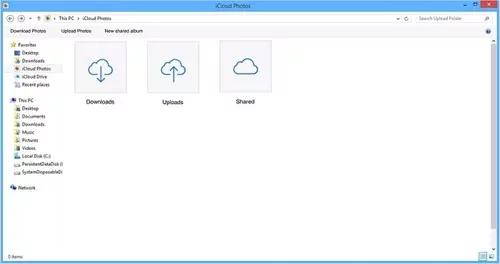
Bước 4: Để xem file đã lưu trên PC, vào thư mục iCloud Photos trong mục This PC. Nhấn vào biểu tượng Tải xuống để tải file về thiết bị.
Chuyển File từ PC sang iPhone không cần iTunes qua Email
Trong số các cách chuyển file từ iPhone sang PC không cần iTunes, Email là phương án đơn giản nhất. Dù bạn dùng Gmail hay Yahoo, bạn đều có thể chuyển file từ PC sang iPhone qua Email. Tuy nhiên, tốc độ chuyển file phụ thuộc vào tốc độ mạng của bạn.
Nếu kết nối internet ổn định, bạn có thể chuyển ảnh, video, file theo các bước sau:
Bước 1: Lấy ví dụ với Gmail. Mở hộp thư Gmail trên iPhone. Nếu chưa có tài khoản, bạn có thể đăng ký mới.
Bước 2: Tải file lên mục Thư nháp hoặc gửi file từ một địa chỉ email sang địa chỉ khác.
Bước 3: Mở Gmail trên PC và vào thư mục Thư nháp để tải file về máy tính. Việc chuyển file từ iPhone sang PC không cần iTunes qua Email rất đơn giản như vậy.
Chuyển File từ PC sang iPhone không cần iTunes qua Dropbox
Một cách khác để chuyển file từ iPhone sang PC mà không cần iTunes là sử dụng Dropbox. Dropbox ra đời từ năm 2007 với mục tiêu đơn giản hóa lưu trữ và chia sẻ file. Hầu như ai cũng có tài khoản Dropbox, giúp bạn chuyển file mà không cần USB. Cách sử dụng Dropbox tương tự Google Drive hoặc iCloud. Dưới đây là hướng dẫn chuyển file từ PC sang iPhone bằng Dropbox:
Bước 1: Cài đặt Dropbox trên iPhone từ App Store và đăng nhập tài khoản Dropbox. Nếu chưa có, bạn có thể đăng ký mới.
Bước 2: Để truy cập file iPhone từ PC, bạn cần tải file lên Dropbox. Bạn có thể tải lên cả thư mục hoặc từng file riêng lẻ từ điện thoại hoặc PC.
Bước 3: Sau khi tải file lên Dropbox, truy cập ứng dụng hoặc web Dropbox trên PC, đăng nhập tài khoản và bạn sẽ thấy tất cả file iPhone trên PC.
Chuyển File từ PC sang iPhone không cần iTunes qua Google Drive
Google Drive là giải pháp hữu ích nếu bạn muốn chuyển file giữa PC và iPhone mà không cần iTunes. Google Drive là nền tảng lưu trữ đám mây của Google, giúp người dùng quản lý dữ liệu cá nhân/doanh nghiệp tập trung. Dưới đây là hướng dẫn chuyển file từ PC sang iPhone không cần iTunes (áp dụng cả hai chiều):
Bước 1: Đăng nhập Google Drive trên PC hoặc iPhone.
Bước 2: Đăng nhập tài khoản Google Drive. Nếu chưa có, hãy đăng ký mới.
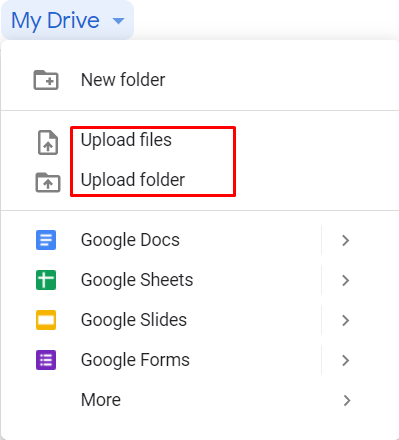
Bước 3: Nhấn vào + My Drive để bắt đầu chuyển file. Khi nhấn New, menu sẽ hiện ra các lựa chọn tải file lên.
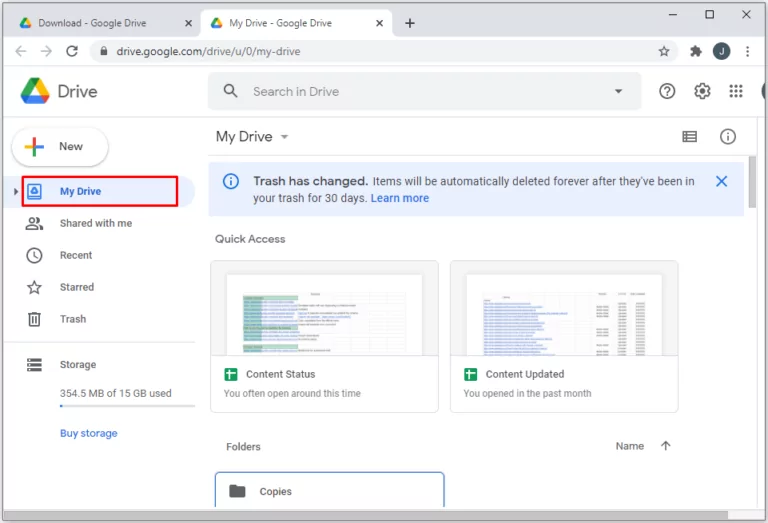
Bước 3: Bạn có thể chọn Tải File Lên hoặc Tải Thư Mục Lên tùy nhu cầu. Nếu có thư mục nhạc, ảnh... bạn có thể tải lên để quản lý dễ dàng. Ngoài ra, cũng có thể tải từng file riêng lẻ. Cách này áp dụng cho cả iPhone và PC.
Bước 4: Đồng bộ và truy cập dữ liệu từ iPhone hoặc PC qua ứng dụng hoặc web Google Drive.
Các Công Cụ Chuyển File iPhone Khác Có Thể Hữu Ích
Nếu bạn muốn có thêm lựa chọn chuyển file giữa PC và iPhone, dưới đây là một số công cụ hữu ích khác. Nhiều người thắc mắc "Có thể chuyển file từ PC sang iPhone mà không cần iTunes không?" – hãy tham khảo các công cụ sau:
Google Photos
Nếu bạn muốn chuyển ảnh hoặc video giữa PC và iPhone, Google Photos là lựa chọn tuyệt vời. Đây là ứng dụng của Google hoạt động như một thư viện ảnh phụ. Bạn có thể bật tính năng Sao lưu Google Photos để mọi ảnh chụp đều được lưu trên Google Photos và truy cập từ PC bất cứ lúc nào.
Tenorshare
Tenorshare iCareFone là công cụ tiện ích cho thiết bị Apple (iPad, iPhone...). Ứng dụng này có nhiều tính năng như chuyển file giữa các thiết bị, sao lưu dữ liệu... Việc chuyển file từ PC sang iPhone không cần iTunes với phần mềm này rất dễ dàng. Bạn có thể chuyển ảnh, video, nhạc, tài liệu, danh bạ, tin nhắn... Nếu ứng dụng khác không phù hợp, bạn có thể thử Tenorshare iCareFone để chuyển file nhanh chóng.
EaseUS
EaseUS là tên tuổi lớn trong lĩnh vực quản lý thiết bị di động. Các công cụ của hãng hỗ trợ chuyển file, khởi động, quay màn hình, chia sẻ... EaseUS MobiMover là công cụ giúp chuyển file giữa PC và iPhone không cần iTunes. Bạn có thể chuyển ảnh, video, âm thanh, tin nhắn, ghi chú, voicemail, sách, danh bạ...
Đâu Là Giải Pháp Thay Thế iTunes Tốt Nhất Để Chuyển File?
Có rất nhiều lựa chọn thay thế iTunes để chuyển file giữa PC và iPhone. Nếu phải chọn một giải pháp tốt nhất, đó chính là AirDroid Personal. Ứng dụng này là công cụ quản lý di động "tất cả trong một" cho cả Android và iPhone. Bạn có thể chuyển dữ liệu giữa các thiết bị, quản lý thông báo, phản chiếu màn hình và nhiều tính năng khác.
Lời Kết
Tóm lại, có rất nhiều giải pháp thông minh giúp bạn tự do kết nối và đồng bộ dữ liệu giữa các thiết bị của mình. Bạn có thể linh hoạt sử dụng Dropbox, Email, Google Drive, iCloud hay AirDroid Personal tùy theo nhu cầu. Trong đó, AirDroid Personal vẫn là công cụ vượt trội nhất giúp tối ưu hóa công việc hàng ngày của bạn.
Câu hỏi thường gặp


Để lại một trả lời.