Cách Sửa Lỗi iPhone Không Chuyển Được Dữ Liệu Trực Tiếp Từ Máy Cũ
Tóm Tắt
- Khởi động lại cả hai thiết bị và thử chuyển lại
- Đảm bảo cả hai iPhone đều kết nối với mạng Wi-Fi ổn định
- Kiểm tra phiên bản iOS và cập nhật lên iOS mới nhất
- Kiểm tra sao lưu và dung lượng iCloud
- Thử chuyển dữ liệu bằng cáp hoặc sử dụng AirDroid để chuyển file
"Tôi vừa mua iPhone 16 và cần chuyển dữ liệu từ iPhone 13. Nhưng mỗi lần đến màn hình 'Chuyển dữ liệu từ iPhone của tôi', quá trình lại bị treo. Có cách nào khắc phục không?"
Thật khó chịu khi bạn phát hiện tính năng chuyển trực tiếp từ iPhone không hoạt động mà không rõ nguyên nhân.
Đáng tiếc, đây là vấn đề khá phổ biến với người dùng iOS nên cần được xử lý nhanh chóng. Dưới đây là 4 giải pháp đã được kiểm chứng giúp bạn sửa lỗi iphone không chuyển được dữ liệu sang thiết bị mới. Cùng bắt đầu ngay nhé!
Vì Sao Không Chuyển Được Dữ Liệu Sang iPhone Mới?
Về mặt kỹ thuật, hiện tượng lỗi chuyển dữ liệu từ iphone cũ sang iphone mới
- Kết nối internet yếu vì cả hai iPhone cần Wi-Fi ổn định để chuyển file.
- Lỗi nhỏ trên một trong hai iPhone cũng có thể làm gián đoạn tính năng Chuyển Nhanh.
- Thiết bị sử dụng iOS phiên bản cũ. Lưu ý, tính năng này chỉ hỗ trợ iPhone chạy iOS 12.4 trở lên.
- Pin iPhone yếu cũng dẫn đến không chuyển được dữ liệu. Hãy đảm bảo iPhone còn trên 50% pin hoặc đang sạc.
Phần tiếp theo sẽ hướng dẫn bạn một số cách khắc phục đơn giản nên thử.
Cách Khắc Phục Nhanh Khi Không Chuyển Được Trực Tiếp Từ iPhone
Hãy thử lần lượt các giải pháp dưới đây, hy vọng bạn sẽ xử lý được vấn đề.
1Khởi Động Lại Cả Hai iPhone
Khởi động lại là cách nhanh nhất để loại bỏ các lỗi nhỏ trên iPhone có thể cản trở quá trình chuyển dữ liệu trực tiếp. Vì lỗi có thể xuất phát từ bất kỳ thiết bị nào, hãy khởi động lại cả hai máy để đảm bảo khắc phục triệt để.
2Bật Bluetooth
Chuyển dữ liệu trực tiếp giữa iPhone yêu cầu bạn bật Bluetooth trên cả hai thiết bị để thiết lập kết nối không dây. Nếu không chuyển được, hãy kiểm tra xem Bluetooth đã được bật chưa.
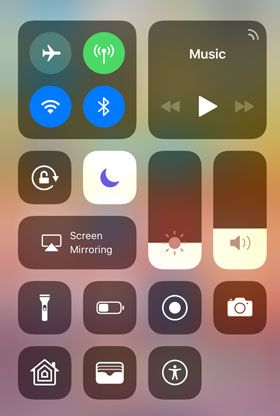
Bạn chỉ cần vuốt xuống từ góc trên bên phải (với iPhone đời mới) hoặc vuốt lên (với máy đời cũ) để mở Trung tâm điều khiển. Tại đây, kiểm tra biểu tượng Bluetooth đã bật chưa.
Ngoài ra, bạn có thể vào Cài đặt > Bluetooth và bật công tắc lên.
3Cập Nhật iOS
Không cập nhật iOS có thể gây ra nhiều lỗi khác nhau – và đây có thể là lý do không chuyển được dữ liệu sang iPhone mới.
Đầu tiên, chuyển trực tiếp hoặc Quick Start chỉ hoạt động khi thiết bị chạy iOS 12.4 trở lên. Ngoài ra, nếu iOS trên máy nguồn cao hơn máy đích, quá trình chuyển cũng có thể bị lỗi.
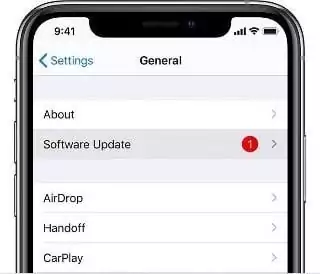
Quan trọng nhất, mỗi bản cập nhật iOS đều tự động sửa nhiều lỗi tiềm ẩn. Vì vậy, hãy cập nhật cả hai thiết bị lên phiên bản iOS mới nhất. Thực hiện như sau:
- Vào Cài đặt > Cài đặt chung > Cập nhật phần mềm.
- Nếu có bản cập nhật mới, nhấn Tải về & Cài đặt và chờ quá trình hoàn tất.
4Kiểm Tra Sao Lưu và Dung Lượng iCloud
- Đảm bảo iPhone cũ đã sao lưu iCloud gần đây với đúng dung lượng và ngày tháng.
- Kiểm tra dung lượng iCloud còn đủ trống.
5Thử Chuyển Dữ Liệu Bằng Cáp
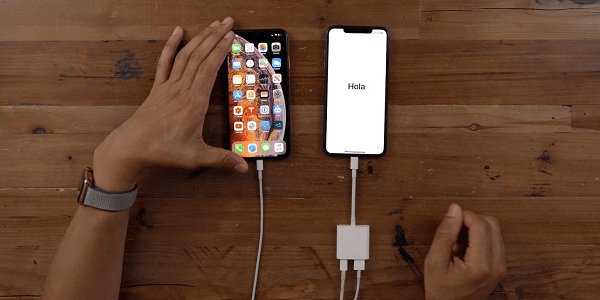
Nếu quá trình đồng bộ không dây liên tục thất bại, việc kết nối hai máy bằng cáp chuyên dụng là một phương án dự phòng hiệu quả để khắc phục lỗi truyền dữ liệu trực tiếp iphone. Bạn chỉ cần một bộ chuyển đổi lightning sang USB 3 và cáp lightning-to-USB để kết nối hai thiết bị và bắt đầu chuyển file.
Dùng Đồng Bộ iCloud Để Chuyển Dữ Liệu Giữa Hai iPhone
Bạn vẫn chưa chuyển được dữ liệu bằng Quick Transfer? Đừng lo, Apple cung cấp nhiều cách để người dùng iOS chia sẻ dữ liệu giữa hai iPhone. Một trong số đó là đồng bộ iCloud, tức là sao lưu thiết bị cũ và khôi phục bản sao lưu này trên iPhone mới.
Tuy nhiên, không phải tất cả dữ liệu trên iPhone đều có thể chuyển qua iCloud. Bạn chỉ có thể đồng bộ Ảnh, Email, Danh bạ, Lịch, Ghi chú, Nhắc nhở... Các file như tin nhắn, nhạc, nhạc chuông, ứng dụng sẽ không được đồng bộ qua iCloud.
Trước khi thực hiện, bạn cần đảm bảo các điều kiện sau:
- Kết nối cả hai iPhone với mạng Wi-Fi.
- Đăng nhập cùng một Apple ID trên cả hai thiết bị.
Cách Chuyển Dữ Liệu Bằng Đồng Bộ iCloud:
Bước 1. Trên iPhone cũ, vào Cài đặt > Tên của bạn (ở trên cùng) > iCloud.
Bước 2. Chọn các dịch vụ muốn đồng bộ bằng cách bật công tắc như hình minh họa.
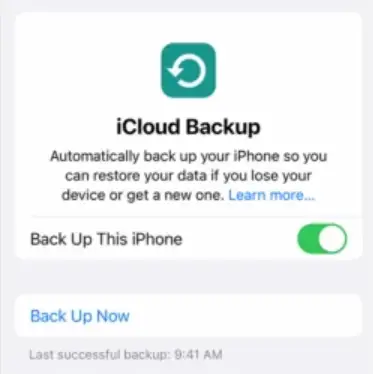
Bước 3. Tiếp theo, nhấn Sao lưu iCloud và bật "Sao lưu iPhone này". Nhấn Sao lưu ngay và chờ hoàn tất.
Bước 4. Bật iPhone mới và tiến hành cài đặt. Khi đến màn hình Ứng dụng & Dữ liệu, chọn Khôi phục từ bản sao lưu iCloud.
Bước 5. Nhập Apple ID để xem các bản sao lưu có sẵn. Chọn và cài đặt bản sao lưu mới nhất.
Bổ Sung: Sử Dụng Công Cụ Chuyên Nghiệp Để Chuyển Dữ Liệu Trực Tiếp Từ iPhone
Nếu đã thử mọi cách trên mà vẫn không chuyển được dữ liệu sang iPhone mới, đừng lo, bạn có thể sử dụng AirDroid Personal để chuyển dữ liệu giữa các iPhone.
Đây là giải pháp tất cả trong một giúp bạn chuyển toàn bộ dữ liệu từ iPhone cũ sang iPhone mới cực kỳ nhanh chóng. Ứng dụng được đánh giá cao nhờ tốc độ chuyển siêu nhanh, tương thích đa nền tảng và giao diện thân thiện.
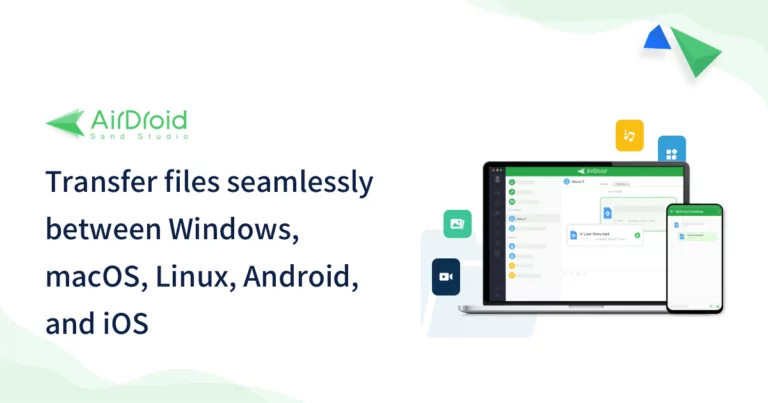
Bây giờ, chỉ với vài thao tác, bạn có thể chuyển dữ liệu giữa các điện thoại hoặc giữa điện thoại và máy tính dễ dàng.
Tính Năng Nổi Bật
- Người mới cũng dễ dàng chuyển dữ liệu giữa các thiết bị iOS.
- Hỗ trợ nhiều loại dữ liệu phổ biến như ảnh, video, danh bạ, v.v.
- Tốc độ chuyển nhanh vượt trội so với nhiều công cụ khác.
- Hỗ trợ chuyển dữ liệu đa nền tảng: Windows, Mac, Android và iOS.
Cách sử dụng AirDroid để chuyển dữ liệu giữa hai iPhone:
Bước 1. Cài đặt ứng dụng AirDroid trên cả hai iPhone. Đăng nhập cùng một tài khoản AirDroid.
Bước 2. Trong danh sách thiết bị, chọn điện thoại nhận để kết nối hai máy từ xa.
Bước 3. Sau đó, nhấn vào biểu tượng Ghim giấy > Tệp, chọn các file muốn gửi.
Bước 4. Nhấn Gửi và chương trình sẽ chuyển file trong chớp mắt.
Lời Kết
Hy vọng bạn đã biết cách khắc phục lỗi không chuyển được trực tiếp từ iPhone một cách dễ dàng. Nếu không muốn mất thời gian thử từng mẹo nhỏ, bạn nên chọn giải pháp chuyên nghiệp như AirDroid Personal.
AirDroid cho phép bạn chuyển không giới hạn file giữa hai iPhone hoặc bất kỳ hai thiết bị nào với tốc độ ấn tượng. Hãy nâng cấp lên phiên bản cao cấp để trải nghiệm đầy đủ các tính năng tuyệt vời nhất.


Để lại một trả lời.